Dell Data Wipe: guida completa alla rimozione sicura dei dati
Summary: Dell Data Wipe cancella in modo sicuro tutti i dispositivi di storage interno tramite BIOS, ideale per i sistemi da vendere, ridestinare o smaltire. Privacy sempre protetta con una funzione di cancellazione dei dati di livello enterprise. ...
Instructions
Che cos'è Dell Data Wipe?
Dell Data Wipe è una funzionalità di protezione integrata che cancella completamente tutti i dati dallo storage interno del computer. Può essere considerata una sorta di distruggidocumenti digitale, in grado di rendere i file irrecuperabili. È particolarmente utile quando un computer Dell viene venduto, donato o ridestinato.
Questa funzionalità è già integrata nel BIOS del computer (il sistema che avvia il computer), quindi non è necessario scaricare o installare altri componenti.
Perché utilizzare Dell Data Wipe?
- Protezione della privacy Quando i file vengono eliminati normalmente, spesso possono essere recuperati con software specifici. Dell Data Wipe garantisce che le informazioni personali, le foto, i documenti e le password vengano rimossi completamente e in modo permanente.
- Risparmio di tempo e lavoro Invece di eliminare manualmente i file e riformattare le unità, Dell Data Wipe gestisce automaticamente l'intero processo utilizzando metodi di cancellazione professionali.
- Conformità agli standard di sicurezza Dell Data Wipe utilizza gli stessi standard di rimozione dei dati adottati da aziende ed enti governativi per proteggere le informazioni sensibili.
- Compatibilità con tutti i tipi di dispositivi di storage Indipendentemente dal fatto che il computer disponga di un disco rigido tradizionale, di una moderna unità SSD o di altri tipi di dispositivi di storage, Dell Data Wipe è in grado di gestirli.
Quando utilizzare Dell Data Wipe?
- Prima della vendita o della donazione del computer Rimuove tutti i dati personali, impedendo al nuovo proprietario di accedere alle informazioni.
- Quando il computer viene ridestinato a un uso lavorativo Elimina i dati personali prima di utilizzare il personal computer per scopi professionali.
- Prima della restituzione di un computer a noleggio Garantisce la completa rimozione dei dati aziendali.
- Quando un computer obsoleto viene dismesso Riduce il rischio di furto d'identità assicurando che nessun dato possa essere recuperato.
Informazioni importanti prima di iniziare
Come utilizzare Dell Data Wipe
Passaggio 1. Eseguire il backup dei file importanti
Prima di avviare il processo, salvare su un'unità esterna o nello storage su cloud tutti i file che devono essere conservati. Una volta avviata la funzione Dell Data Wipe, non è possibile annullare la cancellazione dei dati.
Passaggio 2. Accedere al BIOS del computer
- Riavvia il computer
- Non appena viene visualizzato il logo Dell, premere ripetutamente F2 fino all'accesso a BIOS Setup
- Utilizzare il mouse o i tasti freccia della tastiera per navigare nei menu
Passaggio 3. Individuare l'opzione Data Wipe
Per la maggior parte dei computer Dell:
- Accedere a Security
- Individuare Data Wipe in Next Boot
Per i computer Alienware:
- Accedere ad Advanced
- Selezionare Maintenance
- Individuare Data Wipe in Next Boot
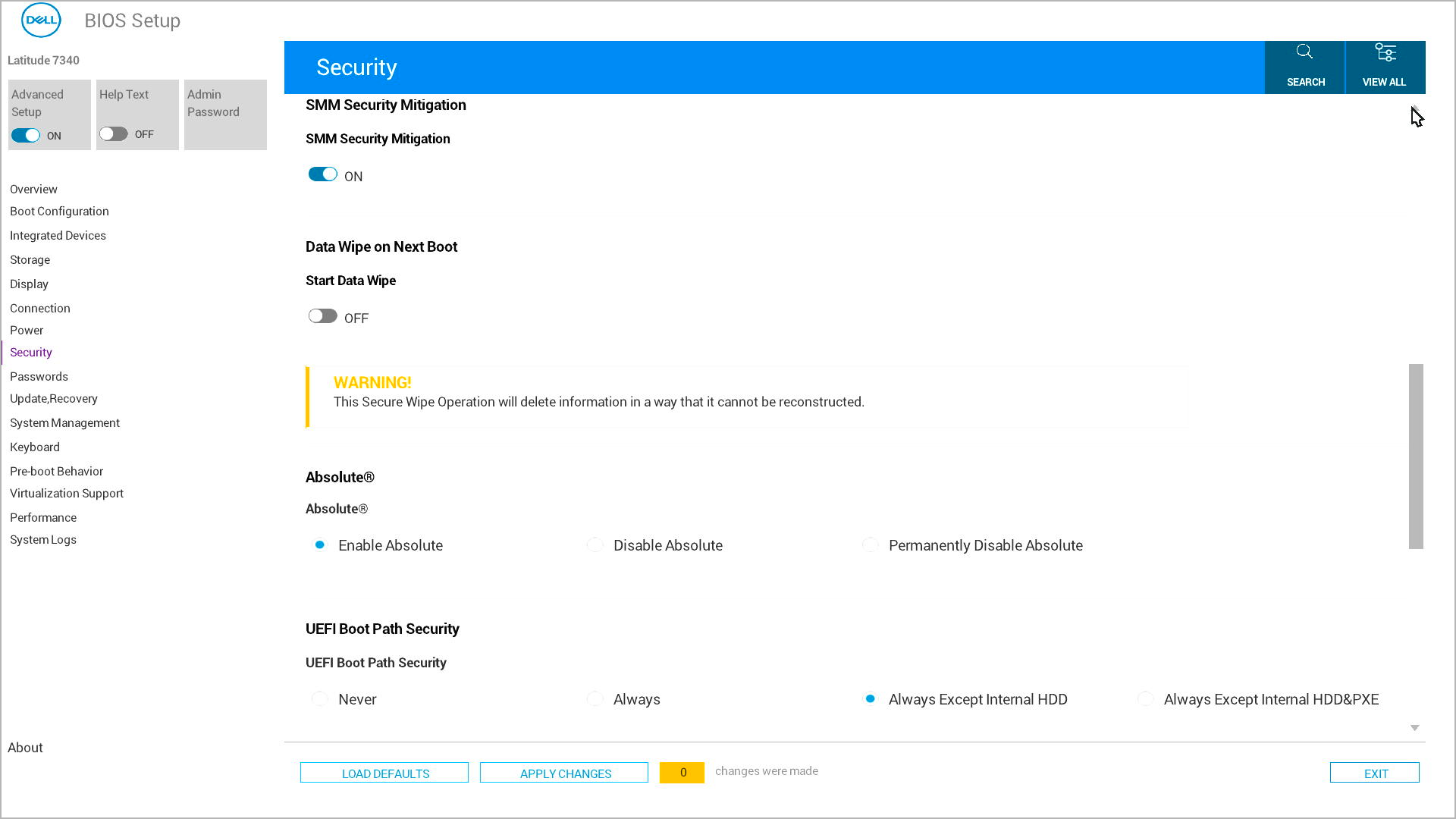
Passaggio 4. Abilitare Data Wipe
- Selezionare "Wipe on Next Boot" oppure "Start Data Wipe"
- Il sistema richiede una doppia conferma per assicurarsi che la cancellazione completa dei dati sia intenzionale
- Leggere attentamente ogni messaggio di conferma
- Selezionare Yes per procedere
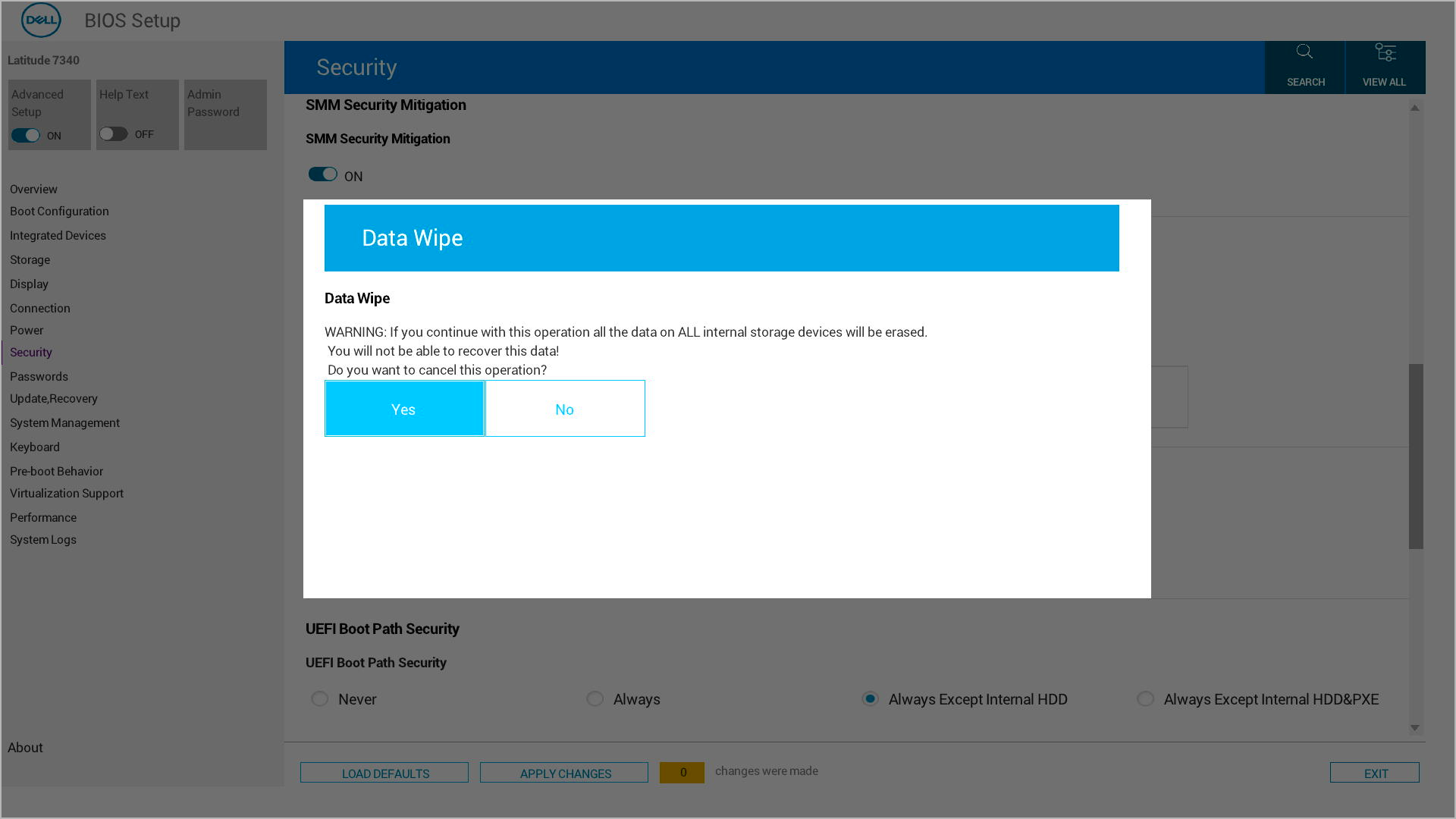
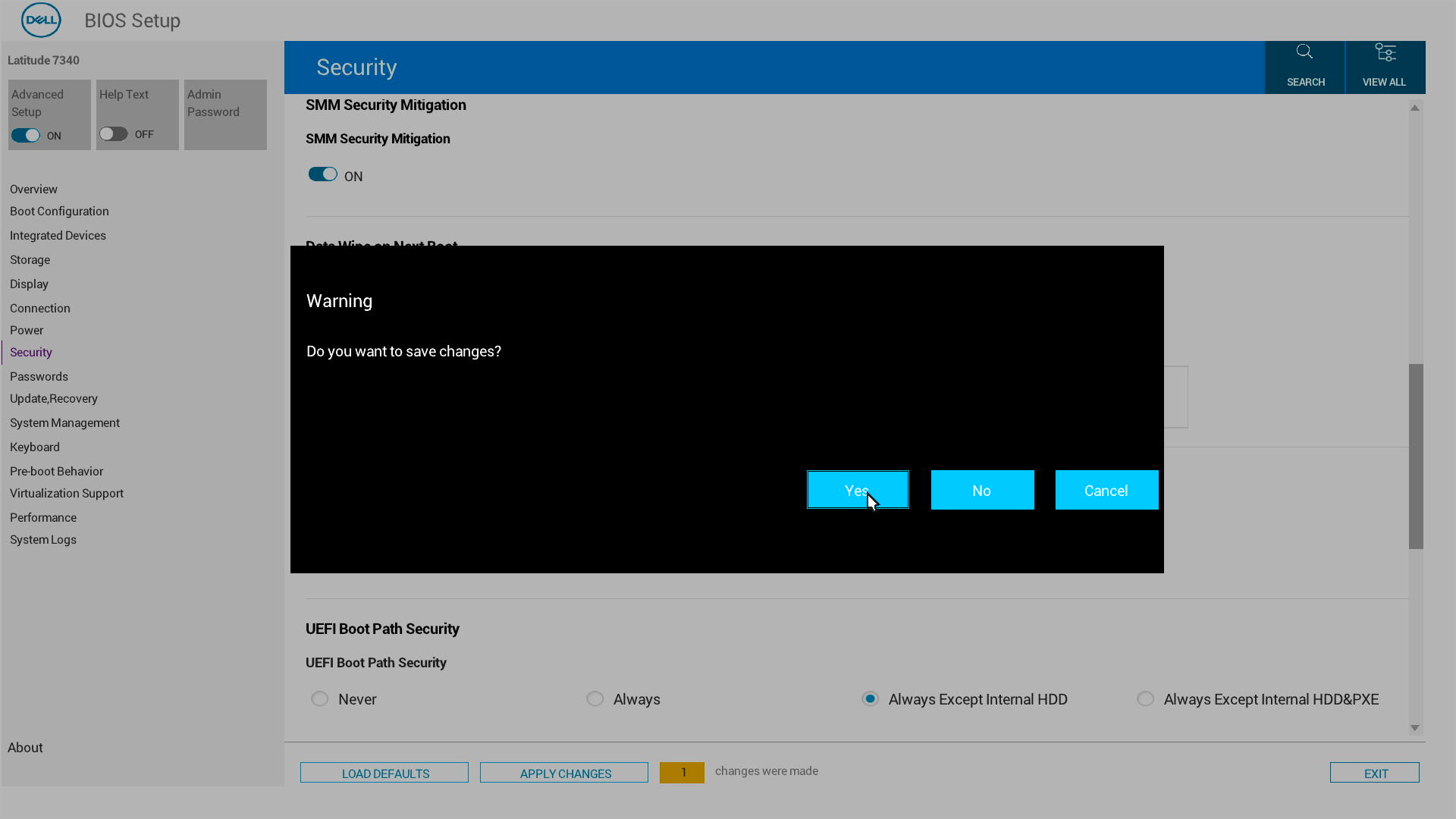
Passaggio 5. Uscire e avviare il processo
- Salvare le modifiche e uscire da BIOS Setup
- Il computer si riavvia automaticamente
- Viene avviato il processo di cancellazione dei dati
Passaggio 6. Conferme finali
Dopo il riavvio vengono visualizzati ulteriori prompt di conferma. A questo punto è ancora possibile annullare il processo.
Una volta confermata l'operazione, il processo di rimozione dei dati viene avviato e non può più essere interrotto.
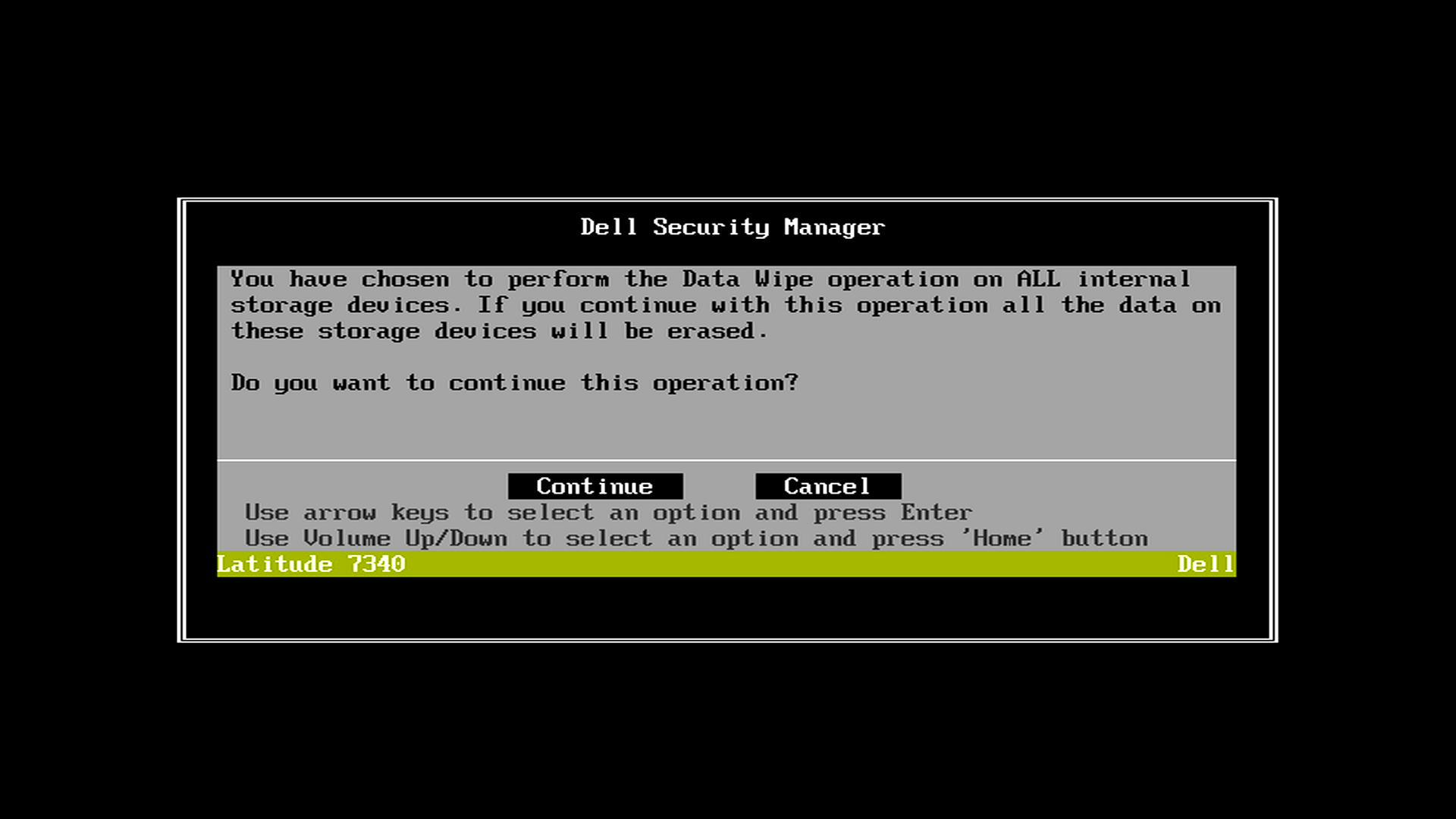
Cosa succede adesso?
Operazione riuscita: viene visualizzato un messaggio verde indicante che la pulizia dei dati è andata a buon fine. Il computer è ora pronto per il ricondizionamento.
Se si verifica un problema: viene visualizzato un messaggio di errore che indica di riavviare il sistema e reinstallare il sistema operativo. Per assistenza, contattare il Supporto Dell.
Quali computer Dell sono compatibili?
Dell Data Wipe è compatibile con la maggior parte dei computer Dell più recenti, tra cui:
- Alienware
- Dell
- Dell Pro
- Dell Pro Max
- Inspiron
- XPS
- OptiPlex
- Latitude
- Vostro
- Workstation Precision
Per verificare se un computer supporta Dell Data Wipe:
- Accedere alla configurazione del BIOS (premere F2 durante l'avvio)
- Cercare l'opzione "Data Wipe in Next Boot" in Security o Advanced/Maintenance
- Se l'opzione è disponibile, il computer supporta Dell Data Wipe
Come cancellare in modo sicuro i dati dall'unità
Durata: 00:01:12 (hh:mm:ss)
Se disponibili, è possibile scegliere le impostazioni della lingua dei sottotitoli utilizzando l'icona delle impostazioni o CC su questo lettore video.
Additional Information
Non è presente la funzione Dell Data Wipe sul sistema? Consultare Come cancellare e pulire un disco rigido (in inglese)