Dell Data Wipe: kompletny przewodnik bezpiecznego usuwania danych
Summary: Funkcja Dell Data Wipe bezpiecznie wymazuje całą wewnętrzną pamięć masową za pośrednictwem systemu BIOS — idealne rozwiązanie do odsprzedaży, ponownego przeznaczenia lub utylizacji. Ochrona prywatności dzięki funkcji wymazywania klasy korporacyjnej. ...
Instructions
Czym jest Dell Data Wipe?
Dell Data Wipe to wbudowana funkcja zabezpieczeń, która całkowicie usuwa wszystkie dane z wewnętrznej pamięci masowej komputera. Pomyśl o tym jako o cyfrowej niszczarce, która sprawia, że pliki są niemożliwe do odzyskania — idealne podczas sprzedaży, przekazywania lub zmiany przeznaczenia komputera Dell.
Ta funkcja jest już wbudowana w system BIOS komputera (system, który uruchamia komputer), więc nie trzeba pobierać ani instalować żadnych dodatkowych elementów.
Dlaczego warto korzystać z funkcji Dell Data Wipe?
- Chroń swoją prywatność Gdy usuniesz pliki normalnie, często można je odzyskać za pomocą specjalnego oprogramowania. Dell Data Wipe gwarantuje, że Twoje dane osobowe, zdjęcia, dokumenty i hasła zostaną całkowicie usunięte na zawsze.
- Oszczędzaj czas i wysiłek Zamiast ręcznie usuwać pliki i ponownie formatować dyski, funkcja Dell Data Wipe obsługuje wszystko automatycznie przy użyciu profesjonalnych metod wymazywania.
- Spełniaj normy bezpieczeństwa W celu ochrony poufnych informacji Dell Data Wipe wykorzystuje te same standardy usuwania danych, co firmy i agencje rządowe.
- Działa na wszystkich typach pamięci masowej Niezależnie od tego, czy komputer jest wyposażony w tradycyjny dysk twardy, nowoczesny dysk SSD lub inne typy pamięci masowej, funkcja Dell Data Wipe może obsługiwać wszystkie.
Kiedy należy korzystać z funkcji Dell Data Wipe?
- Przed sprzedażą lub przekazaniem komputera usuń wszystkie dane osobowe, aby następny właściciel nie mógł uzyskać dostępu do Twoich danych.
- Podczas zmiany przeznaczenia do pracy Wyczyść komputer osobisty przed użyciem go do celów biznesowych.
- Przed zwróceniem dzierżawionego komputera Upewnij się, że dane firmy zostały całkowicie usunięte.
- Przed pozbyciem się starego komputera Zabezpiecz się przed kradzieżą tożsamości, upewniając się, że nie można odzyskać żadnych danych.
Ważne rzeczy, które należy wiedzieć przed rozpoczęciem
Jak korzystać z funkcji Dell Data Wipe
Krok 1: Utwórz kopię zapasową ważnych plików
Przed rozpoczęciem zapisz wszystkie pliki, które chcesz zachować, na dysku zewnętrznym lub w pamięci masowej w chmurze. Po uruchomieniu funkcji Dell Data Wipe nie ma już odwrotu.
Krok 2: Uzyskaj dostęp do systemu BIOS komputera
- Uruchom ponownie komputer
- Gdy tylko pojawi się logo firmy Dell, naciśnij kilkakrotnie klawisz F2, aż do przejścia do konfiguracji systemu BIOS
- Użyj klawiszy strzałek myszy lub klawiatury, aby poruszać się po menu
Krok 3: Znajdź opcję Data Wipe
Większość komputerów Dell:
- Przejdź do sekcji Security
- Poszukaj opcji Data Wipe in Next Boot
Komputery Alienware:
- Przejdź do opcji Advanced
- Wybierz opcję Maintenance
- Poszukaj opcji Data Wipe in Next Boot
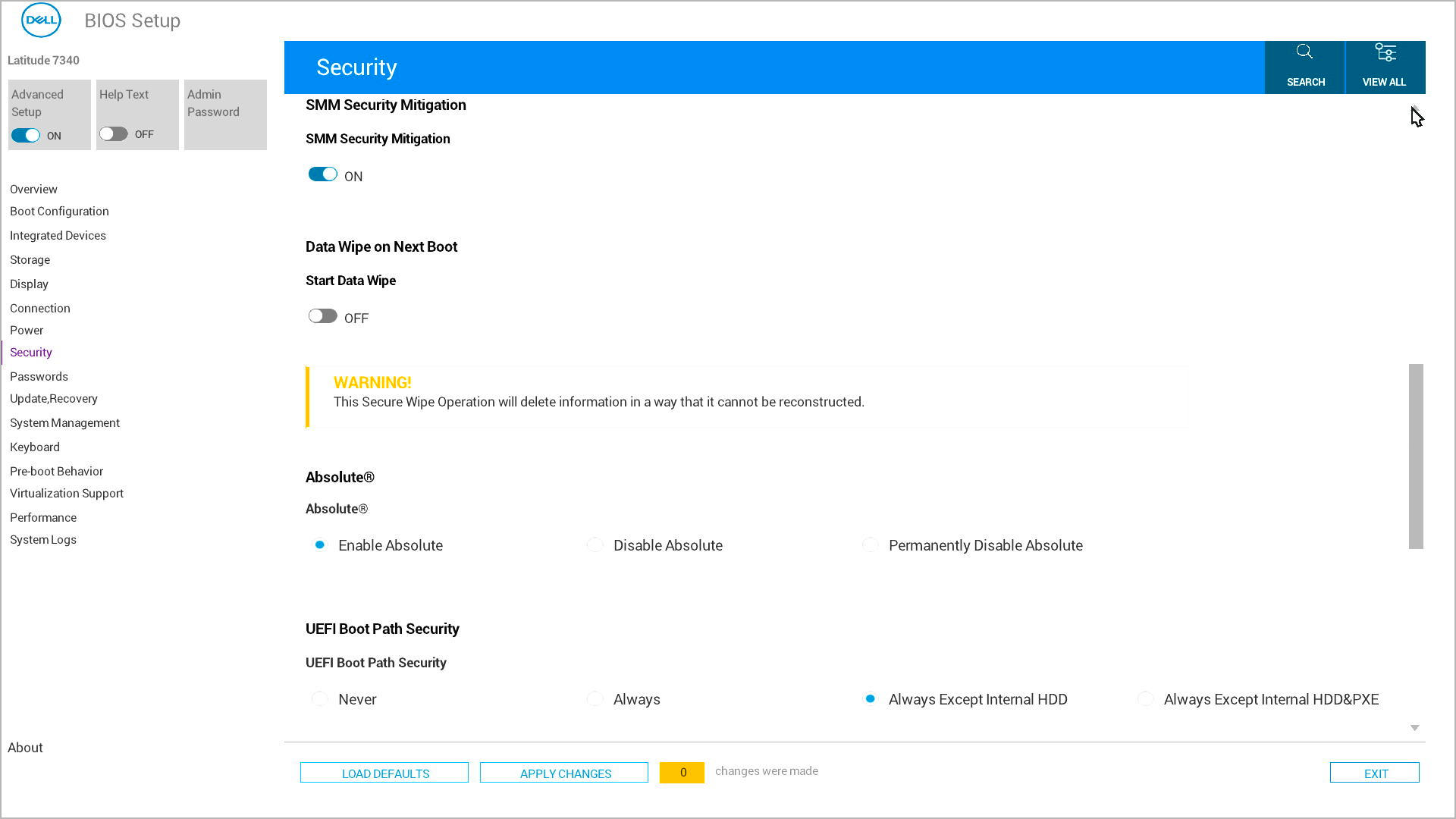
Krok 4: Włącz opcję Data Wipe
- Wybierz opcję „Wipe on Next Boot” lub „Start Data Wipe”
- System dwukrotnie poprosi Cię o potwierdzenie – ma to na celu upewnienie się, że naprawdę chcesz usunąć wszystko
- Uważnie przeczytaj każdy komunikat potwierdzający
- Wybierz opcję Yes, aby kontynuować
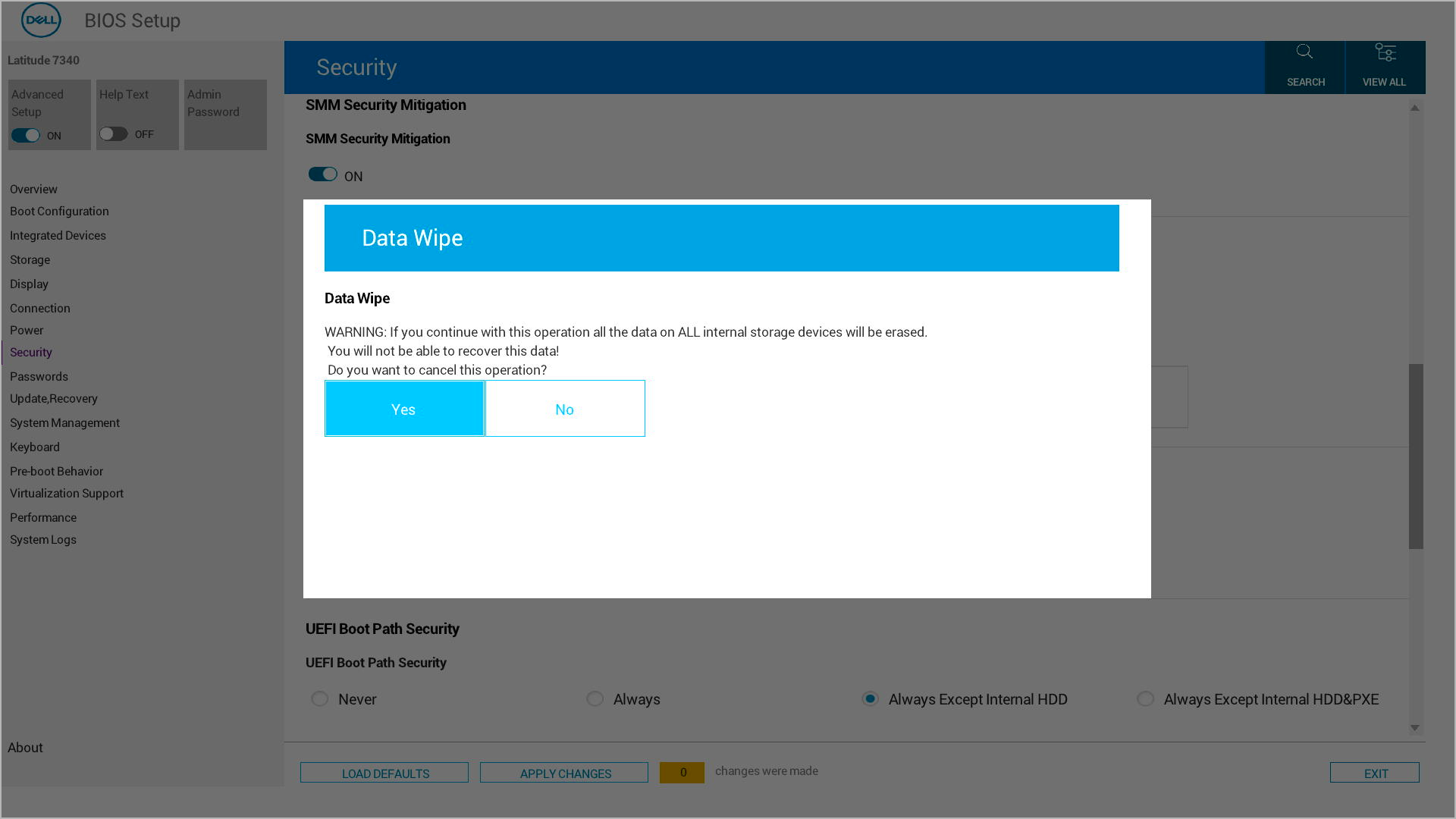
Krok 5: Wyjdź i rozpocznij proces
- Zapisz zmiany i wyjdź z konfiguracji systemu BIOS
- Komputer automatycznie uruchomi się ponownie
- Rozpocznie się proces czyszczenia danych
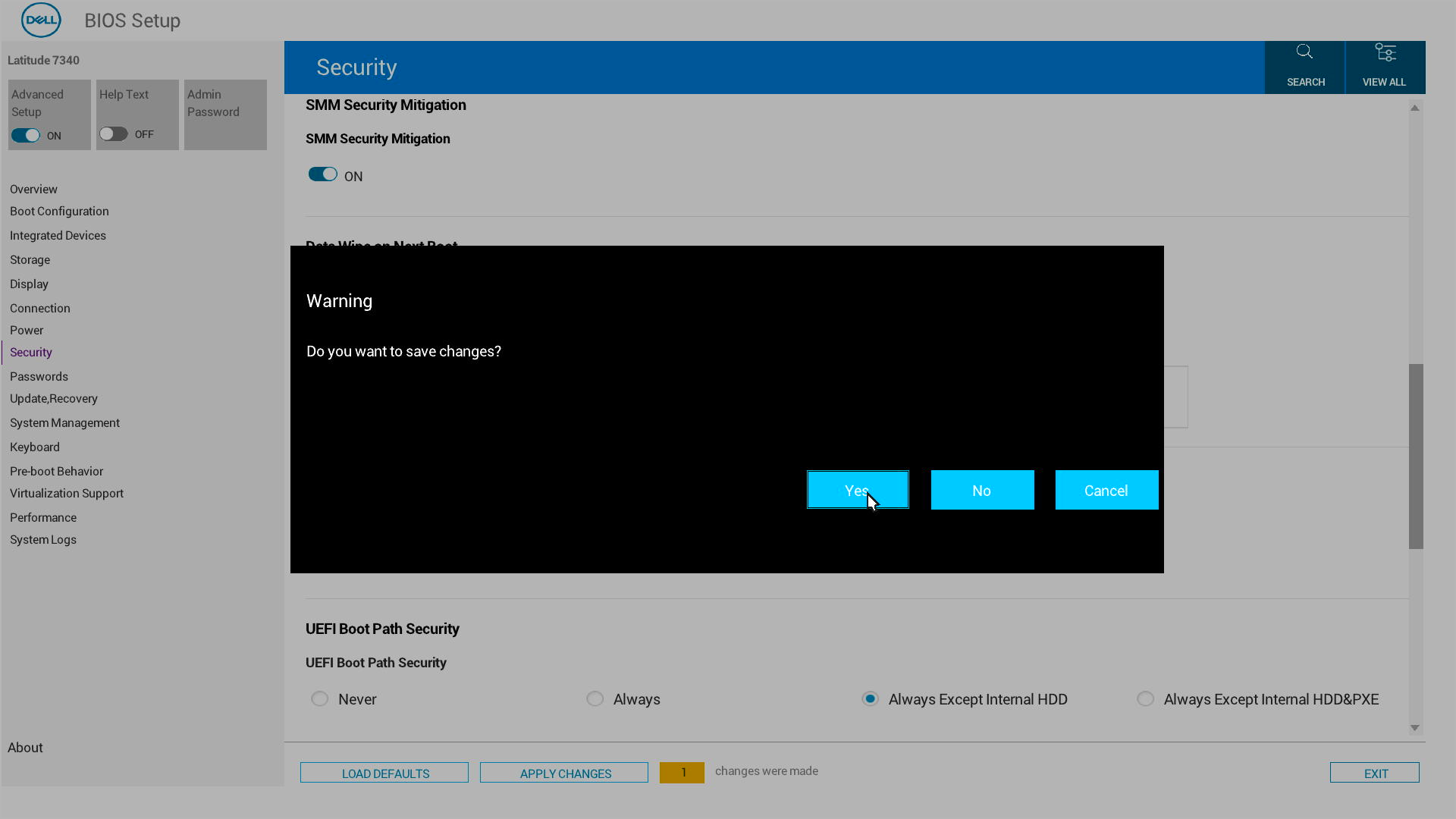
Krok 6: Ostateczne potwierdzenia
Po ponownym uruchomieniu systemu pojawią się dodatkowe monity o potwierdzenie. Możesz jeszcze anulować tę opcję, jeśli zmienisz zdanie.
Po potwierdzeniu rozpocznie się proces usuwania danych i nie można go zatrzymać.
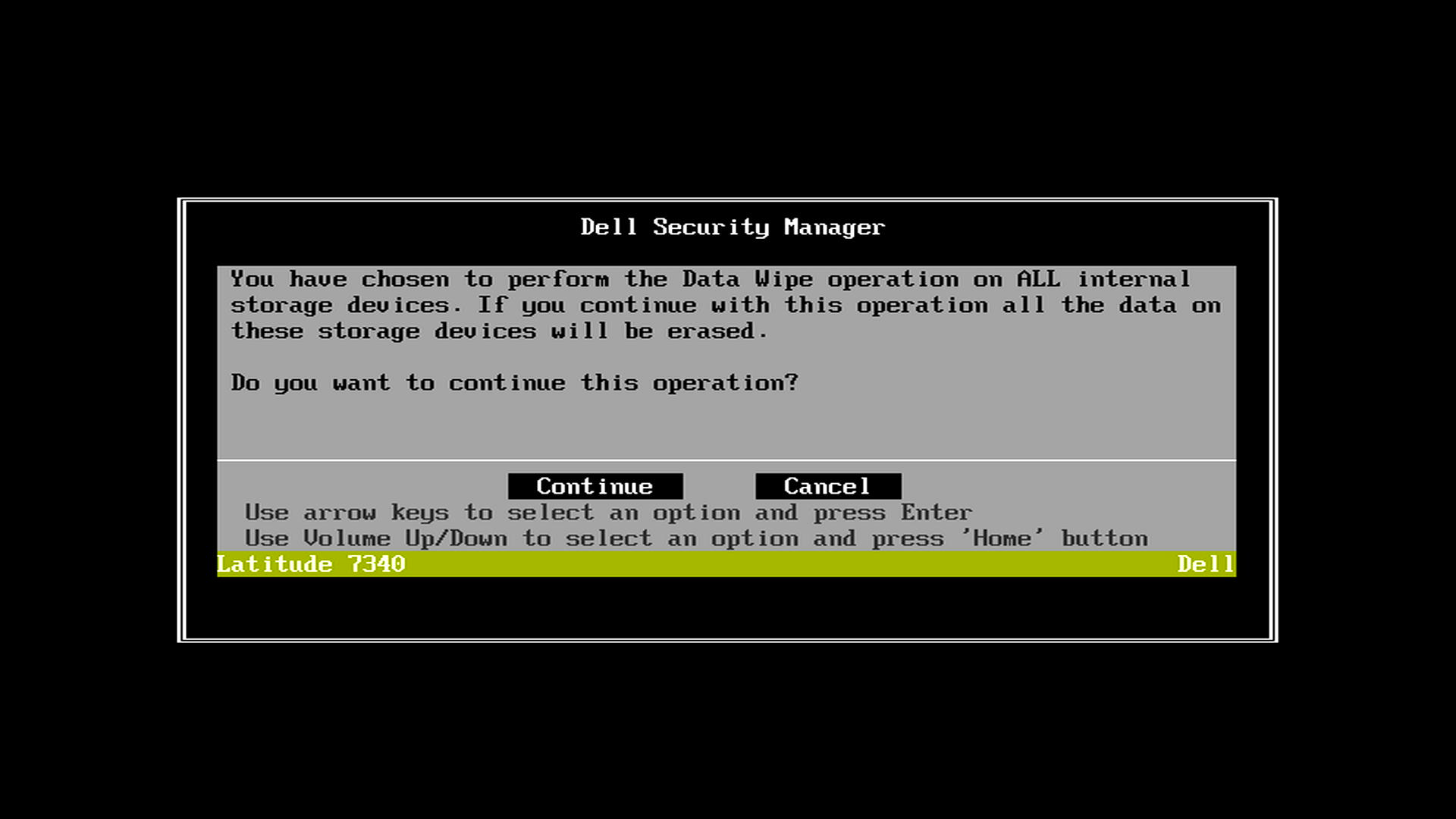
Co dalej?
Powodzenie: Zostanie wyświetlony zielony komunikat „Data Wipe Completed Successfully”. Twój komputer jest już gotowy do pełnienia nowej funkcji.
Jeśli coś pójdzie nie tak: Zostanie wyświetlony komunikat o błędzie informujący o konieczności ponownego uruchomienia systemu i ponownej instalacji systemu operacyjnego. Skontaktuj się z działem pomocy technicznej firmy Dell, jeśli potrzebujesz pomocy.
Czy mój komputer Dell jest zgodny?
Funkcja Dell Data Wipe działa na większości nowszych komputerów Dell, w tym:
- Alienware
- Dell
- Dell Pro
- Dell ProMax
- Inspiron
- XPS
- OptiPlex
- Latitude
- Vostro
- Stacje robocze Precision
Aby sprawdzić, czy komputer obsługuje funkcję Dell Data Wipe:
- Przejdź do konfiguracji systemu BIOS (naciśnij klawisz F2 podczas uruchamiania)
- Poszukaj opcji „Data Wipe in Next Boot” w sekcji Security lub Advanced/Maintenance
- Jeśli ta opcja jest widoczna, komputer obsługuje funkcję Dell Data Wipe
Bezpieczne wymazanie danych z dysku
Czas trwania: 00:01:12 (gg:mm:ss)
Ustawienia języka napisów kodowanych można wybrać przy użyciu ikony CC w tym odtwarzaczu wideo, gdy jest dostępna.
Additional Information
Nie masz w systemie funkcji Dell Data Wipe? Sprawdź, jak wyczyścić i wymazać dysk twardy