Domande frequenti su tastiera e mouse Dell
Summary: Questo articolo fornisce informazioni generali sulle tastiere e sui mouse Dell.
This article applies to
This article does not apply to
This article is not tied to any specific product.
Not all product versions are identified in this article.
Instructions
Domanda. Dove è possibile trovare ulteriori informazioni su Dell Peripheral Manager?
Risposta. Consultare l'articolo della Knowledge Base di Dell Dell Display e Peripheral Manager per Windows per informazioni sul download e sull'utilizzo di Dell Peripheral Manager.
Domanda. Dell Peripheral Manager supporta Mac?
Risposta. No, il software Dell Peripheral Manager non supporta macOS. Consultare periodicamente questo articolo per aggiornamenti.
Domanda. La tastiera e il mouse Dell funzionano su Mac?
Risposta. Sì. La tastiera e il mouse Dell funzionano su un computer Mac. Tuttavia, il software Dell Peripheral Manager non è supportato su macOS. Consultare periodicamente questo articolo per aggiornamenti.
Domanda. La tastiera o il mouse senza fili non funziona o non è rilevabile dal computer: come procedere?
Risposta. Attenersi alla seguente procedura di base:
- Verificare di utilizzare batterie nuove.
- Accertarsi che le batterie siano installate correttamente.
- Accendere la tastiera e il mouse.
Nota: la maggior parte delle tastiere e dei mouse è dotata di un LED che indica che il prodotto è acceso. - Assicurarsi che il ricevitore USB sia collegato direttamente alla porta USB del computer (Figura 1).
NOTA: il collegamento del ricevitore USB a un hub USB, a una scatola di commutazione, a uno switch box, a un replicatore di porte o a una prolunga può causare problemi di rilevamento.

Figura 1. Inserire un ricevitore USB
- Se il passaggio precedente non ha risolto il problema, provare una porta USB diversa.
Se la procedura di base non risolve il problema, la tastiera e il mouse potrebbero riscontrare interferenze RF USB. Di seguito sono riportati alcuni suggerimenti aggiuntivi:
- Riorientare o riposizionare il ricevitore USB lontano dalla periferica USB. (A titolo di esempio: Un monitor Dell con porte USB, le porte USB superiori o inferiori di un desktop.
- Aumentare la distanza tra la periferica USB e il ricevitore USB.
- Provare un'altra connessione I/O sull'altra apparecchiatura lontana dal ricevitore USB.
- Consultare il supporto tecnico Dell per assistenza.
Domanda. Si verificano ritardi con la tastiera e il mouse nella pressione dei tasti o dei clic, il mouse risponde in ritardo e/o funziona in modo irregolare.
Risposta. Computer, monitor, docking station e altre apparecchiature o computer nelle vicinanze in uso possono irradiare rumore di radiofrequenza (RF) e interferire con il corretto funzionamento della tastiera e del mouse. In caso di ritardi o funzionamento irregolare della tastiera e/o del mouse, l'interferenza RF può essere corretta con una o più delle seguenti misure:
- Riorientare o riposizionare il ricevitore USB lontano dalla periferica nelle vicinanze.
- Aumentare la distanza tra l'apparecchiatura nelle vicinanze e il ricevitore USB.
- Provare un'altra connessione I/O sull'altra apparecchiatura lontana dal ricevitore USB.
- Consultare il supporto tecnico Dell per assistenza.
Domanda. I precedenti suggerimenti per correggere l'interferenza RF USB non funzionano. Esiste un'altra opzione?
Risposta. Un'altra opzione è quella di utilizzare una prolunga USB corta disponibile presso molti rivenditori.
Domanda. È possibile ottenere ulteriori informazioni sull'interferenza RF USB?
Risposta. Intel ha pubblicato un documento sulle interferenze RF USB 3.0. Consultare il white paper Intel USB 3.0* Radio Frequency Interference Impact on 2.4 GHz Wireless Devices. 
Domanda. È stata annullata l'associazione della tastiera o del mouse dall'host e i dispositivi non funzionano. Come riassociare/ricollegare la tastiera o il mouse all'host?
Risposta. Utilizzare Dell Peripheral Manager per riassociare/ricollegare la tastiera o il mouse.
- Se Dell Peripheral Manager non è installato sul computer, consultare l'articolo della Knowledge Base di Dell Dell Display e Peripheral Manager per Windows per informazioni su come scaricare e installare Dell Peripheral Manager.
- Avviare Dell Peripheral Manager.
- Premere il tasto (+) per aggiungere un nuovo dispositivo (Figura 2).
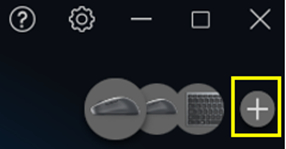
Figura 2: Aggiungere un dispositivo
- Seguire le istruzioni visualizzate.
Domanda. Come si esegue un aggiornamento del firmware per la tastiera o il mouse? Come si aggiorna la tastiera o il mouse alla versione più recente del firmware?
Risposta. Utilizzare il software Dell Peripheral Manager per aggiornare il firmware della tastiera o del mouse. Attenersi alla seguente procedura:
- Se Dell Peripheral Manager non è installato sul computer, consultare l'articolo della Knowledge Base di Dell Dell Display e Peripheral Manager per Windows per informazioni su come scaricare e installare Dell Peripheral Manager. Avviare il software Dell Peripheral Manager.
- Se la tastiera e/o il mouse utilizzano il ricevitore USB, assicurarsi che il ricevitore sia collegato all host, con la tastiera e/o muse accesi e in funzione (Figura 3).

Figura 3: Inserire un ricevitore USB
- Cliccare sull'opzione aggiornamento disponibile e seguire le istruzioni visualizzate (Figura 4).

Figura 4: Update Available
Domanda. Dove si trova il ricevitore USB della tastiera e del mouse?
Risposta. Il ricevitore USB si trova nel supporto interno al mouse o nella confezione del prodotto (Figure 5 e 6).
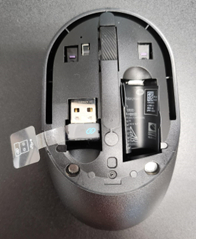
Figura 5. Aprire il coperchio superiore del mouse per individuare il ricevitore USB
Figura 6. Ricevitore USB nella confezione del prodotto
Domanda. È stata acquistata una combinazione di tastiera e mouse. Quanti ricevitori USB sono necessari?
Risposta. Per utilizzare la tastiera e il mouse contemporaneamente è necessario un singolo ricevitore USB. Consultare l'articolo della Knowledge Base Dell Come utilizzare il ricevitore senza fili USB con una combinazione di tastiera e mouse senza fili Dell per ulteriori informazioni.
Domanda. Tastiera e mouse sono stati acquistati separatamente. Ogni dispositivo è dotato di un ricevitore USB. È possibile utilizzare un ricevitore sia per la tastiera che per il mouse?
Risposta. Dipende. Esistono tre diverse versioni dei ricevitori USB e ciascun ricevitore USB è caratterizzato da un elenco di compatibilità diverso. Se i dongle hanno lo stesso simbolo, è possibile utilizzare un solo ricevitore. Vedere la sezione Dongle uguali.
Se i dongle sono diversi, attenersi alla seguente procedura:
- Consultare l'articolo della Knowledge Base di Dell Dell Display and Peripheral Manager per Windows.
- Consultare la sezione Come è possibile sapere quali prodotti si possiedono e quale software utilizzare? per determinare quale software è compatibile con il dongle.
Se con la tastiera e il mouse acquistati separatamente sono inclusi dongle con lo stesso simbolo, utilizzare Dell Peripheral Manager per aggiungere la seconda periferica allo stesso dongle.
Attenersi alla seguente procedura:
- Se Dell Peripheral Manager non è installato sul computer, consultare l'articolo della Knowledge Base di Dell Dell Display e Peripheral Manager per Windows per informazioni su come scaricare e installare Dell Peripheral Manager.
- Avviare Dell Peripheral Manager.
- Installare il ricevitore USB, accendere la periferica originale e assicurarsi che funzioni.
- Verificare che Dell Peripheral Manager elenchi la periferica originale.
- Premere il tasto (+) per aggiungere un nuovo dispositivo (Figura 7).

Figura 7: Aggiungere un dispositivo - Seguire le istruzioni visualizzate.
Domanda. Come utilizzare i tasti multimediali e i tasti funzione [F1 e F12] sulle tastiere multimediali esterne Dell?
Risposta. Consultare l'articolo della Knowledge Base Dell Come utilizzare i tasti multimediali e i tasti funzione sulle tastiere multimediali esterne Dell per una spiegazione completa su come utilizzare i tasti multimediali e funzione.
Domanda. Qual è la portata della tastiera e del mouse senza fili?
Risposta. A seconda del posizionamento del ricevitore USB e di eventuali interferenze nelle vicinanze, la portata è fino a 10 metri (30 piedi).
Domanda. Perché la durata della batteria è più breve del previsto?
Risposta. In base ad analisi condotte da Dell per calcolare i modelli di utilizzo della durata della batteria, i risultati variano in base all'utilizzo, alle condizioni operative e ad altri fattori. Le batterie ricaricabili possono ridurre la durata della batteria. Dell Technologies consiglia di utilizzare batterie di alta qualità.
NOTA: per preservare la durata della batteria, assicurarsi di spegnere la tastiera e il mouse quando non sono in uso.
Domanda. Come conoscere lo stato delle batterie?
Risposta. Accedere a Dell Peripheral Manager per controllare lo stato della batteria (Figura 8).

Figura 8. Stato della batteria
Domanda. Quando si attiva BLOC MAIUSC o BLOC NUM, il relativo LED non rimane acceso. Perché?
Risposta. Per preservare la durata della batteria della tastiera, i LED BLOC MAIUSC e BLOC NUM rimangono accesi per 5 secondi una volta premuti e quindi si spengono anche se l'utente continua a digitare nello stato corrente. I LED si riaccendono per cinque secondi se l'utente preme nuovamente i tasti BLOC NUM/BLOC MAIUSC.
Lo stato di blocco viene visualizzato sullo schermo di Windows 10/11 se Dell Peripheral Manager è installato sul computer dell'utente (Figure 9 e 10).

Figura 9. Visualizzazione su schermo: BLOC MAIUSC attivato

Figura 10. Visualizzazione su schermo di Windows - BLOC NUM attivato
Domanda. Come si puliscono tastiere e mouse?
Risposta. Consultare l'articolo della Knowledge Base Dell Istruzioni per la pulizia delle apparecchiature Dell Technologies per informazioni su come pulire le tastiere e i mouse in modo sicuro.
Prima di pulire la tastiera o il mouse, ricordarsi di:
- Scollegarlo dal computer e assicurarsi che sia spento.
- Rimuovere le batterie.
- Tenere i liquidi lontano dalle periferiche.
- Non utilizzare solventi o sostanze abrasive.
Domanda. La tastiera e il mouse Dell vengono forniti con il software?
Risposta. No, la tastiera e il mouse Dell non richiedono alcun software. Funzionano correttamente utilizzando i driver USB forniti dal sistema operativo. È sufficiente collegarli.
NOTA: per riassociare/ricollegare o per personalizzare pulsanti o tasti, utilizzare Dell Peripheral Manager. Se Dell Peripheral Manager non è installato sul computer, consultare l'articolo della Knowledge Base di Dell Dell Display e Peripheral Manager per Windows per informazioni su come scaricare e installare Dell Peripheral Manager.
Domanda. Esiste un codice di matricola Dell per la tastiera e il mouse? Dove si trova sui dispositivi?
Risposta. Non esiste un codice di matricola Dell sulla tastiera e sul mouse. Il codice di matricola Dell è un identificatore univoco sui computer e monitor Dell ed è composto da sette caratteri.
Domanda. Se la tastiera e il mouse non hanno un codice di matricola, qual è l'UID? È il PPID? Dove si trova sui dispositivi?
Risposta. Sì, il PPID (Piece Part Identification) è l'UID per la tastiera e il mouse Dell.
Il PPID si trova sul retro del prodotto, sul coperchio della batteria o sull'etichetta del vano batteria.
Il PPID Dell consiste in 20 caratteri, più una revisione di 3 caratteri. Il PPID a 20 cifre è univoco, indipendentemente dalla revisione a 3 cifre (Figura 11).

Figura 11. Esempio di PPID (solo in inglese)
Affected Products
Alienware Advanced Gaming Keyboard – AW568, Alienware Advanced Gaming Mouse – AW558, Alienware Elite Gaming Mouse – AW958, Alienware Mechanical Gaming Keyboard | AW310K, Alienware RGB Mechanical Gaming Keyboard AW410K
, Alienware Tenkeyless Gaming Keyboard AW420K, Alienware Low-Profile RGB Mechanical Gaming Keyboard | AW510K, Alienware Wireless Gaming Mouse AW310M, Alienware RGB Gaming Mouse AW510M, Alienware Wired/Wireless Gaming Mouse AW610M, Alienware Tri-Mode Wireless Gaming Mouse AW720M, Alienware Elite Gaming Mouse - AW959, Alienware Pro Gaming Keyboard – AW768, Alienware Wired Gaming Mouse AW320M, Alienware Pro Wireless Gaming Keyboard, Alienware Pro Wireless Gaming Mouse, Alienware Tri-Mode Wireless Gaming Keyboard AW920K, Alienware Wireless Gaming Mouse AW620M, Dell Wireless Chrome Keyboard KB5220W-C, Dell Business Multimedia Keyboard KB522, Dell Wired Keyboard KB216, Dell Bluetooth Keyboard Folio WK415, Dell Bluetooth Mouse WM615, Dell Bluetooth Travel Mouse MS700, Dell Pro Plus Compact Keyboard KB740, Dell Pro Silent Wired Collaboration Keyboard KB525C, Dell Pro Premium Collaboration Keyboard KB900, Dell Pro Compact Silent Keyboard and Mouse - KM555, Dell Wireless Keyboard & Mouse Bundle KM632, Dell Pro Premium Collaboration Keyboard and Mouse KM900, Dell Pro Wired Mouse MS3220, Dell Laser Mouse, Dell Pro Plus Keyboard KB700, Dell Pro Plus Compact Mouse MS5120W, Dell Mobile Wireless Mouse MS3320W, Dell Pro Compact Silent Mouse MS355, Dell Pro Premium Mouse MS900, Dell Pro Plus Compact Keyboard and Mouse KM7120W, Dell Pro Plus Mouse MS5320W, Dell Pro Plus Keyboard and Mouse KM7321W, Dell Pro Premium Compact Mouse MS7421W, Dell Premier Wireless Keyboard and Mouse KM717, Dell Premier Wireless Keyboard WK717, Dell Premier Wireless Mouse WM527, Dell Pro Keyboard and Mouse KM5221W, Dell Pro Smartcard Keyboard KB813, Dell Travel Mouse WM524, Dell Wireless Keyboard and Mouse - KM117, Dell Keyboard and Mouse KM3322W, Dell Wireless Keyboard and Mouse- KM636 (black), Dell Wireless Keyboard & Mouse KM714, Dell Wireless Laser Mouse WM514, Dell Wireless Mouse WM324, Dell Wireless Touch Mouse WM713, Dell Wired Mouse MS116, Dell Pro Keyboard KB500, Dell Pro Mouse MS300, Dell Mouse WM118, Dell Wireless Mouse WM126, Dell Wireless Mouse WM326, Wired Mouse with Fingerprint Reader - MS819
...
Article Properties
Article Number: 000202575
Article Type: How To
Last Modified: 04 Dec 2025
Version: 15
Find answers to your questions from other Dell users
Support Services
Check if your device is covered by Support Services.