Dotykové ovládání klávesnice pro spolupráci Dell Premier nefunguje s aplikací Microsoft Teams
Summary: Tento článek pojednává o tom, že dotykové ovládání klávesnice pro spolupráci Dell Premier nemůže spolupracovat s aplikací Microsoft Teams.
This article applies to
This article does not apply to
This article is not tied to any specific product.
Not all product versions are identified in this article.
Symptoms
Dotčené produkty:
- Klávesnice a myš pro spolupráci Dell Pro Premium KM900
- Klávesnice pro spolupráci Dell Pro Premium KB900
- Tichá kabelová klávesnice pro spolupráci Dell Pro KB525C
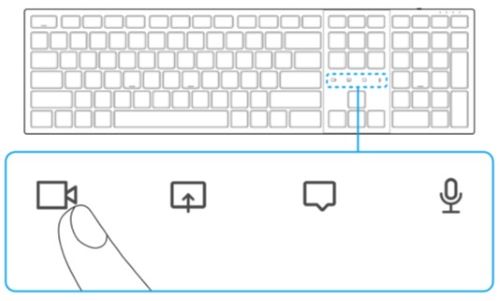
Poznámka: U klávesnice a myši pro spolupráci Dell Pro Premium KM900 a klávesnice pro spolupráci Dell Pro Premium KB900 jsou k dispozici dotykové ovládací prvky pro spolupráci pro spolupráci Dell Pro Premium KB900 a umožňují zapnout nebo vypnout kameru, sdílet obrazovku, chatovat a ztlumit nebo zrušit ztlumení mikrofonu během hovoru v aplikaci Microsoft Teams. Ikony na touchpadu se rozsvítí při zahájení hovoru v aplikaci Microsoft Teams. Vyžaduje se povolení rozhraní API aplikace třetí strany.
Cause
Není k dispozici
Resolution
Poznámka: Zkontrolujte, zda byly splněny všechny požadavky, zejména správné verze firmwaru a aplikací klávesnice.
Povolení funkce dotykového ovládání pro spolupráci:
Zkontrolujte, zda jsou splněny následující požadavky:
- Klávesnice pro spolupráci Dell Pro Premium KB900, verze firmwaru 1.0.5.0 nebo novější
- Nástroj Dell Peripheral Manager (DPeM) verze 1.7.2 nebo novější
- Desktopová aplikace Microsoft Teams (pracovní nebo školní) pro Windows verze 1.6.00.24078 nebo novější
Poznámka:
- Nástroj DPeM verze 1.7.2 nebo novější podporuje aplikaci Microsoft Teams.
- V dřívějších verzích nástroje DPeM a klávesnice pro spolupráci Dell Pro Premium KB900 podporovalo dotykové ovládání pro spolupráci pouze funkci Zoom.
- Tato funkce funguje pouze s Microsoft Teams (pracovní nebo školní), nefunguje s Microsoft Teams pro domácnosti, Teams na webu nebo verzemi Slimcore.
Aktivace dotykového ovládání pro spolupráci v aplikaci Microsoft Teams:
- Povolení rozhraní API aplikace třetí strany v Teams
- Otevřete aplikaci Teams a klikněte na ikonu v pravém horním rohu.

- Klikněte na položku Settings (Nastavení)

- Klikněte na Soukromí

- Přejděte dolů a klikněte na Spravovat rozhraní API v části Rozhraní API aplikací třetích stran.

- Posuňte přepínač na pravé straně na Enable API.

- Zavřete okno.
- Otevřete aplikaci Teams a klikněte na ikonu v pravém horním rohu.
- Připojte se ke schůzce v Teams.

- Zobrazí se obrazovka Nový požadavek na připojení .
- Klikněte na možnost Povolit

- Ikony se rozsvítí a zůstanou aktivní během videokonference.
Additional Information
Další informace o klávesnici a myši pro spolupráci Dell Premier naleznete v následujících ovladačích a dokumentaci:
- Klávesnice a myš pro spolupráci Dell Pro Premium KM900
- Klávesnice pro spolupráci Dell Pro Premium KB900
- Tichá kabelová klávesnice pro spolupráci Dell Pro KB525C
Poznámka: Ikony podporují vždy pouze jednu aplikaci. Pokud je uživatel přihlášen do aplikace Zoom a chce, aby aplikace fungovala současně i v Teams, požádejte ho, aby si přečetl uživatelskou příručku, kde obsahuje další informace.
Affected Products
Dell Pro Silent Wired Collaboration Keyboard KB525C, Dell Pro Premium Collaboration Keyboard KB900, Dell Pro Premium Collaboration Keyboard and Mouse KM900Article Properties
Article Number: 000221475
Article Type: Solution
Last Modified: 18 Jul 2025
Version: 10
Find answers to your questions from other Dell users
Support Services
Check if your device is covered by Support Services.