Les commandes tactiles du clavier de collaboration Dell Premier ne fonctionnent pas avec Microsoft Teams
Summary: Cet article explique pourquoi les commandes tactiles du clavier de collaboration Dell Premier ne fonctionnent pas avec Microsoft Teams.
This article applies to
This article does not apply to
This article is not tied to any specific product.
Not all product versions are identified in this article.
Symptoms
Produits concernés :
- Clavier et souris de collaboration Dell Pro Premium KM900
- Clavier de collaboration Dell Pro Premium KB900
- Clavier de collaboration filaire silencieux Dell Pro KB525C
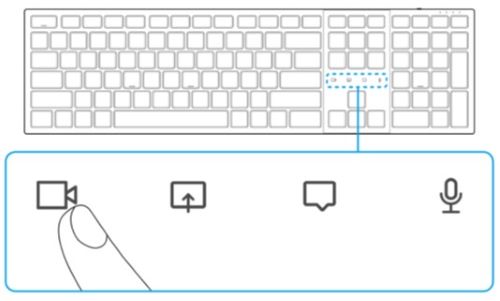
Remarque : Les commandes tactiles pour la collaboration sont disponibles sur le clavier et la souris de collaboration Dell Pro Premium KM900 et le clavier de collaboration Dell Pro Premium KB900. Elles vous permettent d’activer ou de désactiver votre webcam, de partager l’écran, de chatter et d’activer ou de désactiver le microphone lors d’un appel Microsoft Teams. Les icônes de votre pavé tactile s’allument lorsqu’un appel Microsoft Teams démarre. L’activation de l’API d’application tierce est requise.
Cause
Sans objet
Resolution
Remarque : Assurez-vous que toutes les exigences ont été respectées, en particulier les versions correctes du firmware et des applications du clavier.
Pour activer la fonctionnalité Contrôle tactile pour la collaboration :
Assurez-vous que les conditions suivantes sont remplies :
- Firmware du clavier de collaboration Dell Pro Premium KB900 version 1.0.5.0 ou ultérieure
- Dell Peripheral Manager (DPeM) version 1.7.2 ou supérieure
- Microsoft Teams (professionnel ou scolaire) Application de bureau Windows version 1.6.00.24078 ou ultérieure
Remarque :
- DPeM version 1.7.2 ou ultérieure prend en charge Microsoft Teams.
- Dans les versions antérieures du DPeM et du clavier de collaboration Dell Pro Premium KB900, seuls les contrôles tactiles de collaboration prenaient en charge Zoom.
- Cette fonctionnalité ne fonctionne qu’avec Microsoft Teams (professionnel ou scolaire), elle ne fonctionne pas avec Microsoft Teams pour la maison, Teams sur le web ou les versions Slimcore.
Activation des commandes tactiles de collaboration pour Microsoft Teams :
- Activer l’API de l’application tierce sur Teams
- Ouvrez l’application Teams , puis cliquez sur l’icône dans le coin supérieur droit

- Cliquez surSettings (Paramètres).

- Cliquez sur Confidentialité.
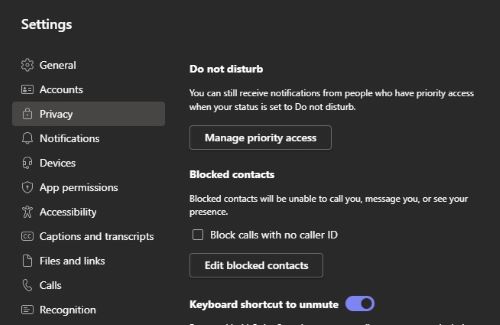
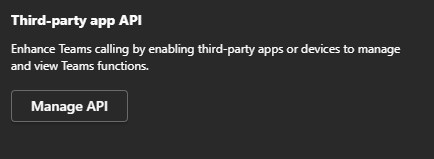
- Faites défiler vers le bas et cliquez sur Gérer l’API sous API d’application tierce.
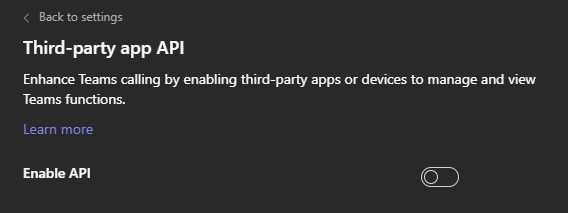
- Faites glisser le commutateur vers la droite pour activer l’API.
- Fermez la fenêtre.
- Ouvrez l’application Teams , puis cliquez sur l’icône dans le coin supérieur droit
- Participer à une réunion Teams.

- L’écran Nouvelle demande de connexion s’affiche.
- Cliquez sur Allow

- Les icônes sont éclairées et restent actives pendant la session de visioconférence.
Additional Information
Pour plus d’informations sur le clavier et la souris de collaboration Dell Premier, consultez les éléments suivants pour connaître les pilotes et la documentation :
- Clavier et souris de collaboration Dell Pro Premium KM900
- Clavier de collaboration Dell Pro Premium KB900
- Clavier de collaboration filaire silencieux Dell Pro KB525C
Remarque : Les icônes ne prennent en charge qu’une seule application à la fois. Si l’utilisateur est connecté à Zoom et souhaite que l’application fonctionne dans Teams simultanément, demandez-lui de consulter le guide de l’utilisateur pour plus d’informations.
Affected Products
Dell Pro Silent Wired Collaboration Keyboard KB525C, Dell Pro Premium Collaboration Keyboard KB900, Dell Pro Premium Collaboration Keyboard and Mouse KM900Article Properties
Article Number: 000221475
Article Type: Solution
Last Modified: 18 Jul 2025
Version: 10
Find answers to your questions from other Dell users
Support Services
Check if your device is covered by Support Services.