I comandi touch della tastiera per la collaborazione Dell Premier non funzionano con Microsoft Teams
Summary: Questo articolo illustra se i comandi touch della tastiera per la collaborazione Dell Premier non funzionano con Microsoft Teams.
This article applies to
This article does not apply to
This article is not tied to any specific product.
Not all product versions are identified in this article.
Symptoms
Prodotti interessati:
- Tastiera e mouse per la collaborazione Dell Pro Premium KM900
- Tastiera per la collaborazione Dell Pro Premium - KB900
- Tastiera per la collaborazione cablata silenziosa Dell Pro KB525C
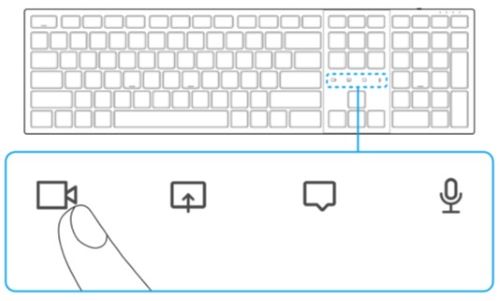
Nota: I comandi touch per la collaborazione sono disponibili su tastiera e mouse per la collaborazione Dell Pro Premium KM900 e sulla tastiera per la collaborazione Dell Pro Premium KB900 e consentono di accendere o spegnere la fotocamera, condividere lo schermo, chattare e disattivare o riattivare il microfono durante una chiamata Microsoft Teams. Le icone sul trackpad si illuminano all'avvio di una chiamata Microsoft Teams. È richiesta l'abilitazione dell'API delle app di terze parti.
Cause
Non applicabile
Resolution
Nota: Verificare che tutti i requisiti siano stati soddisfatti, in particolare le versioni corrette del firmware e delle applicazioni della tastiera.
Per abilitare la funzionalità Controllo touch per la collaborazione:
Verificare che siano soddisfatti i seguenti requisiti:
- Tastiera per la collaborazione Dell Pro Premium KB900, versione del firmware 1.0.5.0 o successiva
- Dell Peripheral Manager (DPeM) versione 1.7.2 o successiva
- Applicazione desktop Windows Microsoft Teams (aziendale o dell'istituto di istruzione) 1.6.00.24078 o versioni successive
Nota:
- DPeM versione 1.7.2 o successiva supporta Microsoft Teams.
- Nelle versioni precedenti di DPeM e della tastiera per la collaborazione Dell Pro Premium KB900, i controlli touch per la collaborazione supportavano solo Zoom.
- Questa funzionalità funziona solo con Microsoft Teams (aziendale o dell'istituto di istruzione), ma non con Microsoft Teams per privati, Teams sul Web o versioni Slimcore.
Attivazione dei controlli touch per la collaborazione per Microsoft Teams:
- Abilitare l'API dell'app di terze parti su Teams
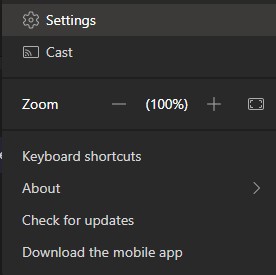
- Apri l'app Teams e fai clic sull'icona nell'angolo in alto a destra

- Cliccare su Impostazioni
- Cliccare su Privacy
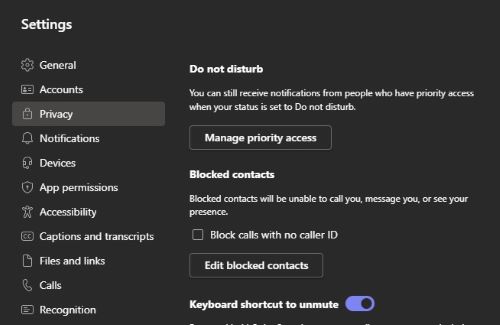
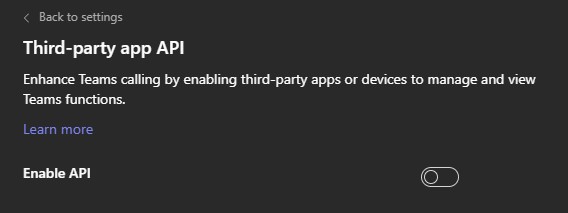
- Scorri verso il basso e fai clic su Gestisci API in API app di terze parti.

- Far scorrere l'interruttore sul lato destro su Enable API.
- Chiudere la finestra.
- Apri l'app Teams e fai clic sull'icona nell'angolo in alto a destra
- Partecipare a una riunione di Teams.

- Viene visualizzata la schermata Nuova richiesta di connessione .
- Cliccare su Allow

- Le icone sono illuminate e rimangono attive durante la sessione di videoconferenza.
Additional Information
Per ulteriori informazioni sulla tastiera e il mouse per la collaborazione Dell Premier, consultare quanto segue per driver e documentazione:
- Tastiera e mouse per la collaborazione Dell Pro Premium KM900
- Tastiera per la collaborazione Dell Pro Premium - KB900
- Tastiera per la collaborazione cablata silenziosa Dell Pro KB525C
Nota: Le icone supportano solo un'app alla volta. Se l'utente ha effettuato l'accesso a Zoom e desidera che funzioni contemporaneamente in Teams, chiedere all'utente di consultare la guida utente per ulteriori informazioni.
Affected Products
Dell Pro Silent Wired Collaboration Keyboard KB525C, Dell Pro Premium Collaboration Keyboard KB900, Dell Pro Premium Collaboration Keyboard and Mouse KM900Article Properties
Article Number: 000221475
Article Type: Solution
Last Modified: 18 Jul 2025
Version: 10
Find answers to your questions from other Dell users
Support Services
Check if your device is covered by Support Services.