Sterowanie dotykowe klawiatury Dell Premier Collaboration nie działa z Microsoft Teams
Summary: W tym artykule opisano sterowanie dotykowe klawiatury Dell Premier Collaboration bez możliwości współpracy z Microsoft Teams.
This article applies to
This article does not apply to
This article is not tied to any specific product.
Not all product versions are identified in this article.
Symptoms
Dotyczy produktów:
- Klawiatura i mysz do współpracy Dell Pro Premium KM900
- Klawiatura do współpracy Dell Pro Premium KB900
- Cicha przewodowa klawiatura do współpracy Dell Pro KB525C
Uwaga: Dotykowe elementy sterujące współpracy są dostępne w klawiaturze i myszy Dell Pro Premium Collaboration KM900 oraz Dell Pro Premium Collaboration KB900 i umożliwiają włączanie i wyłączanie kamery, udostępnianie ekranu, czat oraz wyciszanie lub wyłączanie mikrofonu podczas połączenia Microsoft Teams. Ikony na touchpadzie zapalają się po nawiązaniu połączenia Microsoft Teams. Wymagane jest włączenie interfejsu API aplikacji innej firmy.

Cause
Nie dotyczy
Resolution
Uwaga: Upewnij się, że wszystkie wymagania zostały spełnione, w szczególności prawidłowe wersje oprogramowania wewnętrznego klawiatury i aplikacji.
Aby włączyć funkcję sterowania dotykowego współpracy:
Upewnij się, czy spełnione są następujące wymagania:
- Oprogramowanie wewnętrzne klawiatury Dell Pro Premium Collaboration KB900 w wersji 1.0.5.0 lub nowszej
- Dell Peripheral Manager (DPeM) w wersji 1.7.2 lub nowszej
- Aplikacja klasyczna Microsoft Teams (służbowa lub szkolna) dla systemu Windows w wersji 1.6.00.24078 lub nowszej
Uwaga:
- Aplikacja DPeM w wersji 1.7.2 lub nowszej obsługuje usługę Microsoft Teams.
- We wcześniejszych wersjach klawiatury DPeM i Dell Pro Premium Collaboration KB900 dotykowe elementy sterujące współpracą obsługiwały tylko aplikację Zoom.
- Ta funkcja działa tylko z Microsoft Teams (służbowym lub szkolnym), nie działa z Microsoft Teams dla domu, Teams w Internecie ani wersjami Slimcore.
Aktywacja sterowania dotykowego współpracy w programie Microsoft Teams:
- Włączanie interfejsu API aplikacji innej firmy w usłudze Teams
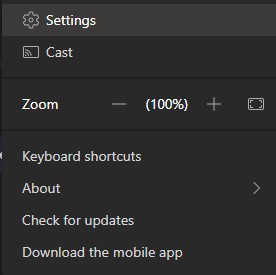
- Otwórz aplikację Teams i kliknij ikonę w prawym górnym rogu

- Kliknij Ustawienia
- Kliknij Prywatność
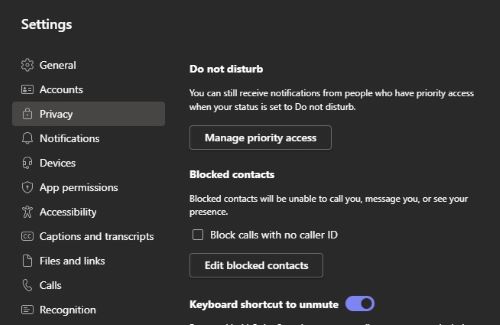
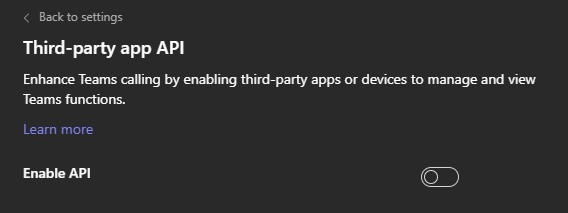
- Przewiń w dół i kliknij Zarządzaj interfejsem API w sekcji Interfejs API aplikacji innych firm.

- Przesuń przełącznik w prawą stronę Enable API.
- Zamknij okno.
- Otwórz aplikację Teams i kliknij ikonę w prawym górnym rogu
- Dołącz do spotkania w aplikacji Teams.

- Zostanie wyświetlony ekran Nowe żądanie połączenia .
- Kliknij opcję Zezwól.

- Ikony są podświetlone i pozostają aktywne podczas sesji wideokonferencji.
Additional Information
Aby uzyskać więcej informacji na temat klawiatury i myszy Dell Premier Collaboration, zapoznaj się z poniższymi sterownikami i dokumentacją:
- Klawiatura i mysz do współpracy Dell Pro Premium KM900
- Klawiatura do współpracy Dell Pro Premium KB900
- Cicha przewodowa klawiatura do współpracy Dell Pro KB525C
Uwaga: Ikony obsługują tylko jedną aplikację na raz. Jeśli użytkownik jest zalogowany do aplikacji Zoom i chce, aby aplikacja działała jednocześnie w aplikacji Teams, poproś go o zapoznanie się z podręcznikiem użytkownika, aby uzyskać więcej informacji.
Affected Products
Dell Pro Silent Wired Collaboration Keyboard KB525C, Dell Pro Premium Collaboration Keyboard KB900, Dell Pro Premium Collaboration Keyboard and Mouse KM900Article Properties
Article Number: 000221475
Article Type: Solution
Last Modified: 18 Jul 2025
Version: 10
Find answers to your questions from other Dell users
Support Services
Check if your device is covered by Support Services.