PowerEdge: Come installare e gestire VMware ESXi sui server PowerEdge
Summary: Questa guida illustra i passaggi di base per l'installazione e la configurazione di VMware ESXi sui server Dell. Questo articolo riguarda anche l'aggiornamento, il downgrade e la combinazione di licenze VMware, nonché l'installazione di driver VMware, strumenti Dell e la generazione di pacchetti di supporto VMware. ...
This article applies to
This article does not apply to
This article is not tied to any specific product.
Not all product versions are identified in this article.
Instructions
Come installare e gestire VMware ESXi sui server PowerEdge.
Sommario:
- Installazione di ESXi utilizzando un ISO personalizzato da Dell
- Installazione e assegnazione di licenze
- Driver e firmware VMware HCL
- Installazione e connessione a OMSA
- Installazione di RACADM
- Utilizzo della console DCUI
- Generazione di pacchetti di supporto VMware
- Disinstallazione/rimozione dei pacchetti VIB
Installazione di ESXiI utilizzando un ISO personalizzato da Dell
Seguire questi passaggi per installare ESXi utilizzando un ISO Dell personalizzato:
-
Download dell'immagine ISO Dell personalizzata
- Scaricare la versione più recente dell'immagine ISO Dell personalizzata dalla pagina di download Vmware di Broadcom
- Vedere la procedura per trovare l'ISO richiesto da questo articolo: VMware vSphere: Come scaricare e utilizzare le immagini VMware ESXi personalizzate Dell per i server PowerEdge
Nota: Per scaricare i file è necessario accedere con un nome utente e una password Broadcom.- Se è necessaria una versione precedente, scaricarla dal sito del supporto Dell. PowerEdge: come trovare le versioni precedenti delle immagini ISO personalizzate Dell per VMware (in inglese)
- Scaricare la versione più recente dell'immagine ISO Dell personalizzata dalla pagina di download Vmware di Broadcom
Avvio dell'immagine ISO
Attenersi alla procedura descritta di seguito per avviare l'immagine ISO:
-
Mounting dell'immagine ISO
- Se iDRAC Enterprise è disponibile, eseguire il mount dell'ISO sull host utilizzando iDRAC Enterprise. Ulteriori informazioni su questo processo sono disponibili qui: PowerEdge: Utilizzo della funzione Virtual Media su iDRAC6, iDRAC7, iDRAC8 e iDRAC9
- Se si desidera, creare una chiavetta USB di avvio utilizzando l'ISO seguendo la procedura riportata di seguito: PowerEdge: come creare un'unità USB di avvio per l'installazione del sistema operativo
-
Avvio del supporto
- Se si avvia l'ISO direttamente dalla console virtuale IDRAC, avviare il supporto premendo F11 durante l'avvio, quindi selezionare Virtual CD/DVD dal menu di avvio temporaneo o utilizzando l'opzione di avvio successivo IDRAC.
- Se si esegue l'avvio da USB, con l'unità USB collegata a una delle porte USB, selezionare l'unità USB dal menu di avvio temporaneo.
- Una volta caricato il supporto, la schermata di avvio di ESXI mostra le opzioni per avviare il programma di installazione o il disco locale. Se non viene effettuata alcuna selezione, il programma di installazione si avvia automaticamente.

Installazione di ESXi
Attenersi alla seguente procedura per installare ESXi:
-
Caricamento dei componenti del programma di installazione
- La schermata Bumblebee carica i componenti del programma di installazione.
- Al termine dell'avvio, viene visualizzata la schermata di benvenuto principale.

-
- Premere il tasto F11 per accettare la licenza utente.
- Selezionare il disco su cui installare il sistema operativo.

-
- Scegliere di installare o aggiornare l'installazione esistente.

-
- Selezionare il layout della tastiera .

-
- Impostare la password root
Attenzione: Non dimenticare questa password o ESXi dovrà essere reinstallato.

-
- Verificare che il disco di installazione sia corretto e scegliere Install (F11) oppure tornare indietro per apportare modifiche (F9).

-
- Una volta completato il processo di installazione, viene visualizzato un prompt per riavviare il server in cui si procede con un primo avvio del sistema operativo per avviare la configurazione, ad esempio l'assegnazione di un indirizzo IP di gestione.
Installazione e assegnazione di licenze
Installare la licenza utilizzando il web client host o, se è gestito da vCenter, è possibile applicare la licenza utilizzando la sezione Licenze di vCenter.
-
Installazione della licenza tramite il web client host:
- Per aggiungere la licenza a un singolo host, accedere al web client host accedendo all'IP di gestione degli host in un web browser.
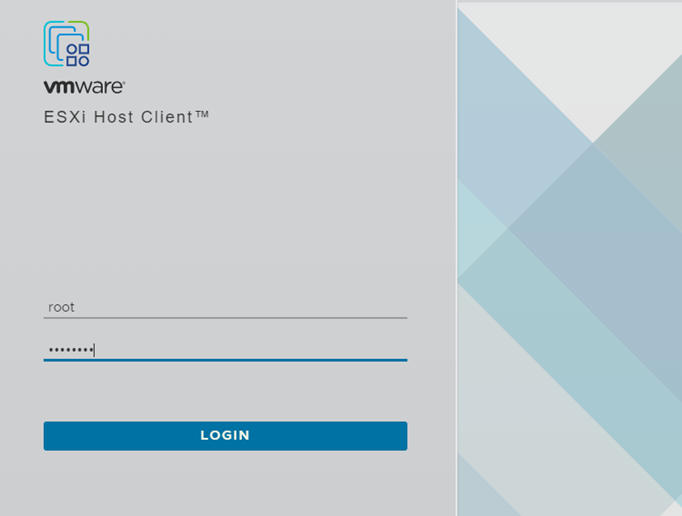
- L'accesso all'host utilizza l'utente root e la password dell'host impostati durante l'installazione:
-
- Selezionare Manage nel pannello di navigazione a sinistra, quindi selezionare la scheda Licensing .
- Nella pagina Licensing, cliccare su Assign License e inserire il codice di licenza per assegnarlo all host.

-
Installazione della licenza tramite vCenter:
- Accedere a vCenter utilizzando l'accesso SSO vCenter

-
- Selezionare il pulsante Menu e scegliere Amministrazione.

-
- Scegliere l'opzione Licenze nella sezione Licensing.

-
- Cliccare sull'opzione ADD in alto a sinistra per avviare la procedura guidata New License .

-
- Inserire il codice di licenza nella finestra di dialogo New License e quindi premere Next.

-
- Assegnare un nome alla licenza (ad esempio, ESXi License).
- Una volta tornati alla pagina Licenses, cliccare sulla scheda Assets e passare al prodotto a cui assegnare la licenza; in questo caso è la scheda HOSTS .
- Selezionare l'host dall'elenco a cui assegnare la licenza.
- Cliccare su ASSIGN LICENSE e selezionare la licenza da assegnare utilizzando il nome assegnato durante l'aggiunta della licenza.


Nozioni di base sulle licenze
-
Licenze di downgrade o aggiornamento:
- Le licenze VMware non sono vincolate alla versione, ma possono essere sottoposte ad upgrade o aggiornamento in base alle esigenze.
- Il link riportato di seguito fornisce ulteriori informazioni su come eseguire il downgrade o l'aggiornamento di una licenza dal portale dell'account Broadcom.
-
Combinazione di licenze:
- È inoltre possibile combinare le licenze VMware per semplificarne la gestione. Ad esempio, invece di avere più licenze host ESXi, combinarle in un'unica licenza che può essere applicata a più host.
- Le licenze host vengono assegnate in base alle CPU, pertanto se la licenza ESXi è per un host con due CPU, è necessaria una licenza con almeno 2 CPU incluse. Se sono presenti tre licenze contenenti due CPU ciascuna, combinarle in un'unica licenza che copre sei CPU. Ogni volta che una licenza viene assegnata a un host, sottrae le CPU utilizzate dal totale nella licenza.
- Alcune licenze vengono vendute solo come licenza CPU singola, un server con due CPU installate richiederebbe una singola licenza in grado di supportare due CPU. Non è possibile assegnare una singola licenza CPU a un host con più di una CPU in quanto non è in grado di coprire l'host da solo. Le licenze devono essere combinate in un'unica licenza che supporti almeno 2 CPU.
- Il link seguente può essere utile per guidare il processo di combinazione delle licenze dal portale dell'account Broadcom online:
Driver e firmware VMware HCL
I driver Dell VMware sono integrati nelle immagini ISO personalizzate Dell. A volte è necessario un aggiornamento di un driver specifico e non si desidera eseguire un aggiornamento completo del sistema operativo e di tutti i driver. In questo scenario, scaricare manualmente i driver individuando la versione necessaria da VMware HCL. Scaricare il driver dalla nuova pagina di download Broadcom menzionata in precedenza.
-
Individuazione delle informazioni sul dispositivo I/O:
- Utilizzare una raccolta Dell SupportAssist (TSR) estratta dall'IDRAC per verificare informazioni quali il firmware installato e gli ID dispositivo per il componente per cui trovare i driver.
- Per assistenza sull'esportazione di un TSR, consultare la guida Esportazione di una raccolta SupportAssist tramite iDRAC9.
- Per questo esempio, è necessario un driver aggiornato per una scheda di rete X710 installata nel server.
- Con la scheda di rete selezionata nel TSR, visualizzare la sezione Part Information che fornisce gli ID PCI e la versione del firmware richiesta per trovare il driver.

-
- Nell'immagine sopra, vedere la versione del firmware installata,
22.5.7,e gli ID di dispositivo di8086:1572:8086:0006 - Accedere quindi a VMware HCL
e selezionare I/O Devices dall'elenco in Platform and Compute , quindi, sul lato sinistro, scorrere verso il basso per utilizzare gli elenchi a discesa per selezionare gli ID dispositivo necessari, quindi scorrere verso l'alto per cliccare su View Results.
- Nell'immagine sopra, vedere la versione del firmware installata,


-
- Una volta impostati gli ID, scorrere verso l'alto per cliccare sul pulsante View Results .

-
- I risultati sono mostrati di seguito per indicare che ha trovato una voce corrispondente agli ID scheda richiesti.
- Selezionare la versione ESXi per cui sono necessari i driver, in questo esempio ESXi 7.0U3. È anche possibile filtrare la versione di rilascio nelle opzioni di ricerca

-
- Successivamente, consultare un elenco delle versioni dei driver e la versione minima del firmware richiesta per ciascuna di esse.

-
Nota: se la versione minima richiesta mostra un firmware più recente di quello installato, è necessario aggiornare il firmware del dispositivo prima di installare il driver.
- Per il nostro esempio attuale, la versione del firmware
22.5.7è installato consentendo l'installazione di qualsiasi driver che elenca almeno22.5.7o versioni precedenti. - Dati la versione del firmware e i requisiti dei driver, installare il driver più recente elencato:
i40enfile system Lustre2.5.11.0-10EM. - Accedere quindi al portale dei driver VMware ESXi di Broadcom, VMware Driver Download Page
- Per il nostro esempio attuale, la versione del firmware

Nota: Accedere con un nome utente e una password Broadcom per scaricare i file.
-
- Nel campo di ricerca, filtrare utilizzando il nome del driver che in questo esempio sarebbe
i40en.
- Nel campo di ricerca, filtrare utilizzando il nome del driver che in questo esempio sarebbe

-
- Una volta individuata la versione del driver richiesta, cliccare su di essa per aprire l'opzione di download , quindi cliccare sul pulsante di download :

-
- Una volta scaricato, il file .zip contiene un altro file .zip al suo interno. Il file .zip interno deve essere estratto e poi copiato sull'host. Il comando non riesce a installare un file doppiamente compresso.
- Il driver può essere installato manualmente sulla shell SSH utilizzando il comando seguente:
esxcli software vib install -d /tmp/bundlefilename.zip
Nota: Quando si esegue il comando di installazione, fornire il percorso completo al file anche se in esecuzione dalla stessa posizione.
Installazione e connessione a OMSA
-
Per installare OMSA in ESXi:
- Utilizzare l'interfaccia web dell'host o la riga di comando (CLI) per installare il file VIB OMSA (processo simile all'installazione di un driver).
- Installare OMSA su un sistema client o accedere a un altro sistema con OMSA già installato.
- Connettersi all'IP di gestione dell host ESXi da OMSA sul sistema client.
- Per istruzioni più dettagliate, attenersi alle informazioni fornite qui: Come installare OpenManage Server Administrator su VMware per raccogliere i registri
Installazione di RACADM
-
Download del file VIB RACADM da Strumenti iDRAC:
- Sul sito del supporto, fornire il codice di matricola o il modello di server, quindi selezionare la versione di ESXi installata.
- Dall'elenco dei download filtrare per Strumenti iDRAC, quindi espandere la versione necessaria e cliccare su Visualizza dettagli driver completi.


-
Installazione di RACADM sull'host:
- Copiare il file .zip in una cartella sull'host, ad esempio
/tmp - Accedere tramite SSH all'host ed eseguire il comando install:
esxcli software vib install -d /tmp/DellEMC-iDRACTools-Web-ESX70i.VIB-10.2.0.0-4631_A00.zip
Nota: La colonna-dviene utilizzato per specificare che si tratta di un file.zip, se invece si tratta di un file.vibSpecifica file-v.- Una volta installati, eseguire i comandi racadm. I file RACADM si trovano nella cartella
/opt/dell/racadm.
- Copiare il file .zip in una cartella sull'host, ad esempio
Utilizzo della console DCUI
L'interfaccia utente di Direct Console (DCUI) è la schermata principale della console visualizzata quando ci si collega al monitor di sistema o alla console virtuale iDRAC. Consente opzioni di configurazione di base, ad esempio la configurazione dell'indirizzo IP di gestione o la modifica della password root. È anche possibile attivare un riavvio o un arresto da qui.

-
Sezione relativa alla configurazione di DCUI:
- Premere il tasto F2 per richiedere l'accesso a DCUI. Una volta effettuato l'accesso, vedere le opzioni di configurazione del sistema come mostrato nell'immagine seguente.

-
- Dalle opzioni di configurazione, configurare le impostazioni di rete o abilitare le opzioni nella sezione Troubleshooting Options .
-
Opzioni di risoluzione dei problemi:

-
- Enable ESXi Shell : abilita la shell della console ESXi locale. Se l'opzione è abilitata, accedere alla console shell premendo
ALT + F1.
- Enable ESXi Shell : abilita la shell della console ESXi locale. Se l'opzione è abilitata, accedere alla console shell premendo
Nota: Tornare alla schermata principale di DCUI premendo Alt + F2.
-
- Enable SSH: consente l'accesso remoto alla shell da connessioni SSH.
- Restart Management Agents: questa opzione riavvia i servizi di rete. In questo modo è possibile ripristinare la connessione se vengono rilevati problemi di rete.
-
Configurazione della rete di gestione:
- Dalla schermata principale di DCUI , selezionare Configure Management Network, quindi scegliere diverse opzioni per configurare la rete.

-
- Network Adapters : da qui selezionare le schede di rete utilizzate dal vSwitch di gestione per la connessione.
- VLAN : consente a un utente di specificare una VLAN per la rete di gestione da utilizzare.
- IPv4 Configuration: scegliere DHCP o specificare le impostazioni Static
IPv4. - IPV6 Configuration: scegliere DHCP o specificare le impostazioni Static
IPv6. - DNS Configuration: scegliere di ottenere automaticamente (DHCP) o fornire un indirizzo
IPv4statico per i server DNS. - Custom DNS Suffixes: specificare il nome di dominio DNS.
Generazione di pacchetti di supporto VMware
Generare un pacchetto di supporto VMware direttamente dall host o da vCenter.
Seguire la procedura riportata di seguito per generare un pacchetto di supporto:
-
Generare il pacchetto di supporto dall'host:
- Accedere alla pagina di accesso degli host inserendo l'indirizzo IP di gestione degli host in un web browser.
- Accedere utilizzando l'utente
roote la passwordpassword. - Nella pagina Hosts cliccare sull'elenco a discesa Actions e selezionare Generate support bundle.

-
- Il pacchetto inizia a essere generato e scaricato utilizzando il percorso di download predefinito del web browser.
-
Generazione del pacchetto di supporto da vCenter:
- Da vCenter Inventory in poi, selezionare l'host con il pulsante sinistro del mouse e cliccare con il pulsante destro del mouse su di esso per aprire il menu delle opzioni, quindi selezionare Export System Logs.

-
- Selezionare i componenti da raccogliere o lasciare selezionate le opzioni di default.

-
- Cliccare su Export Logs.
Disinstallazione/rimozione dei pacchetti VIB
- Attenersi alla seguente procedura per disinstallare o rimuovere i pacchetti VIB:
- Utilizzando grep con il comando list filtrare l'elenco dei pacchetti VIB installati per verificare il nome del file VIB.
- Accedere tramite SSH all'host ed eseguire il comando:
# esxcli software vib list | grep -i DEL
dell-shared-perc8              06.806.92.00-1OEM.700.1.0.15843807     BCM      VMwareCertified   2022-04-08
dcism                          4.3.0.0.2781-DEL.700.0.0.15843807      DEL      VMwareAccepted    2023-01-18
dell-configuration-vib         7.0.0-A00                              DEL      PartnerSupported  2022-04-08
dell-system-update             2.0.0.0.751-DEL.700.0.3                DEL      PartnerSupported  2023-01-18
dellemc-fac-dcui               7.0.3-A00                              DEL      PartnerSupported  2022-04-08
dellemc-osname-idrac           7.0.0-A00                              DEL      PartnerSupported  2022-04-08
openmanage                     10.1.0.0.4634-DEL.700.0.0.15843807     DEL      VMwareAccepted    2024-05-11
racadm                         10.2.0.0.4631-DEL.700.0.0.15843807     DEL      PartnerSupported  2024-05-11
lsuv2-oem-dell-plugin          1.0.0-1vmw.703.0.20.19193900           VMware   VMwareCertified   2022-04-08
-
- Dall'elenco, vedere il nome del VIB nella colonna a sinistra.
- Disinstallazione del pacchetto VIB
- Utilizzare il nome ricavato dall'elenco con il comando remove:
esxcli software vib remove -n openmanage

Additional Information
Come installare VMware ESXi 8 sul server PowerEdge.
Durata: 00:03:15 (hh:mm:ss)
Quando disponibile, è possibile scegliere le impostazioni della lingua dei sottotitoli (sottotitoli) utilizzando l'icona CC su questo lettore video.
Affected Products
VMware ESXi 7.x, VMware ESXi 8.x, VMware OEM Products with ProSupportProducts
PowerEdge C6420, PowerEdge C6520, PowerEdge C6525, PowerEdge C6615, PowerEdge C6620, PowerEdge M640, PowerEdge MX740C, PowerEdge MX750c, PowerEdge MX760c, PowerEdge MX840C, PowerEdge R440, PowerEdge R450, PowerEdge R540, PowerEdge R550
, PowerEdge R640, PowerEdge R6415, PowerEdge R650, PowerEdge R650xs, PowerEdge R660, PowerEdge R660xs, PowerEdge R6615, PowerEdge R6625, PowerEdge R670, PowerEdge R740, PowerEdge R740XD, PowerEdge R740XD2, PowerEdge R7415, PowerEdge R7425, PowerEdge R750, PowerEdge R750XA, PowerEdge R750xs, PowerEdge R7515, PowerEdge R7525, PowerEdge R760, PowerEdge R760XA, PowerEdge R760xd2, PowerEdge R760xs, PowerEdge R7615, PowerEdge R7625, PowerEdge R770, PowerEdge R840, PowerEdge R860, PowerEdge R940, PowerEdge R960, PowerEdge T440, PowerEdge T550, PowerEdge T560, PowerEdge T640
...
Article Properties
Article Number: 000231616
Article Type: How To
Last Modified: 01 Oct 2025
Version: 16
Find answers to your questions from other Dell users
Support Services
Check if your device is covered by Support Services.