PowerEdge: Como instalar e gerenciar o VMware ESXi em servidores PowerEdge
Summary: Este guia aborda as etapas básicas de instalação e configuração do VMware ESXi em servidores Dell. Este artigo também aborda o upgrade, o downgrade e a combinação de licenças da VMware, bem como a instalação de drivers VMware, ferramentas da Dell e geração de pacotes de suporte da VMware. ...
This article applies to
This article does not apply to
This article is not tied to any specific product.
Not all product versions are identified in this article.
Instructions
Como instalar e gerenciar o VMware ESXi em servidores PowerEdge.
Sumário:
- Como instalar o ESXi usando um ISO personalizado pela Dell
- Como instalar e atribuir licenças
- HCL de drivers e firmware da VMware
- Como instalar e conectar o OMSA
- Como instalar o RACADM
- Como usar o console DCUI
- Como gerar pacotes de suporte da VMware
- Como desinstalar/remover os pacotes VIB
Como instalar o ESXiI usando um ISO personalizado pela Dell
Siga estas etapas para instalar o ESXi usando um ISO personalizado da Dell:
-
Faça o download da ISO personalizada da Dell
- Faça download da versão mais recente da ISO personalizada da Dell na página de download do VMware da Broadcom
- Consulte as etapas para encontrar a ISO necessária neste artigo: VMware vSphere: Como fazer download e usar imagens personalizadas pela Dell do VMware ESXi para servidores PowerEdge
Nota: É necessário fazer login com um nome de usuário e senha da Broadcom para fazer download dos arquivos.- Se uma versão mais antiga for necessária, faça download dela no site do Suporte Dell. PowerEdge: Como encontrar as versões mais antigas de ISOs personalizadas da Dell para VMware
- Faça download da versão mais recente da ISO personalizada da Dell na página de download do VMware da Broadcom
Como inicializar a ISO
Siga estas etapas para inicializar a ISO:
-
Monte a ISO
- Se o iDRAC Enterprise estiver disponível, monte o ISO no host usando o iDRAC Enterprise. Veja mais informações sobre esse processo aqui: PowerEdge: Como usar a função de Mídia virtual no iDRAC6, iDRAC7, iDRAC8 e iDRAC9
- Opcionalmente, crie um USB inicializável usando o ISO seguindo as etapas aqui: PowerEdge: Como criar uma unidade USB inicializável para a instalação do SO
-
Inicializar a mídia
- Se estiver inicializando o ISO diretamente usando o console virtual do iDRAC, inicialize a mídia pressionando F11 durante a inicialização e, em seguida, selecione o CD/DVD virtual no menu de inicialização única ou usando a opção de próxima inicialização do iDRAC.
- Se estiver inicializando a partir do USB, com a unidade USB conectada a uma das portas USB, selecione a unidade USB no menu de inicialização única.
- Depois que a mídia é carregada, a tela de inicialização do ESXi mostra as opções para inicializar o instalador ou inicializar o disco local. O instalador será inicializado automaticamente se nenhuma seleção for feita.

Instalando o ESXi
Siga estas etapas para instalar o ESXi:
-
Carregar os componentes do instalador
- A tela Bumblebee carrega os componentes do instalador.
- Após o término da inicialização, a tela principal de boas-vindas é exibida.

-
- Pressione a tecla F11 para aceitar a licença de usuário.
- Selecione o disco no qual instalar o SO.

-
- Opte por instalar ou fazer upgrade da instalação existente.

-
- Selecione o layout do teclado .

-
- Definir a senha de root
Aviso: Não se esqueça dessa senha, ou o ESXi precisa ser reinstalado.

-
- Verifique se o disco de instalação está correto e escolha Install (F11) ou Go back para fazer as alterações (F9)

-
- Depois que o processo de instalação for concluído, um prompt para reinicializar o servidor será exibido, onde ele prosseguirá com uma primeira inicialização do sistema operacional para iniciar a configuração, como atribuir um endereço IP de gerenciamento.
Como instalar e atribuir licenças
Instale a licença usando o Web Client host ou, se ele for gerenciado pelo vCenter, a licença poderá ser aplicada usando a seção Licenças do vCenter.
-
Como instalar a licença usando o Web client dos hosts:
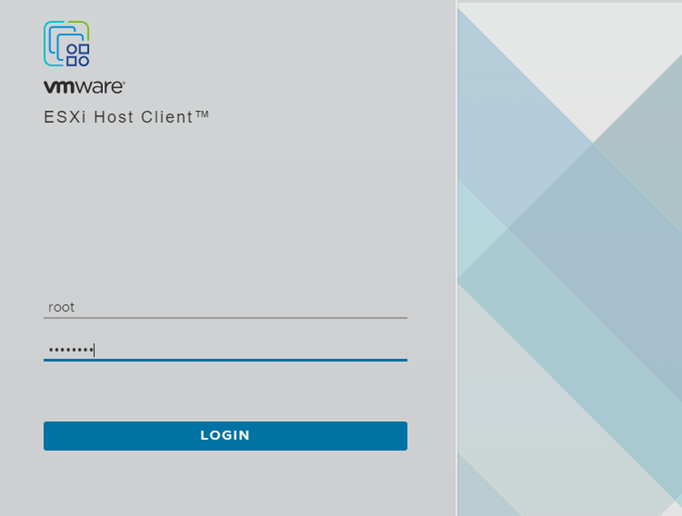
- Para adicionar a licença a um único host, faça log-in no Web Client do host acessando o IP de gerenciamento de hosts em um navegador da Web e faça login.
- O log-in do host usa o usuário e a senha root do host definidos durante a instalação:
-
- Selecione Manage no painel de navegação esquerdo e, em seguida, selecione a guia Licensing
- Na página Licensing, clique em Assign License e insira a chave de licença para atribuí-la ao host.

-
Como instalar a licença usando o vCenter:
- Faça log-in no vCenter usando o log-in SSO no vCenter

-
- Selecione o botão Menu e escolha Administration.

-
- Escolha a opção Licenses na seção Licensing.

-
- Clique na opção ADD no canto superior esquerdo para iniciar o assistente New License .

-
- Digite a chave de licença na caixa de diálogo New License e clique em Next.

-
- Atribua um nome à licença (por exemplo, Licença do ESXi).
- Ao voltar para a página Licenses, clique na guia Assets e vá para o produto necessário para atribuir a licença, neste exemplo, seria a guia HOSTS .
- Selecione o host na lista ao qual atribuir a licença.
- Clique em ASSIGN LICENSE e selecione a licença a ser atribuída usando o nome atribuído ao adicionar a licença.


Noções básicas sobre licença
-
Downgrade ou upgrade das licenças:
- As licenças da VMware não são bloqueadas para versão, elas podem receber upgrade ou downgrade conforme necessário.
- O link abaixo apresenta informações adicionais sobre como fazer downgrade ou upgrade de uma licença no portal da conta da Broadcom.
-
Combinação de licenças:
- As licenças da VMware também podem ser combinadas para facilitar o gerenciamento. Por exemplo, em vez de ter várias licenças de host do ESXi, combine-as em uma única licença que pode ser aplicada a vários hosts.
- As licenças de host são atribuídas por CPUs, portanto, se a licença do ESXi for para um host com duas CPUs, será necessária uma licença com pelo menos duas CPUs incluídas. Se houver três licenças contendo duas CPUs cada, combine-as em uma única licença que abrange seis CPUs. Sempre que uma licença é atribuída a um host, ela subtrai as CPUs usadas do total na licença.
- Algumas licenças são vendidas apenas como uma licença de CPU única, um servidor com duas CPUs instaladas exigiria uma única licença que pode suportar duas CPUs. Não é possível atribuir uma única licença de CPU a um host com mais de uma CPU, pois ela não pode cobrir o host por conta própria. As licenças devem ser combinadas em uma única licença que ofereça suporte a pelo menos 2 CPUs.
- O link abaixo pode ajudar a orientar sobre o processo de combinação de licenças no portal on-line da conta Broadcom:
HCL de drivers e firmware da VMware
Os drivers da VMware para Dell são integrados às ISOs personalizadas da Dell. Às vezes, uma atualização de um driver específico é necessária e você não deseja fazer uma atualização completa do sistema operacional e de todos os drivers. Nesse cenário, faça download dos drivers manualmente localizando a versão necessária no VMware HCL. Em seguida, faça download do driver na nova página de download da Broadcom mencionada anteriormente.
-
Localizar as informações do dispositivo de E/S:
- Use uma coleta do Dell SupportAssist (TSR) obtida do iDRAC para ajudar a verificar informações como o firmware instalado e os IDs de dispositivo do componente para encontrar drivers.
- Para obter assistência na exportação de um TSR, consulte o guia Exportar uma coleta do SupportAssist usando um iDRAC9.
- Para este exemplo, é necessário um driver atualizado para um adaptador de rede X710 instalado no servidor.
- Com a NIC selecionada no TSR, visualize a seção Part Information que fornece os IDs de PCI e a versão de firmware necessária para localizar o driver.

-
- Na imagem acima, veja a versão do firmware instalado,
22.5.7,e os IDs de dispositivo de8086:1572:8086:0006 - Em seguida, vá para VMware HCL
e selecione I/O Devices na lista em Platform and Compute e, no lado esquerdo, role para baixo para usar os menus suspensos para selecionar os IDs de dispositivo necessários e, em seguida, role de volta para o topo para clicar em View Results.
- Na imagem acima, veja a versão do firmware instalado,


-
- Depois que os IDs tiverem sido definidos, role de volta para cima e clique no botão View Results .

-
- Os resultados são mostrados abaixo, indicando que ele encontrou uma entrada que correspondeu aos IDs de adaptador solicitados.
- Selecione a versão do ESXi para a qual os drivers são necessários, neste exemplo, o ESXi 7.0U3. Também é possível filtrar a versão de lançamento nas opções de pesquisa

-
- Em seguida, veja uma lista das versões de driver e a versão mínima de firmware necessária para cada uma delas.

-
Nota: Se a versão mínima necessária exibir um firmware mais recente do que o instalado, o firmware do dispositivo deverá receber upgrade antes da instalação do driver.
- Para nosso exemplo atual, versão do firmware
22.5.7está instalado, permitindo a instalação de qualquer driver que liste pelo menos22.5.7ou mais antigo, de acordo com o requisito. - Considerando a versão do firmware e os requisitos de drivers, instale o driver mais recente listado:
i40enversion2.5.11.0-10EM. - Em seguida, acesse o portal de download de drivers VMware ESXi da Broadcom, selecione
- Para nosso exemplo atual, versão do firmware

Nota: Faça login com um nome de usuário e senha da Broadcom para fazer download dos arquivos.
-
- No campo de pesquisa, filtre usando o nome do driver que, neste exemplo, seria
i40en.
- No campo de pesquisa, filtre usando o nome do driver que, neste exemplo, seria

-
- Depois que a versão do driver necessária for encontrada, clique nela para abrir a opção de download e, em seguida, clique no botão de download :

-
- Depois de baixado, o arquivo .zip contém outro arquivo .zip dentro dele. Esse arquivo .zip interno deve ser extraído e, em seguida, copiado para o host. O comando falha ao instalar o arquivo com compactação dupla.
- O driver pode ser instalado manualmente no shell SSH usando o comando abaixo:
esxcli software vib install -d /tmp/bundlefilename.zip
Nota: Ao executar o comando de instalação, forneça o caminho completo para o arquivo, mesmo se estiver sendo executado no mesmo local.
Como instalar e conectar o OMSA
-
Para instalar o OMSA no ESXi:
- Use a interface Web dos hosts ou a linha de comando (CLI) para instalar o VIB do OMSA. (Semelhante ao processo de instalação de um driver)
- Instale o OMSA em um sistema client ou acesse outro sistema com o OMSA já instalado.
- Conecte-se ao IP de gerenciamento de host do ESXi do OMSA no sistema client.
- Para obter instruções mais detalhadas, siga as informações fornecidas aqui: Como instalar o OpenManage Server Administrator no VMware para coletar logs
Como instalar o RACADM
-
Faça download do VIB do RACADM iDRAC Tools:
- No site de suporte, forneça sua etiqueta de serviço ou modelo de servidor e, em seguida, selecione a versão instalada do ESXi.
- Na lista de download, filtre por iDRAC Tools e, em seguida, expanda a versão necessária e clique em View full driver details.


-
Instale o RACADM no host:
- Copie o arquivo .zip em uma pasta no host, como
/tmp - Ative o SSH no host e execute o comando de instalação:
esxcli software vib install -d /tmp/DellEMC-iDRACTools-Web-ESX70i.VIB-10.2.0.0-4631_A00.zip
Nota: A coluna-dé usado para especificar que é um arquivo.zip. Se o arquivo fosse um.vibEspecificar arquivo-v.- Depois de instalado, execute os comandos racadm. Os arquivos racadm estão localizados na pasta
/opt/dell/racadm.
- Copie o arquivo .zip em uma pasta no host, como
Como usar o console DCUI
A interface do usuário do console direto (DCUI) é a tela principal do console que você vê ao se conectar ao monitor do sistema ou ao console virtual do IDRAC. Ele permite opções básicas de configuração, como configurar o IP de gerenciamento ou alterar a senha root. Também é possível acionar uma reinicialização ou desligamento a partir daqui também.

-
Seção Configuração da DCUI:
- Pressione a tecla F2 para solicitar o log-in na DCUI. Depois de fazer log-in, consulte as opções de Configuração do sistema, conforme mostrado na imagem abaixo.

-
- Nas opções de configuração, defina as configurações de rede ou ative as opções na seção Troubleshooting Options .
-
Troubleshooting Options:

-
- Ativar o shell do ESXi – ativa o shell local do console do ESXi. Se ativado, acesse o console do shell pressionando
ALT + F1.
- Ativar o shell do ESXi – ativa o shell local do console do ESXi. Se ativado, acesse o console do shell pressionando
Nota: Volte para a tela principal da DCUI pressionando Alt + F2.
-
- Enable SSH: permite acesso remoto ao shell a partir de conexões SSH.
- Restart Management Agents: isso reinicia os serviços de rede e pode ajudar a restaurar a conexão se forem observados problemas de rede.
-
Configurar a rede de gerenciamento:
- Na tela principal da DCUI, selecione Configure Management Network. A partir daqui, escolha diferentes opções para configurar a rede.

-
- Adaptadores de rede - A partir daqui, selecione quais adaptadores de rede o vSwitch de gerenciamento usa para conexão.
- VLAN - Permite que um usuário especifique uma VLAN para a rede de gerenciamento usar.
- IPv4 Configuration: escolha DHCP ou especifique Static
IPv4settings. - IPV6 Configuration: escolha DHCP ou especifique Static
IPv6settings. - DNS Configuration: escolha obter automaticamente (DHCP) ou fornecer endereço um estático
IPv4para os servidores DNS. - Custom DNS Suffixes: especifique o nome do domínio DNS
Como gerar pacotes de suporte da VMware
Gere um pacote de suporte VMware diretamente do host ou do vCenter.
Siga as etapas abaixo para gerar um pacote de suporte:
-
Gere o pacote de suporte do host:
- Acesse a página de log-in dos hosts digitando o endereço IP de gerenciamento dos hosts em um navegador da Web.
- Faça log-in usando o usuário
rootdos hosts epassword. - Na página Hosts, clique no menu suspenso Actions e selecione Generate support bundle.

-
- O pacote começa a ser gerado e baixado usando o local de download padrão do navegador da Web.
-
Gerar o pacote de suporte do vCenter:
- Do vCenter Inventory em diante, à esquerda, selecione o host e clique com o botão direito do mouse nele para abrir o menu de opções e Select Export System Logs.

-
- Selecione os componentes a serem coletados ou deixe as opções padrão marcadas.

-
- Clique em Export Logs.
Como desinstalar/remover os pacotes VIB
- Siga estas etapas para desinstalar ou remover pacotes VIB:
- Usando grep com o comando list, filtre a lista de pacotes VIB instalados para confirmar o nome do VIB
- Faça SSH no host e execute o comando:
# esxcli software vib list | grep -i DEL
dell-shared-perc8              06.806.92.00-1OEM.700.1.0.15843807     BCM      VMwareCertified   2022-04-08
dcism                          4.3.0.0.2781-DEL.700.0.0.15843807      DEL      VMwareAccepted    2023-01-18
dell-configuration-vib         7.0.0-A00                              DEL      PartnerSupported  2022-04-08
dell-system-update             2.0.0.0.751-DEL.700.0.3                DEL      PartnerSupported  2023-01-18
dellemc-fac-dcui               7.0.3-A00                              DEL      PartnerSupported  2022-04-08
dellemc-osname-idrac           7.0.0-A00                              DEL      PartnerSupported  2022-04-08
openmanage                     10.1.0.0.4634-DEL.700.0.0.15843807     DEL      VMwareAccepted    2024-05-11
racadm                         10.2.0.0.4631-DEL.700.0.0.15843807     DEL      PartnerSupported  2024-05-11
lsuv2-oem-dell-plugin          1.0.0-1vmw.703.0.20.19193900           VMware   VMwareCertified   2022-04-08
-
- Na lista, veja o nome do VIB na coluna à esquerda.
- Desinstale o pacote VIB
- Use o nome extraído da lista com o comando remove:
esxcli software vib remove -n openmanage

Additional Information
Como instalar o VMware ESXi 8 em seu servidor PowerEdge.
Duração: 00:03:15 (hh:mm:ss)
Quando disponíveis, as configurações de idioma de legendas podem ser escolhidas usando o ícone CC neste player de vídeo.
Affected Products
VMware ESXi 7.x, VMware ESXi 8.x, VMware OEM Products with ProSupportProducts
PowerEdge C6420, PowerEdge C6520, PowerEdge C6525, PowerEdge C6615, PowerEdge C6620, PowerEdge M640, PowerEdge MX740C, PowerEdge MX750c, PowerEdge MX760c, PowerEdge MX840C, PowerEdge R440, PowerEdge R450, PowerEdge R540, PowerEdge R550
, PowerEdge R640, PowerEdge R6415, PowerEdge R650, PowerEdge R650xs, PowerEdge R660, PowerEdge R660xs, PowerEdge R6615, PowerEdge R6625, PowerEdge R670, PowerEdge R740, PowerEdge R740XD, PowerEdge R740XD2, PowerEdge R7415, PowerEdge R7425, PowerEdge R750, PowerEdge R750XA, PowerEdge R750xs, PowerEdge R7515, PowerEdge R7525, PowerEdge R760, PowerEdge R760XA, PowerEdge R760xd2, PowerEdge R760xs, PowerEdge R7615, PowerEdge R7625, PowerEdge R770, PowerEdge R840, PowerEdge R860, PowerEdge R940, PowerEdge R960, PowerEdge T440, PowerEdge T550, PowerEdge T560, PowerEdge T640
...
Article Properties
Article Number: 000231616
Article Type: How To
Last Modified: 01 Oct 2025
Version: 16
Find answers to your questions from other Dell users
Support Services
Check if your device is covered by Support Services.