Керівництво з використання бездротових мереж Windows 11 та усунення несправностей для дому
Summary: Ознайомтеся з цією статтею для усунення проблем із бездротовими мережами у вашій домашній мережі на Windows 11. Також, для допомоги з налаштуванням, підключенням, обміном файлами, фотографіями, музикою та усунення несправностей з бездротовою мережею дивіться відповідний розділ. ...
Instructions
Для бездротового підключення до Інтернету потрібне певне обладнання та сервіси, які наведені нижче. Без жодного з цих пристроїв підключення до Інтернету неможливе. Дальність від маршрутизатора зазвичай обмежена менш ніж 60 метрами або 200 футами
- Бездротовий мережевий адаптер — це пристрій, який можна встановити всередині комп'ютера або в USB-порт. Якщо ви не впевнені, чи встановлена у вас бездротова карта, зверніться до виробника комп'ютера, щоб дізнатися.
- Бездротовий широкосмуговий роутер — роутер використовується для підключення всіх ваших комп'ютерів до мережі та до Інтернету.
- Провайдер широкосмугового інтернету (ISP) — телефонні (DSL) та кабельне телебачення зазвичай пропонують інтернет-послуги.
-
Ваш провайдер широкосмугового інтернету (ISP) або приїде до вашого дому або бізнесу, щоб встановити модем або надішле вам набір для самостійного використання.
ПРИМІТКА. Користуючись набором «зроби сам», дотримуйтесь інструкцій для налаштування широкосмугового модему або звертайтеся до свого провайдера. Швидше за все, вам все одно доведеться зв'язатися з провайдером, щоб встановити ім'я користувача та пароль (при використанні DSL), або зареєструвати свій Broadband Modem (при використанні кабельного телебачення). -
Коли Broadband Modem буде налаштований і працювати, від'єднайте мережевий або USB-кабель, який підключає комп'ютер до модема.
-
Вимкніть Broadband Modem щонайменше на три або більше хвилин (це необхідно, щоб Broadband Modem пізніше знайшов бездротовий роутер).
-
Після трьох або більше хвилин підключіть бездротовий роутер до наданого мережевого кабелю і увімкніть Broadband Modem знову.
-
Ознайомтеся з документацією, яка йде в комплекті з вашим бездротовим роутером, для інструкцій з встановлення.
ПРИМІТКА. Для отримання додаткової інформації про налаштування вашого бездротового роутера дивіться на сайті виробника (Таблиця 1).Посилання на вебсайт виробництва Linksys 
D-Link 
Netgear 
2Wire 
Белкін 
Яблуко 
SMC 
TRENDnet 
TP-Link 
Cisco 
Ubiquiti 
Таблиця 1: Поширені вебсайти бездротових роутерів
-
Під час початкового налаштування бездротового маршрутизатора ім'я мережі (SSID) та ключ Wi-Fi Security (мережа) слід змінити з міркувань безпеки, для додаткової інформації дивіться розділ «Захист вашої бездротової мережі ».
Як налаштувати та забезпечити безпеку Wi-Fi
Тривалість: 04:02
Субтитри: Відео виключно англійською.
-
Перемістіть комп'ютер на відстань 1-3 метри (3-9 футів) від роутера (якщо можливо).
НОТАТКИ:- Переміщення комп'ютера ближче до маршрутизатора допомагає усунути джерела перешкод, які можуть спричиняти повільні та переривчасті з'єднання, а також забезпечити коректну роботу бездротового обладнання.
- Якщо ваш комп'ютер коректно підключається до Інтернету лише тоді, коли він знаходиться поруч із роутером, це означає, що ви, ймовірно, стикаєтеся з перешкодами. Для отримання додаткової інформації про причини перешкод дивіться статтю Dell Knowledge Base «Як виявити та зменшити перешкоди бездротового сигналу».
-
Торкніться або натисніть на іконку
 мережі, або на панелі завдань, або в розділі прихованих іконок (рисунок 1).НОТАТКИ:
- Обидва розташовані у нижньому правому куті екрана.
- Переконайтеся, що бездротова антена увімкнена. Для отримання додаткової інформації дивіться статтю Dell Knowledge Base « Як увімкнути бездротовий зв'язок на ноутбуці Dell (Wi-Fi, Bluetooth та мобільний широкосмуговий інтернет)».
- Обов'язково від'єднайте будь-який мережевий (Ethernet) кабель або відстикуйтеся перед виконанням кроків, інакше іконка бездротового з'явиться неправильно.
- Якщо ви не можете знайти іконку бездротового режиму, перезавантажте комп'ютер і переконайтеся, що бездротовий адаптер увімкнений, переконавшись, що BIOS встановлений на стандартних налаштуваннях. Для детальнішої інформації дивіться статтю Dell Knowledge Base « Як виконати скидання BIOS або CMOS та очистити NVRAM на Dell Systems».
- Якщо це все одно не відображається, завантажте та встановіть останні драйвери. Детальніше дивіться розділ «Як завантажити та встановити останній драйвер адаптера бездротової мережі Dell ».

Рисунок 1: Приховане розташування іконок
-
Шукайте оголошення з найбільшою кількістю білих смуг поруч (можливо, доведеться прокрутити вгору або вниз, щоб його знайти).
-
Натисніть або натисніть на мережу з найбільшою кількістю білих смуг (
 ), а потім натисніть або натисніть Connect.ПРИМІТКА. Якщо є більше одного списку з однаковою кількістю білих смуг або оголошення читається як «Прихована мережа або інша мережа», дивіться розділ «Отримати назву бездротової мережі напряму» з вкладки «Бездротовий роутер » у розділі « Забезпечення безпеки вашої бездротової мережі » для інструкцій щодо отримання назви бездротової мережі безпосередньо від бездротового маршрутизатора.
 -
Введіть ключ мережевої безпеки, якщо запитають, а потім натисніть «Далі».
НОТАТКИ:- Під час цього процесу ви повинні знати назву своєї бездротової мережі або ключ безпеки мережі. Для отримання додаткової інформації дивіться вкладки «Як знайти назву бездротової мережі » або «Як знайти ключ бездротової мережі » у розділі « Захист вашої бездротової мережі ».
- Дивіться розділ «Я маю проблеми з доступом або збереженням Інтернету », якщо ви все ще не можете потрапити або залишатися в Інтернеті.
-
Перемістіть комп'ютер на відстань 1-3 метри (3-9 футів) від роутера (якщо можливо).
НОТАТКИ:- Переміщення комп'ютера ближче до маршрутизатора допомагає усунути джерела перешкод, які можуть спричиняти повільні та переривчасті з'єднання, а також забезпечити коректну роботу бездротового обладнання.
- Якщо ваш комп'ютер коректно підключається до Інтернету лише тоді, коли він знаходиться поруч із роутером, це означає, що ви, ймовірно, стикаєтеся з перешкодами. Для отримання додаткової інформації про причини перешкод дивіться статтю Dell Knowledge Base «Як виявити та зменшити перешкоди бездротового сигналу».
-
Торкніться або натисніть на іконку
 мережі, або на панелі завдань, або в розділі прихованих іконок (рисунок 1).НОТАТКИ:
- Обидва розташовані у нижньому правому куті екрана.
- Обов'язково від'єднайте будь-який мережевий (Ethernet) кабель або відстикуйтеся перед виконанням кроків, інакше іконка бездротового з'являється неправильно.
- Якщо не можете знайти іконку бездротового зв'язку, перезавантажте комп'ютер. Якщо це все одно не відображається, завантажте та встановіть останні драйвери. Детальніше дивіться розділ «Як завантажити та встановити останній драйвер адаптера бездротової мережі Dell ».

Рисунок 1: Приховане розташування іконок
-
Виберіть вкладку нижче, яка відповідає значку на вашому комп'ютері:
 - Підключений до бездротової мережі
 - Не підключений до бездротової мережі
 - Бездротова антена вимкнена.
 - Режим літака увімкнено.
Ця іконка означає, що ваш комп'ютер підключений до бездротової мережі. Якщо ви не можете потрапити в Інтернет, дивіться вкладку «Вирішити неможливість потрапити в Інтернет ».
Ця іконка означає, що бездротова антена увімкнена, але ви не підключені до бездротової мережі. Для інформації про підключення до вашої бездротової мережі дивіться розділ «Я хочу підключити свій комп'ютер або планшет до існуючої бездротової мережі ».
Ця іконка означає, що бездротова антена вимкнена.
Щоб знову увімкнути бездротову антену:
-
Натисніть або натисніть на іконку Мережі (
 ).
). -
Торкніться або клацніть на панель, яка позначена як Wi-Fi (панель має змінюватися з сірого на синій і виглядати як на рисунку 2).
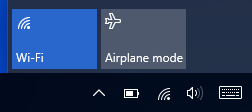
Рисунок 2: Приклад налаштувань бездротових іконок
-
Коли іконка мережі не змінюється на
 , дивіться розділ «Я хочу підключити свій комп'ютер або планшет до існуючої бездротової мережі ».
Ця іконка означає, що комп'ютер перебуває в режимі літака, і всі бездротові пристрої зв'язку, включаючи Wi-Fi, мобільний широкосмуговий інтернет, Bluetooth, GPS, близький зв'язок (NFC) та будь-який інший тип бездротового зв'язку, вимкнені.
Щоб увімкнути комунікаційні пристрої знову:
- Торкніться або натисніть на іконку
 мережі, або на панелі завдань, або в розділі прихованих іконок.
 - Торкніться або клацніть на панель, яка позначена як режим літака. Панель має змінитися з синього на сірий.
ПРИМІТКА. Коли панель не змінюється з синього на сірий, це може означати, що у вашому комп'ютері є фізичний бездротовий комутатор. Натисніть і утримуйте
 клавішу, а потім клавішу з
  символом. Якщо у вашого комп'ютера немає бездротового ключа
  , він не має фізичного бездротового комутатора.
ПРИМІТКА. Якщо режим літака все ще не можна вимкнути, дивіться розділ «Я не можу вимкнути режим літака ».
, він не має фізичного бездротового комутатора.
ПРИМІТКА. Якщо режим літака все ще не можна вимкнути, дивіться розділ «Я не можу вимкнути режим літака ». -
Якщо панель з позначкою Wi-Fi все ще сіра, натисніть або натисніть на панель Wi-Fi (панель має змінюватися з сірого на синій і виглядати як на рисунку 2).

Рисунок 2: Приклад налаштувань бездротових іконок
-
Коли іконка мережі не змінюється на
 , дивіться розділ «Я хочу підключити свій комп'ютер або планшет до існуючої бездротової мережі ».
-
Запустіть мережевий засіб для усунення несправностей:
-
Натисніть і утримуйте клавішу Windows (
 ), а потім клавішу q .
 -
У пошуковому рядку введіть Інтернет-з'єднання.
-
Натисніть або натисніть Знайти та виправити проблеми з мережею (панель керування).
-
Натисніть або натисніть « Далі » та дотримуйтесь підказок.
-
-
Вимкніть, а потім увімкніть усі пристрої в мережі, щоб перезавантажити та синхронізувати їх, для детальнішої інформації дивіться розділи «Вимкнути і потім увімкнути всі пристрої» на вкладці «Мережа ».
-
Запустіть додаток Dell SupportAssist Optimize Network:
-
Натисніть і утримуйте клавішу Windows (
 ), а потім клавішу q .
 -
У пошуковому рядку введіть SupportAssist.
-
Натисніть або натисніть SupportAssist (десктопний додаток).
ПРИМІТКА. Якщо SupportAssist не з'являється у списку додатків, ви повинні завантажити його — або на комп'ютер, який має проблему (якщо можливо), або на USB-ключ пам'яті іншого пристрою, який може виходити в Інтернет. Для отримання додаткової інформації про те, як отримати та встановити SupportAssist, відвідайте сторінку SupportHelp для ПК та планшетів . Можливо, вам доведеться вказати Service Tag або Express Service Code вашого комп'ютера Dell або вибрати модель комп'ютера зі списку. -
Натисніть або натисніть на стрілку вниз.
-
Натисніть або натисніть Run у розділі Optimize Network.
-
Після завершення Оптимізації мережі (індикатор статусу показує 100%), торкніться або натисніть вкладку «Історія ».
-
Натисніть або натисніть на останній список Optimize Network (Manual), щоб переглянути результати.
-
-
Переконайтеся, що встановлені найактуальніші драйвери бездротового зв'язку, BIOS комп'ютера та прошивка роутера:
ПРИМІТКА. Якщо уражений пристрій не має бездротового підключення для завантаження драйвера або BIOS, потрібно виконати одне з наступних дій, щоб отримати драйвер на відповідному пристрої:- Підключіть уражений пристрій до роутера мережевим кабелем (коли це можливо).
- Використовуйте інший пристрій, який має підключення до Інтернету, щоб завантажити драйвер, а USB флешку перенести драйвер на відповідний пристрій.
- Для планшетів використовуйте USB-кабель, який йшов у комплекті з планшетом, щоб перенести драйвер на планшет, який був завантажений на інший пристрій з підключенням до Інтернету.
-
Для отримання додаткової інформації про завантаження та встановлення найновішої версії BIOS дивіться статтю Dell Knowledge Base « Що таке BIOS і як завантажити та встановити останній BIOS?»
НОТАТКИ:- Коли ви оновилися з Windows 7 або 8(8.1) до Windows 11. Рекомендується оновити BIOS до найактуальнішого доступного BIOS для вашого комп'ютера перед встановленням будь-яких драйверів бездротових пристроїв.
- Найновіший BIOS знаходиться у підрозділі BIOS .
-
Для отримання додаткової інформації про завантаження та встановлення найновіших драйверів бездротових мереж дивіться розділ «Як завантажити та встановити останній драйвер бездротового мережевого адаптера Dell ».
ПРИМІТКА. Драйвери мережевих адаптерів розташовані в підрозділі «Мережа ». -
Оновіть прошивку бездротового роутера до останньої доступної версії, перегляньте документацію бездротового маршрутизатора або зв'яжіться з виробником бездротового роутера, посилання наведені в Таблиці 1.
ПРИМІТКА. Щоб оновити прошивку роутера, у вас має бути комп'ютер, підключений до вашого бездротового роутера (це може бути мережевий кабель або інший комп'ютер, підключений бездротово).Виробництво Ім'я користувача Пароль Linksys 
Залишити порожнім Адміністратора D-Link 
Адміністратора Залишити порожнім Netgear 
Адміністратора Пароль 2Wire 
Жодного, якщо його не підставили. Жодного, якщо його не підставили. Белкін 
Ніхто Залишити порожнім Яблуко 
Використовуйте утиліту AirPort. SMC 
Адміністратора Smcadmin Таблиця 1: Лінки виробництва бездротових пристроїв, імена користувачів маршрутизаторів за замовчуванням та паролі
-
Переконайтеся, що бездротовий адаптер передає сигнал на найвищому рівні. Для детальнішої інформації дивіться вкладку «Налаштування бездротового адаптера для оптимальної продуктивності ».
-
Запустіть додаток Dell SupportAssist для усунення неполадок:
-
Натисніть і утримуйте клавішу Windows (
 ), а потім клавішу q .
 -
У пошуковому рядку введіть SupportAssist.
-
Натисніть або натисніть SupportAssist (десктопний додаток).
ПРИМІТКА. Якщо SupportAssist не з'являється у списку додатків, потрібно завантажити його або на комп'ютер, у якого є проблема (якщо можливо), або на USB-ключ пам'яті іншого пристрою, який може виходити в Інтернет. Для отримання додаткової інформації про те, як отримати та встановити SupportAssist, відвідайте сторінку SupportHelp для ПК та планшетів . Можливо, вам доведеться вказати Service Tag або Express Service Code вашого комп'ютера Dell або вибрати модель комп'ютера зі списку. -
Натисніть або натисніть вкладку «Діагностика».
-
Дотик чи клік — у мене проблеми з інтернетом.
-
Натисніть або натисніть опцію «потрібен».
-
Натисніть або натисніть «Run Now » і дотримуйтесь інструкцій.
-
-
Запустіть діагностику мережевого адаптера , доступну на сайті підтримки Dell.
ПРИМІТКА.- Коли уражений пристрій не має бездротового підключення, для цього процесу потрібно підключити мережевий кабель між одним із LAN-портів на задній частині бездротового роутера та LAN-портом комп'ютера. Дивіться статтю Dell Knowledge Base «Посібники та документація для вашого продукту», щоб дізнатися, як отримати інструкцію до вашого комп'ютера, яка містить розташування порту RJ45 або USB-C на вашому комп'ютері.
- Можливо, потрібно завантажити та встановити невелику програму, дотримуйтесь інструкцій.
-
Дивіться наступні статті, що відповідають браузеру, встановленому на вашому комп'ютері:
- Для Microsoft Edge: Допомога з Microsoft Edges.

- Для Firefox: Виправте повільність, збої, повідомлення про помилки та інші проблеми.

- Для Chrome: Виправте помилки з'єднання.

- Для Microsoft Edge: Допомога з Microsoft Edges.
-
Для отримання додаткової інформації щодо вирішення питань, пов'язаних з виходом в Інтернет, дивіться наступні ресурси:
- Стаття Microsoft Knowledge Base «Виправлення проблем мережевого з'єднання у Windows 11 » для розширених кроків усунення несправностей, таких як скидання стеку TCP/IP.

- Відео YouTube WiFi не підключається (офіційна техпідтримка Dell). (Тільки англійською)
- Інші відео на YouTube, проблеми з інтернетом (офіційна техпідтримка Dell). (Тільки англійською)
- Стаття Microsoft Knowledge Base «Виправлення проблем мережевого з'єднання у Windows 11 » для розширених кроків усунення несправностей, таких як скидання стеку TCP/IP.
-
Відключіть живлення від широкосмугового модему і залиште модем відключеним щонайменше на 3 хвилини.
ПРИМІТКА. Деякі інтернет-провайдери (ISP) надають пристрій для комбінації модему та роутера. -
Вимкніть усі комп'ютери, підключені до мережі.
-
Відключіть живлення від бездротового роутера.
-
Перевірте, чи підключений мережевий кабель від широкосмугового модему до Інтернету або WAN порту на бездротовому роутері.
-
Перевірте, чи не підключено до широкосмугового модему USB-кабелі або послідовні кабелі.
-
Підключіть живлення до широкосмугового модему. Зачекайте щонайменше 2 хвилини, поки модем широкосмугового зв'язку не ініціалізується.
(Якщо модем не вдається успішно встановити інтернет-з'єднання, від'єднайте модем від мережі. Зачекайте щонайменше 5 хвилин, потім підключіть модем.)
-
Підключіть живлення до бездротового роутера. Зачекайте щонайменше 2 хвилини, поки бездротовий роутер ініціалізується.
-
Увімкніть комп'ютер і спробуйте підключитися до Інтернету.
ПРИМІТКА. Якщо ви все ще не можете підключитися до Інтернету, перевірте, чи можуть інші комп'ютери підключитися до Інтернету, або підключіть цей комп'ютер мережевим кабелем безпосередньо до маршрутизатора (якщо такі варіанти доступні). Якщо жоден інший комп'ютер або цей комп'ютер, підключений безпосередньо до вашого роутера, не може вийти в Інтернет, ви повинні звернутися до свого інтернет-провайдера (ISP) або виробника роутера. -
Якщо ваш комп'ютер все ще не може підключитися до Інтернету, дивіться вкладку «Розв'язання неможливого доступу до Інтернету » та переходьте до Кроку 3.
Щоб визначити, який бездротовий адаптер встановлений у вашому комп'ютері, виконайте наступні кроки.
-
У пошуковому рядку введіть зміну налаштувань Wi-Fi.
-
Натисніть або натисніть Змінити налаштування Wi-Fi (Системні налаштування).
-
Натисніть або натисніть «Властивості апаратного забезпечення».
-
Подивіться на виробництво: У списку, щоб побачити бренд бездротового адаптера, встановленого у вашому комп'ютері, а потім розділ нижче, що відповідає вашому бездротовому адаптеру.
ПРИМІТКА. Зверніть увагу на виготовлення та опис. Опис показує, як бездротовий адаптер вказаний у диспетчері пристроїв.
Виробник вказаний як Intel:
-
У пошуковому полі введіть диспетчер пристроїв.
-
Натисніть або натисніть Диспетчер пристроїв (панель керування).
-
У вікні диспетчера пристроїв натисніть або натисніть на стрілку поруч із розділом Мережеві адаптери.
-
Двічі натискайте або двічі клацніть по бездротовому адаптеру з тим самим описом, як зазначено на сторінці «Зміна налаштувань Wi-Fi».
-
Натисніть вкладку «Розширено».
ПРИМІТКА. Залежно від встановленого бездротового адаптера, не всі ці опції можуть бути доступні. -
У властивості: Виберіть « Ширина каналу» 802.11n для 2.4 ГГц і виберіть «Авто » у випадаючому меню під розділом «Значення»:
-
У властивості: Виберіть «У квадраті», торкніться або натисніть 802.11n Channel Width для 5.2 ГГц і виберіть «Авто » у випадаючому меню в розділі «Значення»:
-
У властивості: У випадаючому меню під розділом Value, натисніть або натисніть 802.11n Mode і виберіть Увімкнено у випадаючому меню в розділі Value:
-
У властивості: Поставте в коробку, торкніться або натисніть Fat Channel Intolerant і виберіть Вимкнено у випадаючому меню в розділі Value:
-
У властивості: Блок, торкніться або натисніть «Агресивність у роумінгу» та виберіть 1. Найнижча з випадаючого меню під Значенням:
ПРИМІТКА. Це налаштування рекомендується для домашніх бездротових мереж. Коли ви в бізнес-мережі і переміщуєтеся з місця на місце, налаштування мають бути встановлені на 3. Середнє. -
У властивості: Поставте в коробку, торкніться або натисніть ® Intel Throughput Enhancement або Throughput Booster і виберіть Вимкнено у випадаючому меню під Value:
ПРИМІТКА. Якщо у вас лише один пристрій у бездротовій мережі або ви транслюєте відео, можливо, варто увімкнути цю функцію, але адаптер із цією функцією не дозволяє іншим комп'ютерам у вашій мережі мати рівний доступ до бездротови. -
У властивості: Коробка, торкніться або натисніть «Передавати живлення» і виберіть 5. Найвищий у випадаючому меню під Значенням:
-
У властивості: Виберіть «Бездротовий режим», торкніться або натисніть « Бездротовий режим», виберіть стандарт бездротової мережі, який найкраще підходить вашому роутері.
ПРИМІТКА. Якщо ви не впевнені, який стандарт бездротової мережі підтримує ваш роутер, виберіть опцію з найбільшою кількістю оголошень, зазвичай внизу списку. -
У властивості: Виберіть « Бездротовий режим» у випадаючому меню в розділі «Значення» виберіть найбільший доступний номер у випадаючому меню в розділі «Значення»:
-
Натисніть або натисніть вкладку керування живленням .
-
Переконайтеся, що галочка ліворуч від «Дозволити комп'ютеру вимкнути цей пристрій для економії енергії» очищена.
-
Натисніть OK.
-
Додайте цю статтю в закладки, оскільки зараз потрібне перезавантаження постраждалого комп'ютера, і може знадобитися додаткове усунення несправностей.
-
Збережіть будь-які дані, закрийте відкриті програми і перезавантажте комп'ютер.
-
Якщо ваш комп'ютер досі не може підключитися до Інтернету, дивіться вкладку «Вирішення неможливості потрапити до Інтернету » та виконайте крок 5.
Виробник вказаний як Broadcom або Dell:
-
У пошуку введіть Device Manager.
-
Натисніть або натисніть на Диспетчер пристроїв (Панель керування).
-
У вікні диспетчера пристроїв натисніть стрілку поруч із розділом Мережеві адаптери.
-
Двічі натискайте або двічі клацніть по бездротовому адаптеру з тим самим описом, як зазначено на сторінці «Зміна налаштувань Wi-Fi».
-
Натисніть вкладку «Розширено».
ПРИМІТКА. Залежно від встановленого бездротового адаптера, не всі ці опції можуть бути доступні. -
У властивості: У полі натисніть кнопку вибору режиму сумісності точок доступу, виберіть Ширшу сумісність у розділі Значення: З випадаючого меню.
-
У властивості: У полі, натисніть для вибору Мінімальне споживання електроенергії, виберіть Вимкнено у розділі Значення: З випадаючого меню.
-
Натисніть або натисніть вкладку керування живленням .
-
Переконайтеся, що галочка ліворуч від «Дозволити комп'ютеру вимкнути цей пристрій для економії енергії» очищена.
-
Натисніть OK.
-
Додайте цю статтю в закладки, оскільки зараз потрібне перезавантаження постраждалого комп'ютера, і може знадобитися додаткове усунення несправностей.
-
Збережіть будь-які дані, закрийте відкриті програми і перезавантажте комп'ютер.
-
Якщо ваш комп'ютер досі не може підключитися до Інтернету, дивіться вкладку «Вирішення неможливості потрапити до Інтернету » та виконайте крок 5.
Виробник вказаний як Qualcomm (Atheros):
Опис наведений як Qualcomm або Dell:
-
У пошуку введіть Device Manager.
-
Натисніть або натисніть Диспетчер пристроїв (панель керування).
-
У вікні диспетчера пристроїв натисніть або натисніть на стрілку поруч із розділом Мережеві адаптери.
-
Двічі натискайте або двічі клацніть по бездротовому адаптеру з тим самим описом, як зазначено на сторінці «Зміна налаштувань Wi-Fi».
-
Натисніть або натисніть вкладку «Розширено ».
ПРИМІТКА. Залежно від встановленого бездротового адаптера, не всі ці опції можуть бути доступні. -
У властивості: Виберіть полі, торкніться або натисніть для вибору політики роумінгу, виберіть Дуже низьке у розділі Value: З випадаючого меню.
-
Натисніть або натисніть вкладку керування живленням .
-
Переконайтеся, що галочка ліворуч від «Дозволити комп'ютеру вимкнути цей пристрій для економії енергії» очищена.
-
Натисніть OK.
-
Додайте цю статтю в закладки, оскільки зараз потрібне перезавантаження постраждалого комп'ютера, і може знадобитися додаткове усунення несправностей.
-
Збережіть будь-які дані, закрийте відкриті програми і перезавантажте комп'ютер.
-
Якщо ваш комп'ютер досі не може підключитися до Інтернету, дивіться вкладку «Вирішення неможливості потрапити до Інтернету » та виконайте крок 5.
Опис наведений як Killer Wireless:
-
У пошуку введіть Device Manager.
-
Натисніть або натисніть на Диспетчер пристроїв (Панель керування).
-
У вікні диспетчера пристроїв натисніть або натисніть на стрілку поруч із розділом Мережеві адаптери.
-
Двічі натискайте або двічі клацніть по бездротовому адаптеру з тим самим описом, як зазначено на сторінці «Зміна налаштувань Wi-Fi».
-
Натисніть або натисніть вкладку «Розширено ».
ПРИМІТКА. Залежно від встановленого бездротового адаптера, не всі ці опції можуть бути доступні. -
У властивості: Оберіть, торкніться або натисніть, щоб вибрати Бажаний діапазон:
Виберіть будь-який із них:
- Немає переваги , якщо ви не знаєте, яку частоту (діапазон) підтримує ваш роутер, у розділі Значення: З випадаючого меню.
- Віддаю перевагу діапазону 2.4 ГГц , якщо ваш роутер підтримує лише частоту 2.4 ГГц, у розділі Значення: З випадаючого меню.
- Віддаю перевагу діапазону 5 ГГц , якщо ваш роутер підтримує частоту 5 ГГц, у розділі Значення: З випадаючого меню.
-
У властивості: Блок, торкніться або натисніть «Агресивність у роумінгу» та виберіть 1. Найнижча з випадаючого меню під Значенням:
ПРИМІТКА. Це налаштування рекомендується для домашніх бездротових мереж. Коли ви в бізнес-мережі і переміщуєтеся з місця на місце, налаштування мають бути встановлені на 3. Середнє. -
У властивості: Підключіть, доторкніться або натисніть у режим бездротового режиму, виберіть стандарт бездротової мережі, який найкраще підходить вашому роутеру.
ПРИМІТКА. Якщо ви не впевнені, який стандарт бездротової мережі підтримує ваш роутер, виберіть опцію з найбільшою кількістю оголошень, зазвичай внизу списку. -
Натисніть або натисніть вкладку керування живленням .
-
Переконайтеся, що галочка ліворуч від «Дозволити комп'ютеру вимкнути цей пристрій для економії енергії» очищена.
-
Натисніть OK.
-
Додайте цю статтю в закладки, оскільки зараз потрібне перезавантаження постраждалого комп'ютера, і може знадобитися додаткове усунення несправностей.
-
Збережіть будь-які дані, закрийте відкриті програми і перезавантажте комп'ютер.
-
Якщо ваш комп'ютер досі не може підключитися до Інтернету, дивіться вкладку «Вирішення неможливості потрапити до Інтернету » та виконайте крок 5.
Виробник вказаний як Realtek:
-
У пошуку введіть Device Manager.
-
Натисніть або натисніть на Диспетчер пристроїв (Панель керування).
-
У вікні диспетчера пристроїв натисніть стрілку поруч із розділом Мережеві адаптери.
-
Двічі натискайте або двічі клацніть по бездротовому адаптеру з тим самим описом, як зазначено на сторінці «Зміна налаштувань Wi-Fi».
-
Натисніть вкладку «Розширено».
ПРИМІТКА. Залежно від встановленого бездротового адаптера, не всі ці опції можуть бути доступні. -
У властивості: У полі натисніть кнопку вибору режиму сумісності точок доступу, виберіть Ширшу сумісність у розділі Значення: З випадаючого меню.
-
У властивості: У полі, натисніть для вибору Мінімальне споживання електроенергії, виберіть Вимкнено у розділі Значення: З випадаючого меню.
-
Натисніть або натисніть вкладку керування живленням .
-
Переконайтеся, що галочка ліворуч від «Дозволити комп'ютеру вимкнути цей пристрій для економії енергії» очищена.
-
Натисніть OK.
-
Додайте цю статтю в закладки, оскільки зараз потрібне перезавантаження постраждалого комп'ютера, і може знадобитися додаткове усунення несправностей.
-
Збережіть будь-які дані, закрийте відкриті програми і перезавантажте комп'ютер.
-
Якщо ваш комп'ютер досі не може підключитися до Інтернету, дивіться вкладку «Вирішення неможливості потрапити до Інтернету » та виконайте крок 5.
Для отримання додаткової інформації дивіться сторінку бібліотеки підтримки Dell «Покращіть свій домашній Wi-Fi»: Прискорення швидкості та сигналу.
- Торкніться або натисніть на іконку
 мережі, або на панелі завдань, або в розділі прихованих іконок.
 - Торкніться або клацніть на панель, яка позначена як режим літака. Панель має змінитися з синього на сірий.
ПРИМІТКА. Коли панель не змінюється з синього на сірий, це може означати, що у вашому комп'ютері є фізичний бездротовий комутатор. Натисніть і утримуйте
 клавішу, а потім клавішу з
  символом. Якщо у вашого комп'ютера немає бездротового ключа
  , він не має фізичного бездротового комутатора.
- Натисніть і утримуйте клавішу Windows (
 ), а потім клавішу r .
 -
У полі Run введіть devmgmt.msc, а потім натисніть Enter.
ПРИМІТКА. Може з'явитися вікно керування обліковим записом користувача , якщо так, натисніть або натисніть Так. -
Торкніться або натисніть стрілку ліворуч від пристроїв інтерфейсу людини.
-
Натисніть і утримуйте або клацніть правою кнопкою миші на Airplane Mode Switch Collection, а потім виберіть Вимкнути.
-
Натисніть і утримуйте або клацніть правою кнопкою миші на Airplane Mode Switch Collection, а потім виберіть Увімкнути.
-
Торкніться або клацніть стрілкою ліворуч від мережевих адаптерів.
-
Натисніть і утримайте або клацніть правою кнопкою миші на вашому бездротовому мережевому адаптері (в описі має бути слово «бездротовий»), а потім виберіть «Властивості».
-
Натисніть або натисніть вкладку Select Power Management і звільніть поле поруч із розділом Дозволити комп'ютеру вимкнути цей пристрій для економії енергії.
-
Натисніть або натисніть OK , щоб зберегти зміни.
-
Перезавантажте комп'ютер і перевірте, чи можна вимкнути режим літака.
НОТАТКИ:- Вимкнення режиму літака не автоматично вмикає Wi-Fi. Якщо панель з позначкою Wi-Fi все ще сіра, торкніться або клацніть на панель Wi-Fi (панель має змінюватися з сірого на синій і виглядати як на рисунку 1).
- Якщо режим літака все ще не можна вимкнути після перезавантаження комп'ютера, перейдіть до Step 13.

Рисунок 1: Приклад налаштувань бездротових іконок
-
Запустіть мережевий вирішення проблем.
-
У пошуковому рядку — вирішення проблем
-
Натисніть або натисніть «Діагностика несправностей» (панель керування).
-
Натисніть або натисніть «Мережа та Інтернет».
-
Натисніть або натисніть Мережевий адаптер.
-
Натисніть або натисніть « Далі » та дотримуйтесь підказок.
-
-
Переконайтеся, що BIOS оновлений до останньої версії. Детальніше дивіться статтю Dell Knowledge Base « Що таке BIOS і як завантажити та встановити останній BIOS?»
-
Переконайтеся, що встановлені найактуальніші драйвери бездротового зв'язку. Детальніше дивіться розділ «Як завантажити та встановити останній драйвер адаптера бездротової мережі Dell ».
ПРИМІТКА. Якщо уражений пристрій не має бездротового підключення, щоб завантажити драйвер або BIOS, потрібно зробити одне з наступного, щоб отримати драйвер на відповідному пристрої:- Підключіть уражений пристрій до роутера мережевим кабелем (коли це можливо).
- Використовуйте інший пристрій, який має підключення до Інтернету, щоб завантажити драйвер, а USB флешку перенести драйвер на відповідний пристрій.
- Коли жоден із цих варіантів недоступний, виконайте наступні кроки (цей процес може видалити ваш профіль бездротового зв'язку; якщо це станеться, потрібно створити бездротовий профіль, який підключає комп'ютер до вашої мережі). Для детальнішої інформації дивіться розділ «Я хочу підключити свій комп'ютер або планшет до існуючої бездротової мережі »:
-
Натисніть і утримуйте клавішу Windows (
 ), а потім клавішу r .
 -
У полі Run введіть devmgmt.msc, а потім натисніть Enter (може з'явитися вікно облікового запису користувача, якщо так, натисніть або натисніть ТАК).
-
Торкніться або клацніть стрілкою ліворуч від мережевих адаптерів.
-
Натисніть і утримуйте або клацніть правою кнопкою миші на вашому бездротовому мережевому адаптері (в описі має бути слово «бездротовий»), а потім виберіть «Видалити програму» ( не ставте галочку поруч із «Видалити програмне забезпечення драйвера» для цього пристрою).
-
Натисніть або натисніть OK.
-
Збережіть будь-які дані, закрийте відкриті програми та перезавантажте комп'ютер (під час завантаження драйвер для бездротового адаптера встановлюється автоматично).
-
Назва Wi-Fi мережі (SSID) — це назва, яку ваш бездротовий роутер транслює (подібно до радіостанції), що дозволяє ідентифікувати його від сусідів.
SSID, який має ваш бездротовий роутер при витягуванні з коробки, потрібно змінити під час початкового налаштування за допомогою CD, який йшов у комплекті з роутером, він має бути від 1 до 32 символів. Він чутливий до регістру, тобто коли ви обираєте SSID, потрібно вставляти його в кожен комп'ютер саме так, як він був встановлений у роутері.
Вона не повинна містити вашу адресу, ім'я чи щось інше, що ідентифікує вас.
Ключ від безпеки Wi-Fi (мережа) схожий на ключ від дверей, він захищає вас від незнайомих людей, які можуть потрапити у вашу бездротову мережу.
Нижче наведено список трьох типів бездротової безпеки, які пропонуються для домашніх і малих бізнес-користувачів, а також їхню перевагу порівняно з іншими.
Рекомендується налаштовувати бездротову мережу з найвищим рівнем безпеки, який є спільним для бездротових пристроїв.
-
Дротовий еквівалент приватності (WEP)
Низький захист
WEP — один із оригінальних типів безпеки. Кожен домашній бездротовий роутер підтримує WEP, навіть найновіші моделі, щоб зробити його сумісним з усіма бездротовими мережевими адаптерами. Хоча WEP кращий за відсутність безпеки, мережевий ключ, який використовується для шифрування бездротових даних, можна зламати всього за кілька хвилин.
-
Захищений Wi-Fi доступ (WPA)
Захист середовища
WPA було розроблено, щоб закрити прогалини в безпеці, які є у WEP. Він використовує кілька механізмів для запобігання зламанню мережевого ключа, але все одно використовує той самий метод шифрування, що й WEP.
-
Wi-Fi захищений доступ 2 (WPA2)
Найвищий захист
WPA2 впроваджено з найвищою формою безпеки для домашнього та малого бізнесу. Вона використовує механізми, які використовує WPA, і використовує більш безпечний метод шифрування.
WPA та WPA2
WPA та WPA2 використовують літери (a-z, A-Z, 0-9) довжиною від 8 до 63 символів. Клавіша може складатися з будь-яких великих і малих літер, цифр і спеціальних символів (~!@#$%^&*()_+:;'"<>).
Рекомендується використовувати всі три типи символів у тональності і використовувати їх у випадковому порядку. Це ускладнює вгадати ключ.
WEP
WEP має дві довжини: 64 і 128 біт, а також у двох формах ASCII та шістнадцятковий. Ключ, який ви створюєте, міститиме додатковий 24-бітний заголовок, тому ключ, який ви створюєте, має лише 40 або 104 біти. Ось чому 64-бітний WEP-ключ також називають 40-бітним. ASCII — це цифри та літери, які ми використовуємо щодня: a - z, a - z та числа від 0 до 9. Шістнадцятковий також відомий як машинний код, коли комп'ютер виконує програму, якій вказують шістнадцяткові числа. Шістнадцяткова форма використовує числа 0 - 9 і літери a - f.
Дивіться (Таблицю 1) для кількості та типу символів, які потрібно використовувати для створення ключа WEP.
| Довжина тональності | ASCII | Шістнадцяткове |
|---|---|---|
| 64-бітний | П'ять символів , чутливих до реєстру (a-z, A-Z, 0-9) |
10 символів (0-9, a-f) |
| 128 біт | 13 символів , чутливих до ремінстру (a-z, A-Z, 0-9) |
26 символів (0-9, a-f) |
Таблиця 1: Створення ключа WEP
(В Інтернеті доступні безкоштовні генератори ключів WEP та WPA.)
Найпростіший спосіб знайти назву вашої бездротової мережі (SSID) — розмістити комп'ютер і бездротовий роутер на відстані 1-3 метрів (3-9 футів) один від одного.
Виконайте одне з наступних завдань:
-
Для ноутбука:
-
Перемістіть комп'ютер на відстань 1-3 метри (3-9 футів) від бездротового роутера.
ПРИМІТКА. Переконайтеся, що бездротова антена увімкнена. Для отримання додаткової інформації дивіться статтю Dell Knowledge Base «Як увімкнути та вимкнути бездротовий зв'язок на ноутбуці Dell (Wi-Fi, Bluetooth та мобільний широкосмуговий інтернет). -
Торкніться або натисніть на іконку мережі (
 або
або  ), або на панелі завдань, або в зоні прихованих іконок (рисунок 1).ПРИМІТКА. Обидва розташовані у нижньому правому куті екрана.
Рисунок 1: Приховане розташування іконок
-
Шукайте оголошення з найбільшою кількістю білих смуг поруч (можливо, доведеться прокрутити вгору або вниз, щоб його знайти) і запишіть його саме так, як бачите.
ПРИМІТКА. Якщо є більше одного списку з однаковою кількістю білих смуг або оголошення читається як «Прихована мережа або інша мережа», дивіться розділ «Отримання назви бездротової мережі напряму» з вкладки «Бездротовий маршрутизатор » для інструкцій щодо отримання назви бездротової мережі безпосередньо від бездротового маршрутизатора.
-
-
Для настільного комп'ютера:
-
Можливо, доведеться перемістити бездротовий роутер на відстань 1-3 метри (3-9 футів) від робочого столу (не потрібно рухати чи вимикати модем, оскільки доступ до Інтернету зараз не потрібен, але будь-які інші комп'ютери, підключені до бездротового роутера, не можуть отримати доступ до Інтернету під час цього процесу). Переконайтеся, що бездротовий роутер увімкнений після переміщення.
ПРИМІТКА. Переконайтеся, що бездротова антена увімкнена. Для отримання додаткової інформації дивіться статтю Dell Knowledge Base «Як увімкнути та вимкнути бездротовий зв'язок на ноутбуці Dell (Wi-Fi, Bluetooth та мобільний широкосмуговий інтернет). -
Торкніться або натисніть на іконку мережі (
 або
або  ), або на панелі завдань, або в зоні прихованих іконок (рисунок 1).ПРИМІТКА. Обидва розташовані у нижньому правому куті екрана.
Рисунок 1: Приховане розташування іконок
-
Шукайте оголошення з найбільшою кількістю білих смуг поруч (можливо, доведеться прокрутити вгору або вниз, щоб його знайти) і запишіть його саме так, як бачите.
ПРИМІТКА. Якщо є більше одного списку з однаковою кількістю білих смуг або оголошення читається як «Прихована мережа або інша мережа», дивіться розділ «Отримання назви бездротової мережі напряму» з вкладки «Бездротовий маршрутизатор » для інструкцій щодо отримання назви бездротової мережі безпосередньо від бездротового маршрутизатора. -
Після того, як ви знайдете назву вашої бездротової мережі, вам потрібно повернути бездротовий роутер на початкове місце та знову підключити його до модему широкосмугового інтернету.
-
-
Запишіть 10-значний ключ саме так, як ви його бачите.
Для цього процесу мережевий кабель має бути підключений між одним із LAN-портів на задній частині бездротового роутера та LAN-портом комп'ютера.
-
Натисніть і утримуйте або клацніть правою кнопкою миші по іконці мережі (
 або
або  ), або на панелі завдань, або в зоні прихованих іконок (рисунок 1).ПРИМІТКА. Обидва розташовані у нижньому правому куті екрана.
Рисунок 1: Приховане розташування іконок
-
Натисніть або натисніть Відкрити мережу та Центр спільного використання.
-
Натисніть або натисніть на Ethernet.
-
Натисніть «Деталі».
-
Знайдіть і запишіть IP-адресу праворуч від стандартного шлюзу IPv4.
-
Відкрийте інтернет-браузер.
-
У адресному рядку введіть https://[Default_Gateway_ip_address], де [Default_Gateway_ip_address] — IP-адреса IPv4 Default Gateway (не вказуйте дужки).
-
Увійдіть у роутер. Для деяких найпоширеніших імен користувачів і паролів маршрутизатора дивіться Таблицю 3.
Виробники бездротових роутерів зазвичай зберігають назву бездротової мережі або SSID на сторінці, позначеній як бездротовий (спосіб доступу до цієї сторінки варіюється (дивіться документацію по бездротовому маршрутизатору або зв'яжіться з виробником бездротового маршрутизатора, посилання наведені в таблиці 3).
Обов'язково запишіть назву бездротової мережі саме так, як бачите.
Коли звичайні налаштування за замовчуванням не працюють, це означає, що або хтось змінив стандарт, або ваша модель бездротового роутера має унікальне ім'я користувача чи пароль. Запитайте у того, хто міг налаштувати бездротовий роутер, ім'я користувача та пароль, перегляньте документацію по бездротовому маршрутизатору або зв'яжіться з виробником бездротового роутера (посилання наведені в таблиці 3).
Перед тим, як скинути бездротовий роутер, зверніть увагу:
- Коли ви отримуєте доступ до Інтернету через DSL-з'єднання (телефон):
- Зв'яжіться зі своїм інтернет-провайдером (ISP) для отримання імені користувача та пароля, які дозволяють підключатися до Інтернету, ви повинні повторно ввести цю інформацію у бездротовий роутер.
- Жоден інший комп'ютер, підключений до вашої мережі, не зможе отримати доступ до Інтернету, доки ви не введете своє ім'я користувача та пароль, які отримали від провайдера.
- Після повторного введення вашого імені користувача та пароля, які ви отримали від провайдера, у бездротовий роутер жоден бездротовий комп'ютер не зможе отримати доступ до Інтернету, доки ви не переналаштуєте роутер і комп'ютери (дивіться документацію по бездротовому маршрутизатору або зв'яжіться з виробником бездротового роутера, посилання наведені в Таблиці 3).
- Коли ви отримуєте доступ до Інтернету через телевізійного кабельного провайдера:
- Жоден інший бездротовий комп'ютер, підключений до вашого роутера, не зможе отримати доступ до Інтернету, доки ви не переналаштуєте роутер і комп'ютери (дивіться документацію по бездротовому маршрутизатору або зв'яжіться з виробником роутера, щоб дізнатися, як його переналаштувати (посилання наведені в Таблиці 3).
| Виробництво | Ім'я користувача | Пароль |
|---|---|---|
Linksys 
|
залишити порожнім |
Адміністратора |
D-Link 
|
Адміністратора |
залишити порожнім |
Netgear 
|
Адміністратора |
пароль |
2Wire 
|
Жодного, якщо його не підставили. |
Жодного, якщо його не підставили. |
Белкін 
|
Ніхто |
залишити порожнім |
Яблуко 
|
Використовуйте утиліту AirPort. |
|
SMC 
|
Адміністратора |
smcadmin |
Таблиця 3: Поширене ім'я користувача та паролі бездротового роутера
Для цього процесу мережевий кабель має бути підключений між одним із LAN-портів на задній частині бездротового роутера та LAN-портом комп'ютера.
-
Натисніть і утримуйте або клацніть правою кнопкою миші по іконці мережі (
 або
або  ), або на панелі завдань, або в зоні прихованих іконок (рисунок 1).ПРИМІТКА. Обидва розташовані у нижньому правому куті екрана.
Рисунок 1: Приховане розташування іконок
-
Натисніть або натисніть Відкрити мережу та Центр спільного використання.
-
Натисніть або натисніть на Ethernet.
-
Натисніть «Деталі».
-
Знайдіть і запишіть IP-адресу праворуч від IPv4 Default Gateway.
-
Відкрийте інтернет-браузер.
-
У адресному рядку введіть https://[Default_Gateway_ip_address], де [Default_Gateway_ip_address] — IP-адреса IPv4 Default Gateway (не вказуйте дужки).
-
Увійдіть у роутер. Для деяких найпоширеніших імен користувачів і паролів маршрутизатора дивіться Таблицю 4.
Виробники бездротових роутерів зазвичай зберігають назву бездротової мережі або SSID на сторінці, позначеній як Бездротова, спосіб доступу до цієї сторінки відрізняється (див. документацію бездротового маршрутера або зв'яжіться з виробником роутера, посилання наведені в таблиці 4).
Обов'язково запишіть назву бездротової мережі саме так, як бачите.
Коли звичайні налаштування за замовчуванням не працюють, це означає, що або хтось змінив стандарт, або ваша модель бездротового роутера має унікальне ім'я користувача чи пароль. Запитайте у того, хто міг налаштувати бездротовий роутер, яке ім'я користувача та пароль, перегляньте документацію по бездротовому маршрутизатору або зв'яжіться з виробником бездротового роутера (посилання наведені в таблиці 4).
Перед тим, як скинути бездротовий роутер, зверніть увагу:
- Коли ви отримуєте доступ до Інтернету через DSL-з'єднання (телефон):
- Зв'яжіться зі своїм інтернет-провайдером (ISP) для отримання імені користувача та пароля, які дозволяють підключатися до Інтернету, ви повинні повторно ввести цю інформацію у бездротовий роутер.
- Жоден інший комп'ютер, підключений до вашої мережі, не зможе отримати доступ до Інтернету, доки ви не введете своє ім'я користувача та пароль, які отримали від провайдера.
- Після повторного введення вашого імені користувача та пароля, які ви отримали від провайдера, у бездротовий роутер жоден бездротовий комп'ютер не зможе отримати доступ до Інтернету, доки ви не переналаштуєте роутер і комп'ютери (дивіться документацію про бездротовий роутер або зв'яжіться з виробником бездротового роутера, посилання наведені в Таблиці 4).
- Коли ви отримуєте доступ до Інтернету через телевізійного кабельного провайдера:
- Жоден інший бездротовий комп'ютер, підключений до вашого роутера, не зможе отримати доступ до Інтернету, доки ви не переналаштуєте роутер і комп'ютери (дивіться документацію по бездротовому маршрутизатору або зв'яжіться з виробником роутера, щоб дізнатися, як переналаштувати бездротовий роутер (посилання наведені в Таблиці 4).
| Виробництво | Ім'я користувача | Пароль |
|---|---|---|
Linksys 
|
залишити порожнім |
Адміністратора |
D-Link 
|
Адміністратора |
залишити порожнім |
Netgear 
|
Адміністратора |
пароль |
2Wire 
|
Жодного, якщо його не підставили. |
Жодного, якщо його не підставили. |
Белкін 
|
Ніхто |
залишити порожнім |
Яблуко 
|
Використовуйте утиліту AirPort. |
|
SMC 
|
Адміністратора |
smcadmin |
Таблиця 4: Поширене ім'я користувача та паролі бездротового роутера
Для отримання додаткової інформації дивіться сторінку Бібліотеки підтримки Dell «Захистіть вашу бездротову мережу»: Захищені Wi-Fi з'єднання.
HomeGroup було видалено з Windows 11. Дивіться статтю Microsoft Knowledge Base «HomeGroup видалена з Windows 11» для отримання додаткової інформації та альтернативних способів обміну файлами та принтерами. 
Дивіться статтю Microsoft Knowledge Base «Зміни у спільному використанні файлів через мережу в Windows 11 » для детальнішої інформації. 
-
У пошуковому рядку введіть «несправність».
-
Натисніть або натисніть «Діагностику » (налаштування системи).
-
Прокрутіть сторінку вниз, поки не побачите Share Folders у розділі Find і виправте інші проблеми.
-
Натисніть або натисніть «Поділитися папками».
-
Натисніть або натисніть Запустити вирішувач несправності та дотримуйтесь підказок.
OneDrive — це безкоштовне онлайн-сховище, яке постачається разом із вашим обліковим записом Microsoft. Збережіть свої файли там, і ви зможете отримати доступ до них з будь-якого персонального комп'ютера, планшета чи телефону.
Детальніше дивіться статтю Microsoft Knowledge Base OneDrive про ваш персональний комп'ютер. 
У громадському місці (кав'ярня, бібліотека, аеропорт, готель тощо) слід встановити мережеве розташування на «Публічне» — це допомагає захистити вас від непроханих гостей. З іншого боку, щоб мати змогу переглядати інші комп'ютери чи принтери у вашій локальній мережі, місце розташування мережі має бути встановлене як Приватне. Виконайте наступні кроки для зміни розташування мережі.
-
Переконайтеся, що ви підключені бездротово перед виконанням кроків.
-
Торкніться або натисніть на іконку
 мережі, або на панелі завдань, або в розділі прихованих іконок (рисунок 1).ПРИМІТКА. Обидва розташовані у нижньому правому куті екрана.
Рисунок 1: Приховане розташування іконок
-
Знайдіть список бездротової мережі, який відображається як підключений.
-
Натисніть або натисніть «Властивості».
-
Натисніть або натисніть «Публічний» або «Приватний» за бажанням.
-
Закрий вікно.
Для найновіших драйверів відвідайте сайт Dell Drivers & Downloads .
Для отримання додаткової інформації дивіться статтю Dell Knowledge Database «Драйвери та завантаження» ( див. «Як завантажити та встановити драйвер пристрою?» розділ), який надає інформацію про те, як завантажити драйвери для бездротового мережевого адаптера, встановленого на вашому комп'ютері.
- Якщо уражений пристрій не має бездротового підключення, щоб завантажити драйвер, потрібно зробити одне з наступного, щоб отримати драйвер на ураженому пристрої:
- Підключіть уражений пристрій до роутера мережевим кабелем (коли це можливо).
- Використовуйте інший пристрій, який має підключення до Інтернету, щоб завантажити драйвер, а USB флешку перенести драйвер на відповідний пристрій.
- Для планшетів використовуйте USB-кабель, який йшов у комплекті з планшетом, щоб перенести драйвер на планшет, який був завантажений на інший пристрій з підключенням до Інтернету.
- Драйвери мережевих адаптерів розташовані в підрозділі «Мережа ».
- Для допомоги у визначенні, який бездротовий мережевий адаптер встановлений у вашому комп'ютері, дивіться статтю Dell Knowledge Base «Драйвери та завантаження» (див. розділ «Як визначити апаратні пристрої, встановлені на моєму персональному комп'ютері Dell»? Розділ).
- Після оновлення драйвера бездротового мережевого адаптера може знадобитися повторне підключення до вашої бездротової мережі. Для інформації про підключення до вашої бездротової мережі дивіться розділ «Я хочу підключити свій комп'ютер або планшет до існуючої бездротової мережі ».

 Наша сторінка підтримки мережі та бездротового зв'язку надає додаткову інформацію та ресурси.
 Гарантія закінчена? Без проблем. Перейдіть на сайт Dell.com/support , введіть свій сервісний тег Dell і перегляньте наші пропозиції.
Additional Information
Як усунути несправність Wi-Fi у Windows 11
Тривалість: 03:45
Субтитри: Це відео доступне кількома мовами. Натисніть іконку Closed Caption і виберіть потрібну мову.