Jak zaktualizować sterownik Intel Rapid Storage Technology dla rozwiązania Intel Optane
Summary: Dowiedz się, jak uaktualnić sterownik Intel Rapid Storage Technology dla komputerów z technologią Intel Optane
This article applies to
This article does not apply to
This article is not tied to any specific product.
Not all product versions are identified in this article.
Resolution
Aby zaktualizować sterownik Intel Rapid Storage Technology dla komputerów z włączoną technologią Intel Optane, postępuj zgodnie z poniższymi instrukcjami.
-
Wyłączanie woluminu pamięci Intel Optane
- Na pasku zadań kliknij dwukrotnie ikonę Intel Rapid Storage Technology .
- Kliknij kartę pamięć Intel Optane .
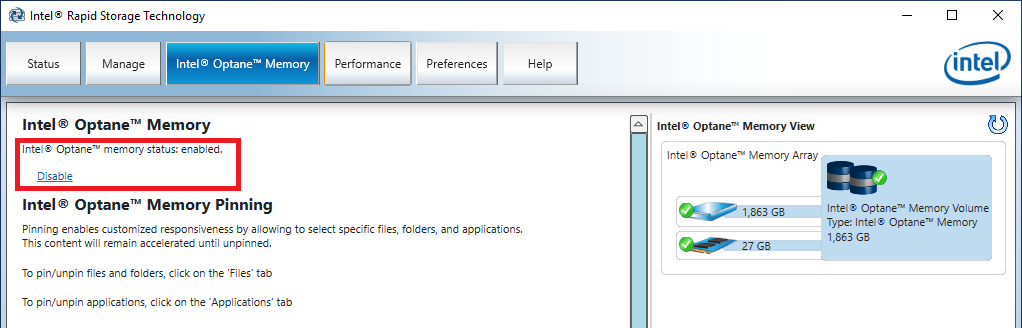
- Kliknij przycisk Disable (Wyłącz ), aby rozpocząć proces Disable (Wyłącz).
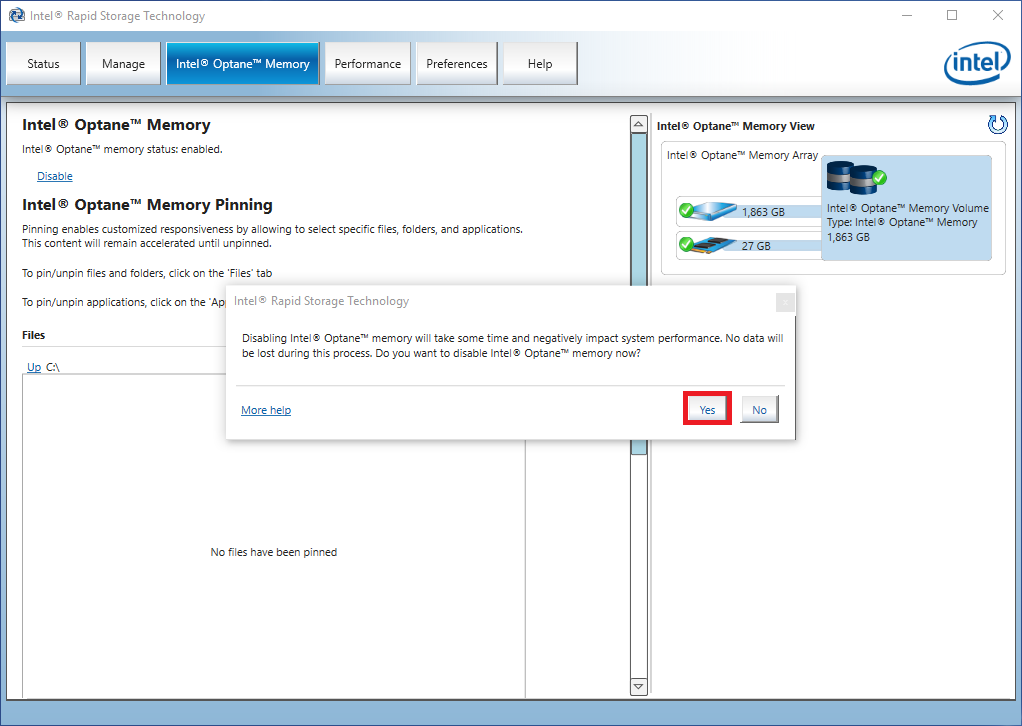
- W oknie potwierdzenia kliknij przycisk Yes (tak ).
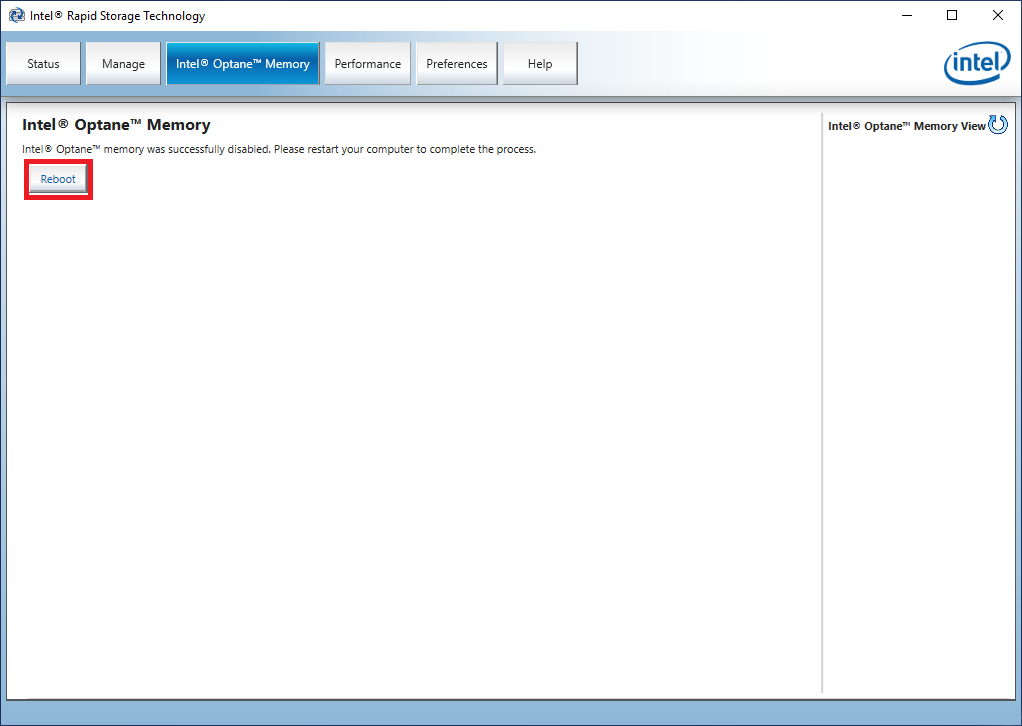
- Po zakończeniu procesu kliknij przycisk Reboot ( Uruchom ponownie ).
-
Pobierz i zainstaluj najnowszy sterownik technologii Intel Rapid Storage
- Przejdź do strony Dell drivers & Downloads (pliki do pobrania) i Pobierz sterownik Intel Rapid Storage Technology dla komputera firmy Dell.
- Kliknij dwukrotnie pobrany plik instalacyjny sterownika i postępuj zgodnie z instrukcjami wyświetlanymi na ekranie, aby ukończyć instalację sterownika.
- Po zakończeniu instalacji sterownika Uruchom ponownie komputer.
-
Włączanie pamięci masowej Intel Optane
- Na pasku zadań kliknij dwukrotnie ikonę Intel Rapid Storage Technology .
- Kliknij kartę pamięć Intel Optane .
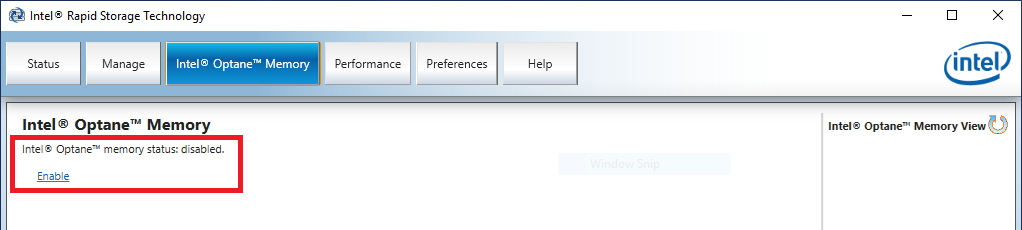
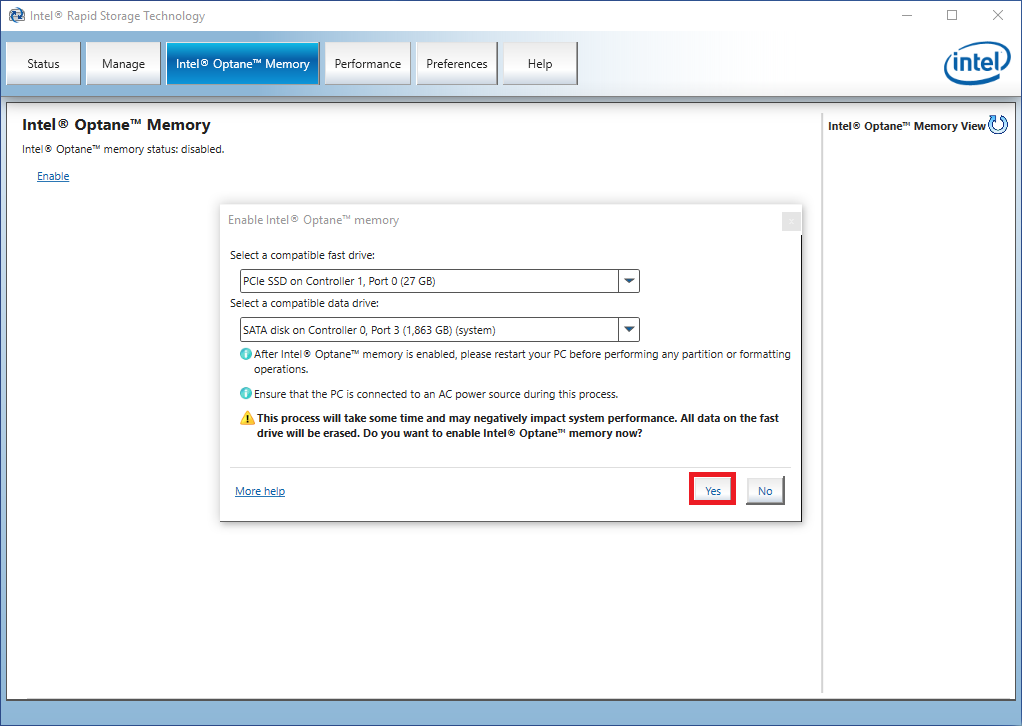
- Wybierz dysk, który ma być przyspieszony, a następnie kliknij przycisk enable (Włącz ), aby rozpocząć proces włączania.
- W oknie potwierdzenia kliknij przycisk Yes (tak ).
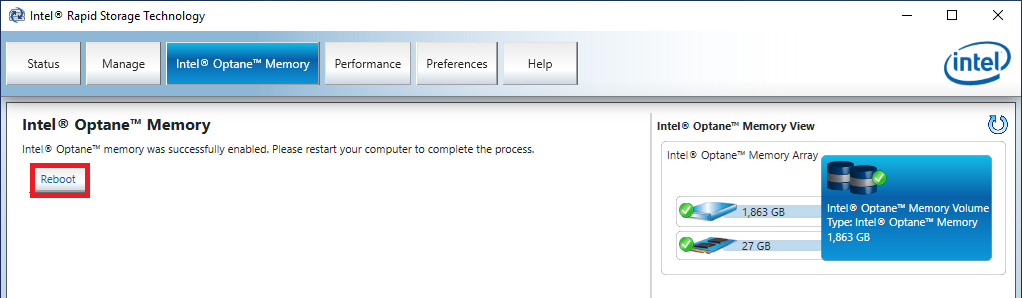
- Po zakończeniu procesu kliknij przycisk Reboot ( Uruchom ponownie ).
Article Properties
Article Number: 000145254
Article Type: Solution
Last Modified: 21 Feb 2021
Version: 3
Find answers to your questions from other Dell users
Support Services
Check if your device is covered by Support Services.