VMware vSAN: Anleitung zum Ersetzen einer Cachefestplatte mit vSphere Web Client
Summary: In diesem Artikel wird das Ersetzen einer fehlerhaften Festplatte in einer PERC S100-Karte erklärt.
Instructions
esxcli vsan storagepool Befehle. Dieser Artikel gilt nicht für vSAN ESA-Umgebungen. Informationen zu den Verfahren zum Austausch von ESA-Festplatten finden Sie in der Broadcom vSAN ESA-Dokumentation.
Anleitung zum Ersetzen einer Cachefestplatte (vSAN 8.x und 9.x OSA)
Wenn ein Problem auf einer Cache-Festplatte auftritt, wirkt sich das auf die gesamte Festplattengruppe aus. Die Laufwerksgruppe muss entfernt und mit dem Ersatz-Cachelaufwerk neu erstellt werden.
Schritte zum Austausch
-
Navigieren Sie im vSphere Client zum betroffenen Host und versetzen Sie ihn in den Wartungsmodus. Wählen Sie den geeigneten Datenevakuierungsmodus für Ihre Umgebung aus:
- Vollständige Datenmigration : Migration aller Daten vom Host. Dies ist die sicherste Option, erfordert jedoch ausreichend Clusterkapazität und nimmt am längsten Zeit in Anspruch.
- Zugänglichkeit der Daten sicherstellen – Stellt sicher, dass mindestens eine Kopie der Daten zugänglich bleibt. Schneller als eine vollständige Migration, kann aber vorübergehend Redundanz reduzieren.
- Keine Datenmigration : Wechselt sofort in den Wartungsmodus, ohne Daten zu migrieren. Verwenden Sie diese Option nur für kurze Wartungsfenster, wenn die Datenredundanz auf anderen Hosts bereits ausreicht.
Detaillierte Anleitungen zu Wartungsmodusoptionen finden Sie in der Broadcom vSAN-Dokumentation für Ihre Version: Konfigurieren Sie > die vSAN-Festplattenverwaltung > auf dem Hostobjekt in vCenter.
-
Navigieren Sie im vSphere Client zum betroffenen Host: Konfigurieren > Sie die vSAN-Festplattenverwaltung>. Wählen Sie die Laufwerksgruppe aus, die die ausgefallene Cachefestplatte enthält, und klicken Sie auf Remove (das Symbol zum Entfernen in der Symbolleiste). Durch das Entfernen der Cache-Festplatte wird die gesamte Laufwerksgruppe entfernt.
-
Ersetzen Sie die ausgefallene Cachefestplatte physisch.
-
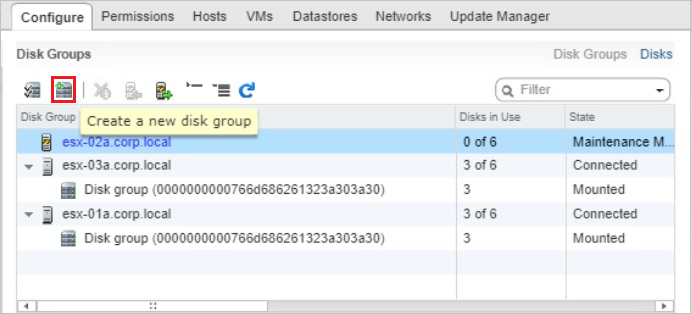
Kehren Sie nach dem physischen Austausch zu Konfigurieren > der vSAN-Datenträgerverwaltung > im vSphere Client zurück und klicken Sie auf das Symbol Neue Laufwerksgruppe erstellen in der Symbolleiste.
-
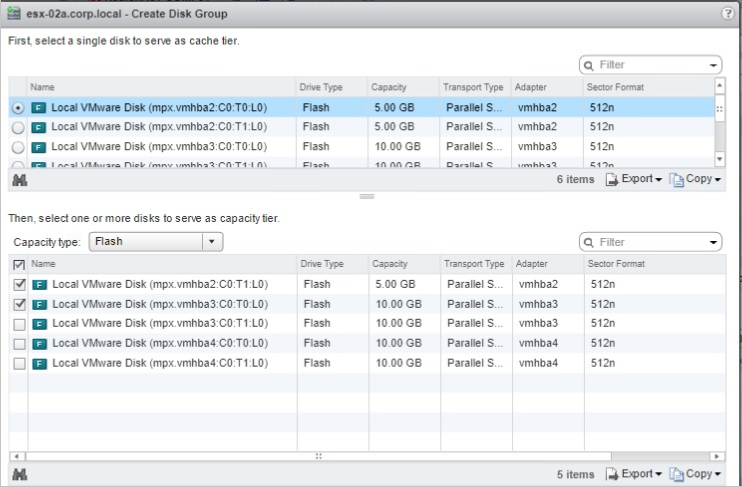
Wählen Sie im Dialogfeld Create Disk Group die Ersatz-Cachefestplatte aus der oberen Liste (Cache-Tier) aus, wählen Sie die Kapazitätsfestplatten aus der unteren Liste (Kapazitäts-Tier) aus und klicken Sie auf OK.
-
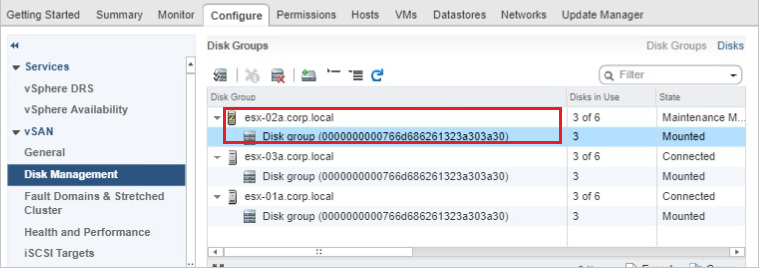
Sobald die neu erstellte Laufwerksgruppe in der Datenträgerverwaltung angezeigt wird, beenden Sie den Wartungsmodus auf dem Host.
-
Vergewissern Sie sich, dass die Kapazität der neu erstellten Festplattengruppe zur Gesamtkapazität des vSAN-Datenspeichers hinzugefügt wird.
-
Da Integritätswarnmeldungen möglicherweise auch nach der Behebung des Problems bestehen bleiben, navigieren Sie zu Monitoring > vSAN > Health und klicken Sie auf Acknowledge oder Reset to Green , um die Warnmeldungen manuell zu löschen.

Zusätzliche Informationen: Festplattengruppe kann nicht entfernt werden
Das Symbol für die Festplattengruppe wird möglicherweise nicht im vSphere Client angezeigt oder das Entfernen der Festplattengruppe schlägt möglicherweise über die GUI fehl. Verwenden Sie in diesem Fall die CLI, um die Laufwerksgruppe oder einzelne Kapazitätsfestplatten zu entfernen, bevor Sie die Cachefestplatte ersetzen.
Methode 1: Entfernen der Festplattengruppe nach UUID (empfohlen)
Dies ist die bevorzugte Methode in vSAN 6.6 und höher, einschließlich vSAN 8.x und 9.x.
-
Stellen Sie über SSH eine Verbindung zu einem ECS-Host her:
-
Identifizieren Sie die UUID der Festplattengruppe, indem Sie Folgendes ausführen:
esxcli vsan storage list
Suchen Sie die vSAN-Festplattengruppen-UUID für die Festplattengruppe, die die ausgefallene Cachefestplatte enthält.
-
Entfernen Sie die gesamte Festplattengruppe nach UUID:
esxcli vsan storage remove -u <VSAN Disk Group UUID>
Beispiel:
esxcli vsan storage remove -u 52a038e0-b564-e579-a498-4ceb5aa9e372
-
Ersetzen Sie die Cachefestplatte physisch und erstellen Sie eine neue Festplattengruppe mithilfe des vSphere Client, wie in den obigen Austauschschritten beschrieben.
Methode 2: Kapazitätsfestplatten einzeln entfernen
Wenn die UUID-basierte Methode nicht verfügbar ist oder fehlschlägt, entfernen Sie jede Kapazitätsfestplatte einzeln.
-
Stellen Sie über SSH eine Verbindung zu einem ECS-Host her:
-
Identifizieren Sie die Namen der Kapazitätsfestplatten-Geräte, indem Sie einen der folgenden Befehle ausführen:
esxcli vsan storage list
oder
vdq -q -H
Notieren Sie sich die Kennungen der Kapazitätsfestplatte im Format
mpx.vmhbax:Cx:Tx:Lx. -
Entfernen Sie jede Kapazitätsfestplatte einzeln:
esxcli vsan storage remove --evacuation-mode=noAction --disk=mpx.vmhbax:Cx:Tx:Lx
Beispiel:
esxcli vsan storage remove --evacuation-mode=noAction --disk=mpx.vmhba1:C0:T4:L0
-
Ersetzen Sie die Cache-Festplatte physisch und erstellen Sie eine neue Festplattengruppe mit dem vSphere Client. Die ausgetauschte Cachefestplatte und die vorhandenen Kapazitätsfestplatten, die entfernt wurden, stehen jetzt zur Auswahl.
Weitere Ressourcen
-
Anleitung zum Ersetzen einer vSAN-Kapazitätsfestplatte : Zum Ersetzen einer vSAN-Kapazitätsfestplatte anstelle einer Cachefestplatte.
-
VxRail: Anleitung zum manuellen Entfernen und erneuten Erstellen einer vSAN-Festplattengruppe mithilfe von esxcli : Für VxRail-spezifische vSAN-Festplattengruppenverfahren.
-
Anforderungen für den Austausch von Festplatten in einem vSAN-Cluster (VMware KB 67856)
– Deckt Deduplizierungs- und Komprimierungsanforderungen für den Festplattenaustausch ab.
-
Verwalten und Konfigurieren einer vSAN-Festplattengruppe mithilfe von esxcli-Befehlen (Broadcom KB 315532)
-
Austauschen eines Flash-Caching-Geräts im vSAN-Cluster (Broadcom TechDocs, vSAN 8.0)