Come forzare una scansione Dell Encryption su Windows
Summary: Questo articolo descrive come forzare una scansione di crittografia su un endpoint utilizzando Dell Encryption Enterprise (in precedenza Dell Data Protection | Enterprise Edition) o Dell Encryption Personal (in precedenza Dell Data Protection | Edizione personale). ...
This article applies to
This article does not apply to
This article is not tied to any specific product.
Not all product versions are identified in this article.
Symptoms
Prodotti interessati:
- Dell Encryption Enterprise
- Protezione dei dati Dell | Azienda
- Dell Encryption Personal
- Dell Data Protection | Personal Edition
Sistemi operativi interessati:
- Windows
Cause
Non applicabile
Resolution
Dell Encryption Enterprise e Dell Encryption Personal possono utilizzare probe di sistema Windows (WSProbe.exe) per forzare una scansione dell'intero computer per garantire la conformità con la policy di crittografia più recente.
Avvertenza: Le scansioni di crittografia possono causare una leggera riduzione delle prestazioni. Dell Technologies consiglia di eseguire solo
WSProbe.exe se necessario.
Per eseguire WSProbe.exe:
- Accedere al
C:\Program Files\Dell\Dell Data Protection\Encryption.
Nota:
- La directory può variare se modificata durante l'installazione.
WSProbe.exeè disponibile solo nella versione 7.3 e successive del software. Per le versioni precedenti, contattare Dell Data Security ProSupport.
- Fare doppio clic su
WSProbe.exe.
Nota: Se si utilizza CLI, è necessario specificare la lettera dell'unità (ad esempio,
WSProbe.exe C:\).
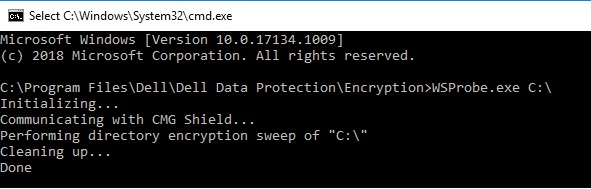
Figura 1. (solo in inglese) Digitare WSProbe.exe C:\
Per contattare il supporto, consultare l'articolo Numeri di telefono internazionali del supporto di Dell Data Security.
Accedere a TechDirect per generare una richiesta di supporto tecnico online.
Per ulteriori approfondimenti e risorse accedere al forum della community Dell Security.
Affected Products
Dell EncryptionArticle Properties
Article Number: 000130499
Article Type: Solution
Last Modified: 03 Apr 2024
Version: 11
Find answers to your questions from other Dell users
Support Services
Check if your device is covered by Support Services.