PowerEdge: Donanım Değişiklikleri Sonrasında Windows Server için Yükseltme ve Dönüştürme Seçenekleri
Summary: Bu makale, donanım değişikliği yaptıktan sonra sistemin ürün anahtarı istemesi sorununu çözmeye yönelik bir çözümdür.
Symptoms
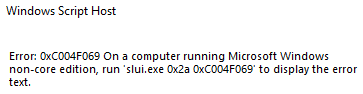
Sunucuda donanım değişikliği yaparken ve Windows sunucusunu yeniden yüklerken bir etkinleştirme hatasıyla karşılaşır: run 'slui.exe 0x2a 0xC004F069'IP adresi için sorgular.
Hatanın tamamının ekran görüntüsü:
Cause
Sunucuda bir donanım değişikliği yapıldığında.
Resolution
-
İşletim sistemi sürümünü kontrol etmek için aşağıdaki komutu çalıştırın:
DISM /online /Get-CurrentEdition -
Aşağıdakileri çalıştırın; bu, genel toplu lisans anahtarı için geçerlidir
DISM /online /Set-Edition:<edition ID> /ProductKey:XXXXX-XXXXX-XXXXX-XXXXX-XXXXX /AcceptEulaNot: Şu genel anahtarı kullandığınızdan emin olun: https://learn.microsoft.com/en-us/windows-server/get-started/kms-client-activation-keysÖrneğin:
DISM /online /Set-Edition:ServerDatacenter /ProductKey:XXXXX-XXXXX-XXXXX-XXXXX-XXXXX /AcceptEula -
Aşağıdaki komutu çalıştırın:
slmgr.vbs /ipk XXXXX-XXXXX-XXXXX-XXXXX-XXXXX, bu aşamada kendi ürün anahtarınızı kullanırsınız ve bu, genel anahtarı kendi ürün anahtarınızla değiştirir, ancak işletim sistemini etkinleştirmez. - İşletim sisteminizi etkinleştirmek için komut çalıştırmanız gerekir
slmgr /atoLisansı etkinleştirmek için

BAHŞİŞ
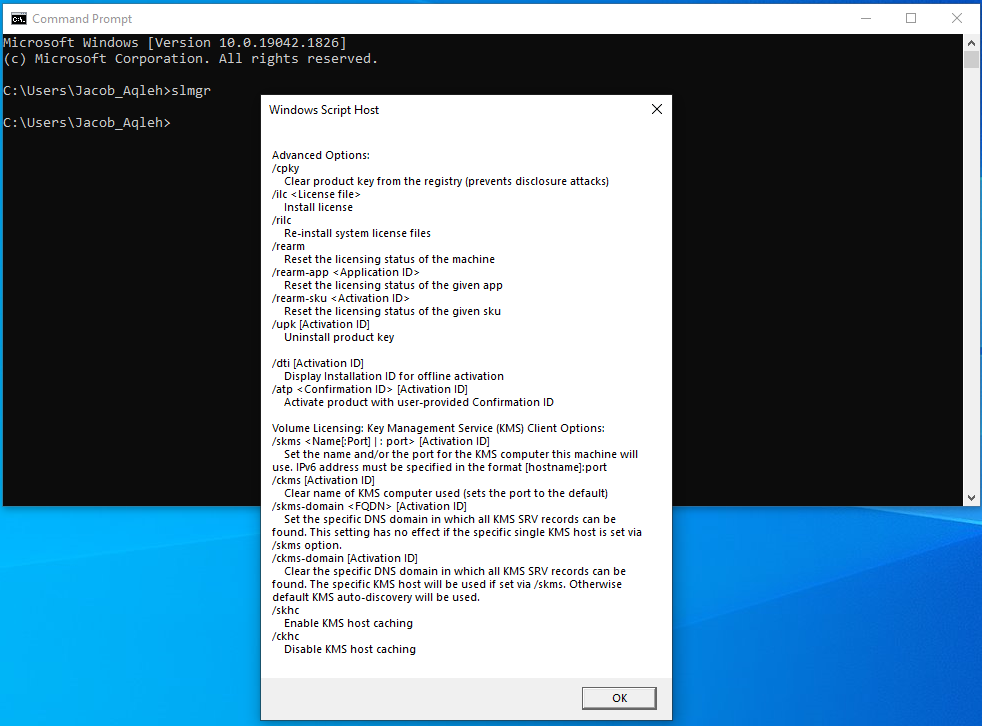
Komut isteminde çalıştırırsanız slmgr, bir "Windows Script Host" penceresi görüntülenir.
En alttaki Tamam'a basarsanız, size tüm slmgr kullanılabilecek komutlar/anahtarlar.