Aggiunta di utenti con sincronizzazione Active Directory
Summary: L'articolo seguente illustra l'utilizzo del formato di identità federato o sincronizzato per gestire l'accesso degli utenti al dominio.
Instructions
 Sincronizzazione della directory di Office 365
È possibile usare l'identità sincronizzata o federata tra l'organizzazione locale e Office 365. Con l'identità sincronizzata, è possibile gestire gli utenti on-premise. Vengono autenticati da Azure Active Directory quando usano la stessa password nel cloud come in locale. Questo è lo scenario di sincronizzazione della directory più comune.
L'identità federata, nota anche come Single Sign-On (SSO), consente di gestire gli utenti on-premise. Vengono autenticati dalla directory locale. L'identità federata richiede una configurazione aggiuntiva e consente agli utenti di effettuare l'accesso una sola volta.
Prima di iniziare, vedere Informazioni sulle opzioni di Office 365 e Azure Active Directory per informazioni sulle opzioni di identità.
 Prerequisiti per Azure Active Directory (AD) Connect
Con l'abbonamento a Office 365 si ottiene un abbonamento gratuito ad Azure AD. Quando si configura la sincronizzazione della directory, si installa Azure Active Directory Connect in uno dei server locali.
Per Office 365 è necessario:
- Verificare il dominio on-premise (la procedura guiderà l'utente)
- Disporre delle autorizzazioni di amministratore globale per il tenant di Office 365 e per Active Directory locale
Per il server on-premise. Per installare Azure AD Connect, è necessario il software seguente:
|
Sistemi operativi dei server |
Altro software |
|---|---|
|
Windows Server 2012 R2 |
PowerShell è installato per impostazione predefinita, non è richiesta alcuna azione. Net 4.5.1 e versioni successive sono disponibili tramite Windows Update. Assicurarsi di aver installato gli aggiornamenti più recenti di Windows Server nel Pannello di controllo. |
|
Windows Server 2008 R2 con Service Pack 1 (SP1) o Windows Server 2012 |
La versione più recente di PowerShell è disponibile in Windows Management Framework 4.0. Cercalo nell'Area download Microsoft https://www.microsoft.com/en-US/download .Net 4.5.1 e versioni successive sono disponibili nell'Area download Microsoft |
|
Windows Server 2008 |
La versione più recente supportata di PowerShell è disponibile in Windows Management Framework 3.0, disponibile nell'Area download Microsoft https://www.microsoft.com/en-US/download
.Net 4.5.1 e versioni successive sono disponibili nell'Area download Microsoft |


- Per esaminare più attentamente i requisiti di hardware, software, account e autorizzazioni, i requisiti dei certificati SSL e i limiti degli oggetti per Azure AD Connect, vedere Prerequisiti per Azure Active Directory Connect
 .
. - È anche possibile esaminare la cronologia
 delle versioni di Azure AD Connect per vedere cosa è incluso e corretto in ogni versione.
 Configurare la sincronizzazione della directory
-
Accedere al portale
 online Microsoft.
 -
Selezionare Users>Active Users
-
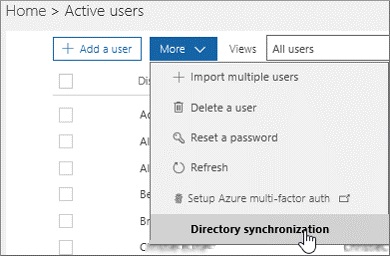
Dalla pagina Active users scegliere More>Directory synchronization.
-
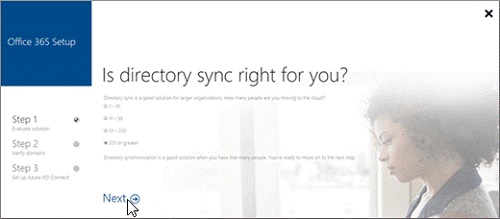
Nella pagina La sincronizzazione delle directory è adatta alle tue esigenze? , le prime due opzioni 1-10 e 11-50 restituiscono la risposta "In base alle dimensioni dell'organizzazione, ti consigliamo di creare e gestire gli utenti nel cloud. L'utilizzo della sincronizzazione della directory renderà più complessa la configurazione. Passare a Utenti attivi per aggiungere gli utenti."
-
È comunque possibile continuare a configurare la sincronizzazione della directory scegliendo Continua qui nella parte inferiore della pagina.
-
Se si selezionano le ultime due opzioni, 51-250 o 251 o superiore, la configurazione della sincronizzazione consiglierà la sincronizzazione della directory. Scegliere Next per continuare.
-
-
In Sincronizza la directory locale con il cloud, leggere le informazioni, quindi scegliere Avanti.
-
Nella pagina Controlliamo la directory esaminare i requisiti per il controllo automatico della directory. Se si soddisfano i requisiti, scegliere Next>Start scan. Se non è possibile soddisfare i requisiti, è comunque possibile continuare scegliendo di continuare manualmente.
-
Se si sceglie di eseguire la scansione delle directory, scegliere Avvia analisi in Valutazione della configurazione della sincronizzazione della directory. Seguire le istruzioni per scaricare ed eseguire la scansione.
-
Una volta completata la scansione, torna alla procedura guidata di configurazione e scegli Avanti per visualizzare i risultati della scansione.
-
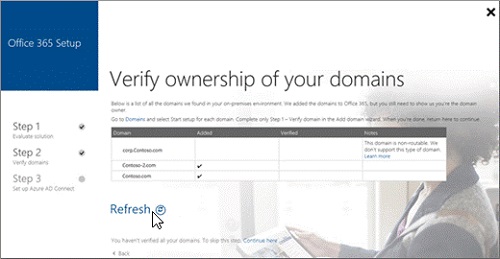
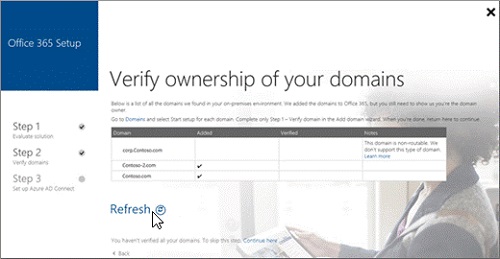
Verificare i domini come indicato nella pagina Verifica della proprietà dei domini
-
Importante: Dopo aver aggiunto un record TXT per verificare di essere proprietari del dominio, non andare al passaggio successivo dell'aggiunta di utenti nella procedura guidata dei domini. La sincronizzazione della directory aggiungerà automaticamente gli utenti.
-
-
Tornare alla pagina di configurazione di Office 365 e scegliere Aggiorna.
-
Nella pagina I tuoi domini sono pronti , scegli Avanti.
-
Nella pagina Pulizia dell'ambiente , è possibile seguire le istruzioni per scaricare IDFix per controllare Active Directory. Scegliere Next per continuare.
-
Nella pagina Esegui Azure Active Directory Connect scegliere Scarica per installare la procedura guidata di Azure AD Connect.
-
Nota: A questo punto si aprirà la procedura guidata di Azure AD Connect. Assicurarsi di lasciare aperta la pagina della procedura guidata di sincronizzazione della directory nel browser, in modo da potervi tornare al termine dei passaggi di Azure AD Connect.
-
Al termine di Azure AD. Nella pagina Esegui Azure Active Directory Connect scegliere Scarica per installare la procedura guidata di Azure AD Connect. Una volta installata la procedura guidata di AD Connect, si aprirà automaticamente. È anche possibile aprirlo dal desktop, il sito di installazione predefinito. Seguire le istruzioni della procedura guidata a seconda dello scenario:
-
Per la sincronizzazione della directory con sincronizzazione delle password
-
Per più foreste e opzioni SSO, usare l'installazione personalizzata di Azure AD Connect
 .
.
-
-
-
Selezionare Personalizza nella pagina Impostazioni rapide per utilizzare queste opzioni.
-
Al termine della procedura guidata di Azure AD Connect, tornare alla procedura guidata di installazione di Office 365 e seguire le istruzioni riportate nella pagina Assicurarsi che la sincronizzazione abbia funzionato come previsto. Scegliere Next per continuare.
-
Leggere le istruzioni nella pagina Activate users , quindi scegliere Next.
-
Scegliere Finish on You're all setup.
- Dopo aver sincronizzato gli utenti con Office 365, vengono creati, ma è necessario assegnare loro le licenze in modo che possano utilizzare le funzionalità di Office 365, ad esempio la posta elettronica.
- Termina la configurazione del tuo dominio aggiornando il tuo DNS
 Fasi successive: Aggiorna i tuoi record DNS