Active Directory同期を使用してユーザーを追加する方法
Summary: 次の記事では、フェデレーションIDまたは同期IDの形式を使用して、ドメインへのユーザー アクセスを管理する方法について説明します。
Instructions
 Office 365のディレクトリー同期
オンプレミス組織とOffice 365の間で、同期IDまたはフェデレーションIDのいずれかを使用できます。同期IDを使用すると、ユーザーをオンプレミスで管理できます。オンプレミスと同じパスワードをクラウドで使用する場合、Azure Active Directoryによって認証されます。これは、最も一般的なディレクトリー同期シナリオです。
フェデレーションID(シングル サイン オン(SSO)とも呼ばれる)を使用すると、オンプレミスでユーザーを管理できます。これらは、オンプレミス ディレクトリーによって認証されます。フェデレーションIDには追加の構成が必要で、ユーザーは1回サインインできます。
開始する前に、「Office 365とAzure Active Directoryのオプションについて(英語)」を読み、IDオプションについて理解しておいてください。
 Azure Active Directory(AD)Connectの前提条件
Office 365サブスクリプションを使用して、Azure ADの無料サブスクリプションを取得できます。ディレクトリー同期をセットアップする場合は、Azure Active Directory Connectをお使いのオンプレミス サーバーのいずれかにインストールします。
Office 365の場合は、次の手順を実行する必要があります。
- お使いのオンプレミス ドメインを確認します(手順に従って完了します)。
- Office 365テナントとオンプレミスActive Directoryに対してグローバル管理者権限を付与します
オンプレミス サーバーの場合は、Azure AD Connectをインストールするには、次のソフトウェアが必要です。
|
サーバOS |
その他のソフトウェア |
|---|---|
|
Windows Server 2012 R2 |
PowerShellはデフォルトでインストールされています。処置は必要ありません。 Net 4.5.1以降のリリースは、Windows Updateを介して提供されます。コントロール パネルでWindows Serverに最新のアップデートがインストールされていることを確認します。 |
|
Windows Server 2008 R2 with Service Pack 1(SP1)またはWindows Server 2012 |
PowerShellの最新バージョンは、Windows Management Framework 4.0に含まれます。Microsoft Download Centerで検索してください。 https://www.microsoft.com/en-US/download .Net 4.5.1以降のリリースは、Microsoft Download Centerで入手できます。 |
|
Windows Server 2008 |
サポートされている最新バージョンのPowerShellは、Microsoft Download CenterにあるWindows Management Framework 3.0に含まれます。 https://www.microsoft.com/en-US/download
.Net 4.5.1以降のリリースは、Microsoft Download Centerで入手できます。 |


- Azure AD Connectのハードウェア、ソフトウェア、アカウントおよび権限の要件、SSL証明書の要件、オブジェクトの制限をより詳細に確認するには、『Azure AD Connectの前提条件
 』を参照してください。
 - また、『Azure AD Connectバージョンのリリース履歴
 』を参照して、各リリースに含まれる内容と修正を確認できます。
 ディレクトリー同期のセットアップ
-
Microsoftオンライン ポータル
 にサインインします。
 -
[ユーザー]>[アクティブ ユーザー]を選択します
-
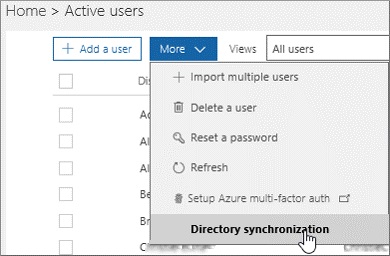
[アクティブ ユーザー] ページで、[その他] >[ディレクトリ同期] を選択します。
-
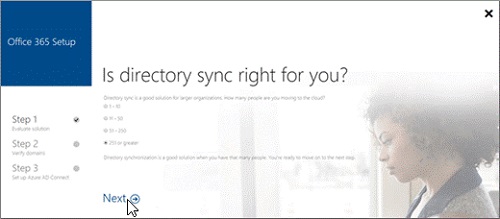
[ディレクトリー同期は最適ですか?]ページで、最初の[1-10]と[11-50]のいずれかを選択すると、「組織のサイズに応じて、クラウド内のユーザーを作成して管理することをお勧めします。ディレクトリー同期を使用すると、セットアップはさらに複雑になります。ユーザーを追加するには、[アクティブなユーザー]に進みます。」という応答があります。
-
ページ下部にある[ここから続行します]を選択すると、ディレクトリー同期の設定をそのまま続行できます。
-
その下にある[51-250]または[251 or greater]を選択した場合は、同期のセットアップでディレクトリー同期が推奨されます。[次へ]を選択して続行します。
-
-
[ローカル ディレクトリーをクラウドと同期します]で、情報を読み、[次へ]を選択します。
-
[ディレクトリーを確認してください]ページで、ディレクトリーを自動的にチェックするための要件を確認します。要件を満たしている場合は、[ 次へ] > [ スキャンの開始] を選択します。要件を満たすことができない場合でも、[手動で続行]を選択して続行できます。
-
ディレクトリーのスキャンを選択した場合は、[ディレクトリー同期設定を評価しています]で[スキャンの開始]を選択します。画面の指示に従って、ダウンロードしてスキャンを実行します。
-
スキャンが完了したら、セットアップ ウィザードに戻り、[次へ]を選択してスキャン結果を表示します。
-
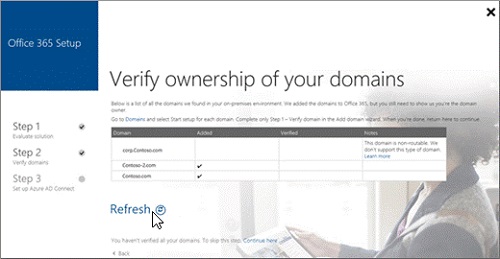
[ドメインの所有者の確認]画面の指示に従って、ドメインを確認します。
-
重要:TXTレコードを追加してドメインを所有していることを確認した後、ドメイン ウィザードでユーザーを追加する次の手順に進まないでください。ディレクトリー同期により、ユーザーが追加されます。
-
-
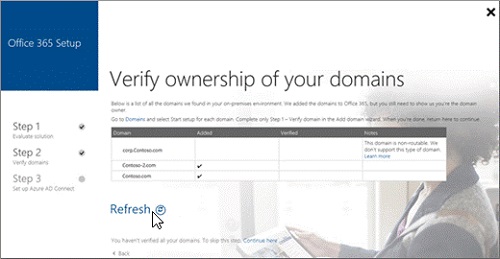
[Office 365のセットアップ]ページに戻り、[更新する」を選択します。
-
[ドメインの準備が整っています]ページで、[次へ]を選択します。
-
[環境のクリーンアップ]ページで、画面の手順に従ってIDFixをダウンロードし、Active Directoryを確認できます。[次へ]を選択して続行します。
-
[Azure Active Directory Connectの実行]ページで、[ダウンロード]を選択してAzure AD Connectウィザードをインストールします。
-
注:この時点で、Azure AD Connectウィザードが表示されています。Azure AD Connectの手順が完了した後に戻ることができるように、ブラウザーでディレクトリー同期ウィザード ページを開いたままにしておいてください。
-
Azure ADが完了したら、[Azure Active Directory Connectの実行]ページで、[ダウンロード]を選択してAzure AD Connectウィザードをインストールします。AD Connectウィザードがインストールされると、自動的に開きます。デフォルトのインストール サイトであるデスクトップから開くこともできます。シナリオに応じて、次のウィザードの指示に従います。
-
複数のフォレストとSSOオプションでは、Azure AD Connectのカスタム インストール
 を使用します。
-
-
これらのオプションを使用するには、[簡単設定]ページで[カスタマイズ]を選択します。
-
Azure AD Connectウィザードが完了したら、[Office 365のセットアップ]ウィザードに戻り、[正常に同期されたことを確認します]ページの指示に従います。[次へ]を選択して続行します。
-
[アクティブなユーザー]ページの指示を読み、[次へ]を選択します。
-
[You're all setup]で[完了]を選択します。
- ユーザーをOffice 365に同期した後、ユーザーは作成されますが、メールなどのOffice 365の機能を使用できるようするには、ライセンスを割り当てる必要があります。
- DNSをアップデートして(「DNSのアップデート(英語)」を参照)ドメインのセットアップを完了します。
 次の手順
次の手順