Active Directory 동기화를 사용하여 사용자 추가
Summary: 다음 문서에서는 페더레이션 또는 동기화된 ID 형식을 사용하여 도메인에 대한 사용자 액세스를 관리하는 방법을 안내합니다.
Instructions
 Office 365 디렉터리 동기화
온-프레미스 조직과 Office 365 간에 동기화된 ID 또는 페더레이션 ID를 사용할 수 있습니다. 동기화된 ID를 사용하여 온-프레미스에서 사용자를 관리합니다. 클라우드에서 온-프레미스와 동일한 암호를 사용하는 경우 Azure Active Directory에 의해 인증됩니다. 가장 일반적인 디렉터리 동기화 시나리오입니다.
SSO(Single Sign-On)라고도 하는 페더레이션 ID를 사용하면 온-프레미스에서 사용자를 관리할 수 있습니다. 온-프레미스 디렉터리에 의해 인증됩니다. 페더레이션 ID에는 추가 구성이 필요하며 사용자가 한 번만 로그인할 수 있습니다.
시작하기 전에 Office 365 및 Azure Active Directory 옵션 이해를 읽고 ID 옵션을 이해합니다.
 Azure AD(Active Directory) Connect의 필수 구성 요소
Office 365 구독을 통해 Azure AD를 무료로 구독할 수 있습니다. 디렉터리 동기화를 설정할 때 온-프레미스 서버 중 하나에 Azure Active Directory Connect를 설치합니다.
Office 365의 경우 다음을 수행해야 합니다.
- 온-프레미스 도메인 확인(절차에 따라 안내됨)
- Office 365 테넌트 및 온-프레미스 Active Directory에 대한 전역 관리자 권한 보유
온-프레미스 서버의 경우. Azure AD Connect를 설치하려면 다음 소프트웨어가 필요합니다.
|
서버 OS |
기타 소프트웨어 |
|---|---|
|
Windows Server 2012 R2 |
PowerShell은 기본적으로 설치되며 별도의 조치가 필요하지 않습니다. Net 4.5.1 이상 릴리스는 Windows 업데이트를 통해 제공됩니다. 제어판에서 Windows Server에 대한 최신 업데이트를 설치했는지 확인합니다. |
|
Windows Server 2008 R2 SP1(서비스 팩 1) 또는 Windows Server 2012 |
최신 버전의 PowerShell은 Windows Management Framework 4.0에서 사용할 수 있습니다. Microsoft 다운로드 센터에서 검색하기 https://www.microsoft.com/en-US/download .Net 4.5.1 이상 릴리스는 Microsoft 다운로드 센터에서 사용할 수 있습니다. |
|
Windows Server 2008 |
지원되는 최신 버전의 PowerShell은 Microsoft 다운로드 센터에서 제공되는 Windows Management Framework 3.0에서 사용할 수 있습니다 https://www.microsoft.com/en-US/download
.Net 4.5.1 이상 릴리스는 Microsoft 다운로드 센터에서 사용할 수 있습니다. |


- Azure AD Connect에 대한 하드웨어, 소프트웨어, 계정 및 권한 요구 사항, SSL 인증서 요구 사항 및 개체 제한을 보다 신중하게 검토하려면 Azure Active Directory Connect
 의 필수 구성 요소를 읽어보세요.
 - Azure AD Connect 버전 릴리스 기록을
 검토하여 각 릴리스에 포함 및 수정된 내용을 확인할 수도 있습니다.
 디렉터리 동기화 설정
-
Microsoft 온라인 포털
 에 로그인합니다.
 -
UsersActive>Users를 선택합니다.
-
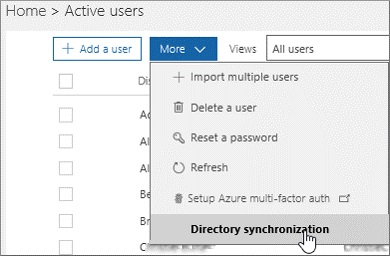
Active users(활성 사용자) 페이지에서 More Directory synchronization(추가 >디렉터리 동기화)을 선택합니다.
-
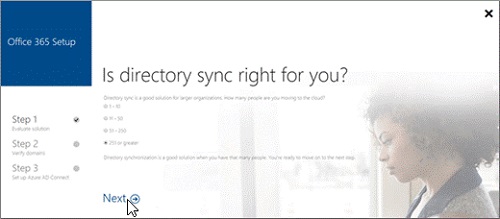
디렉터리 동기화가 사용자에게 적합합니까? 페이지에서 1-10 및 11-50의 두 가지 첫 번째 선택은 "조직의 규모에 따라 클라우드에서 사용자를 만들고 관리하는 것이 좋습니다. 디렉터리 동기화를 사용하면 설정이 더 복잡해집니다. 활성 사용자로 이동하여 사용자를 추가합니다."
-
페이지 하단에서 Continue 를 선택하여 디렉터리 동기화를 계속 설정할 수 있습니다.
-
51-250 또는 251 이상의 두 가지 선택 사항을 선택하면 동기화 설정에서 디렉터리 동기화를 권장합니다. Next(다음)를 선택하여 계속합니다.
-
-
Sync your local directory with the cloud(로컬 디렉터리를 클라우드와 동기화)에서 정보를 읽은 후 Next(다음)를 선택합니다.
-
디렉터리 확인 페이지에서 디렉터리를 자동으로 확인하기 위한 요구 사항을 검토합니다. 요구 사항을 충족하는 경우 [NextStart>scan]을 선택합니다. 요구 사항을 충족할 수 없는 경우 수동으로 계속하도록 선택하여 계속할 수 있습니다.
-
디렉터리를 검사하도록 선택한 경우 디렉터리 동기화 설정 평가에서 검사 시작을 선택합니다. 지침에 따라 스캔을 다운로드하고 실행합니다.
-
검사가 완료되면 설치 마법사로 돌아가 다음을 선택하여 검사 결과를 확인합니다.
-
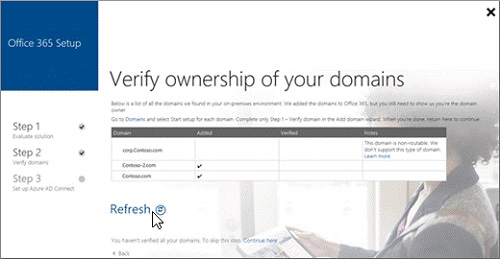
도메인 소유권 확인의 지침에 따라 도메인을 확인합니다.
-
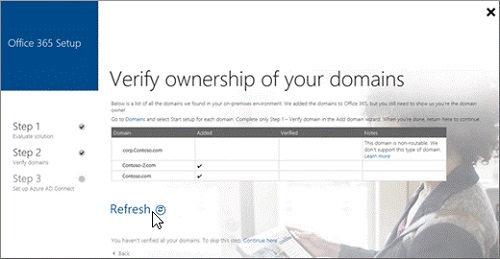
중요: 도메인 소유를 확인하기 위해 TXT 레코드를 추가한 후에는 도메인 마법사에서 사용자를 추가하는 다음 단계로 이동하지 마세요. 디렉터리 동기화를 통해 사용자가 추가됩니다.
-
-
Office 365 설정 페이지로 돌아가서 새로 고침을 선택합니다.
-
도메인이 준비되었습니다(Your domains are ready) 페이지에서 다음(Next)을 선택합니다.
-
환경 정리 페이지에서 지침에 따라 IDFix를 다운로드하여 Active Directory를 확인할 수 있습니다. Next(다음)를 선택하여 계속합니다.
-
Azure Active Directory Connect 실행 페이지에서 다운로드를 선택하여 Azure AD Connect 마법사를 설치합니다.
-
참고: 이제 Azure AD Connect 마법사가 표시됩니다. Azure AD Connect 단계가 완료된 후 다시 돌아올 수 있도록 브라우저에서 디렉터리 동기화 마법사 페이지를 열어 두어야 합니다.
-
Azure AD가 완료된 후. Azure Active Directory Connect 실행 페이지에서 다운로드를 선택하여 Azure AD Connect 마법사를 설치합니다. AD Connect 마법사가 설치되면 자동으로 열립니다. 기본 설치 사이트인 바탕 화면에서 열 수도 있습니다. 시나리오에 따라 마법사 지침을 따릅니다.
-
여러 포리스트 및 SSO 옵션의 경우 Azure AD Connect
 의 사용자 지정 설치를 사용합니다.
-
-
이러한 옵션을 사용하려면 Express Settings 페이지에서 Customize를 선택합니다.
-
Azure AD Connect 마법사가 완료되면 Office 365 설치 마법사로 돌아가서 동기화가 예상대로 작동했는지 확인 페이지의 지침을 따릅니다. Next(다음)를 선택하여 계속합니다.
-
사용자 활성화(Activate users) 페이지의 지침을 읽은 후 다음(Next)을 선택합니다.
-
모든 설정 완료에서마침을 선택합니다.
- 사용자를 Office 365에 동기화한 후 사용자가 생성되지만 메일과 같은 Office 365 기능을 사용할 수 있도록 라이선스를 할당해야 합니다.
- DNS를 업데이트하여 도메인 설정 완료
 다음 단계: DNS 레코드 업데이트