Dell 배포 가이드는 Windows Admin Center를 사용한 Windows 클러스터 배포를 지원하지 않습니다.
Summary: Windows Admin Center에는 Dell이 지원하지 않는 클러스터 배포 기능이 있습니다. 이 문서에서는 클러스터를 설정하기 전에 설정하는 방법에 대해 설명합니다.
This article applies to
This article does not apply to
This article is not tied to any specific product.
Not all product versions are identified in this article.
Instructions
Windows Admin Center 클러스터 배포 기능이 있습니다. Dell은 이 기능을 지원하지 않습니다.
모든 노드가 일치하도록 한 다음 네트워크를 일치시킵니다.
기본 비컨버지드:
클러스터링되지 않은 2개의 스토리지 NIC에는 각각 고유한 서브넷이 있는 IP 서브넷과 게이트웨이가 있습니다.
경영진PowerShell 단계에 대한 가이드를 사용합니다.
모든 IP 주소와 기타 여러 설정을 지정해야 합니다. 그 결과 사용자를 다시 가져오는 기본 기능이 생성됩니다.
모든 단계가 완료되면 풀과 클러스터를 생성합니다.
이 단계를 완료하되 위의 단계를 먼저 수행합니다.
이름과 크기를 입력하는 것을 잊지 마십시오!
또한 실행하기 전에 각 노드에 대한 네트워킹 설정이 있어야 합니다.
모든 노드가 일치하도록 한 다음 네트워크를 일치시킵니다.
기본 비컨버지드:
클러스터링되지 않은 2개의 스토리지 NIC에는 각각 고유한 서브넷이 있는 IP 서브넷과 게이트웨이가 있습니다.
- 별도의 VLAN
- RDMA 지원 설정, 필요한 경우 QOS
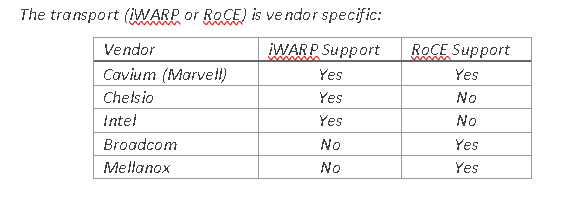
- 스토리지 NIC가 RoCE 또는 iWARP를 활성화하기 위해 올바른 PowerShell을 사용하는지 확인합니다.

그림 1: 공급업체별 전송
- 풀을 구축하기 전에 이전 설정을 모두 정리합니다.
- NIC의 이름을 지정하고 IP 주소를 지정합니다.
$S1Nic = Get-netadapter -name "slot1 port1"
$S2Nic = Get-Netadapter  -name "slot2 port2"
$S1vlan = "12"
$S1vlan= "21"

Set-NetAdapter -Name $S1Nic -VlanID $S1vlan -Confirm:$false
Set-NetAdapter -Name $S2Nic -VlanID $S2vlan -Confirm:$false
경영진PowerShell 단계에 대한 가이드를 사용합니다.
$MgmtNicName = Management
$MgmtNic1= get-netadapter -name Nic1
$MgmtNic1 = Get-netadapter2 -name Nic2
$mgmtvlan = "31"
Install-WindowsFeature -Name Hyper-V,Failover-Clustering,Data-Center-Bridging,BitLocker -IncludeManagementTools -IncludeAllSubFeature -Confirm:$false

New-VMSwitch -Name $VMSwitchName -AllowManagementOS 0 -NetAdapterName $MgmtNic1 ,$MgmtNic2 -MinimumBandwidthMode Weight -Verbose -Confirm:$false

Add-VMNetworkAdapter -ManagementOS -name $MgmtNicName -SwitchName $VMSwitchName –StaticMacAddress $RMAC -Confirm:$false
   Set-VmNetworkadapterVlan -name $mgmtNicName -managementOS -access -vlanid $mgmtvlan
모든 IP 주소와 기타 여러 설정을 지정해야 합니다. 그 결과 사용자를 다시 가져오는 기본 기능이 생성됩니다.
#Enable Jumbo Frames
    Set-NetAdapterAdvancedProperty -Name $S1Nic,$S2Nic -DisplayName "Jumbo Packet" -DisplayValue "9014" -Confirm:$false

#Set RDMA
    If((Get-NetAdapter $S1Nic,$S2Nic | Select InterfaceDescription) -imatch "QLogic"){
        Set-NetAdapterAdvancedProperty -Name $S1Nic -DisplayName 'NetworkDirect Technology' -DisplayValue 'iWarp' -Confirm:$false
        Set-NetAdapterAdvancedProperty -Name $S2Nic -DisplayName 'NetworkDirect Technology' -DisplayValue 'iWarp' -Confirm:$false
    }
    If((Get-NetAdapter $S1Nic,$S2Nic | Select InterfaceDescription) -imatch "Mellanox"){
        Set-NetAdapterAdvancedProperty -Name $S1Nic -DisplayName 'DcbxMode' -DisplayValue 'Host In Charge' -Confirm:$false
        Set-NetAdapterAdvancedProperty -Name $S2Nic -DisplayName 'DcbxMode' -DisplayValue 'Host In Charge' -Confirm:$false
    }
모든 단계가 완료되면 풀과 클러스터를 생성합니다.
이 단계를 완료하되 위의 단계를 먼저 수행합니다.
New-Cluster –Name MyCLuster1  –Node MYNODE1,MYNODE2 –NoStorage

Enable-ClusterStorageSpacesDirect –CimSession  MyCLuster1

1..(Get-ClusterNode).count| % {New-Volume -FriendlyName Volume$_ -FileSystem CSVFS_ReFS -StoragePoolFriendlyName $(Get-StoragePool -IsPrimordial $false).FriendlyName -StorageTierSizes 1GB -StorageTierFriendlyNames Performance}
이름과 크기를 입력하는 것을 잊지 마십시오!
또한 실행하기 전에 각 노드에 대한 네트워킹 설정이 있어야 합니다.
Affected Products
Storage Spaces Direct R440 Ready Node, Storage Spaces Direct R640 Ready Node, Storage Spaces Direct R740xd Ready Node, Storage Spaces Direct R740xd2 Ready node, Microsoft Windows Server 2019, Microsoft Windows Server 2022
, Microsoft Windows Server 2025, PowerEdge XR2, Poweredge C4140, PowerEdge C6420, PowerEdge C6520, PowerEdge C6525, PowerEdge C6615, PowerEdge C6620, PowerEdge FC640, PowerEdge M640, PowerEdge M640 (for PE VRTX), PowerEdge MX740C, PowerEdge MX750c, PowerEdge MX760c, PowerEdge MX840C, PowerEdge R240, PowerEdge R250, PowerEdge R260, PowerEdge R340, PowerEdge R350, PowerEdge R360, PowerEdge R440, PowerEdge R450, PowerEdge R470, PowerEdge R540, PowerEdge R550, PowerEdge R640, PowerEdge R6415, PowerEdge R650, PowerEdge R650xs, PowerEdge R6515, PowerEdge R6525, PowerEdge R660, PowerEdge R660xs, PowerEdge R6615, PowerEdge R6625, PowerEdge R670, PowerEdge R740, PowerEdge R740XD, PowerEdge R740XD2, PowerEdge R7415, PowerEdge R7425, PowerEdge R750, PowerEdge R750XA, PowerEdge R750xs, PowerEdge R7515, PowerEdge R7525, PowerEdge R760, PowerEdge R760XA, PowerEdge R760xd2, PowerEdge R760xs, PowerEdge R7615, PowerEdge R7625, PowerEdge R770, PowerEdge R7715, PowerEdge R7725, PowerEdge R840, PowerEdge R860, PowerEdge R940, PowerEdge R940xa, PowerEdge R960, PowerEdge T140, PowerEdge T150, PowerEdge T160, PowerEdge T340, PowerEdge T350, PowerEdge T360, PowerEdge T440, PowerEdge T550, PowerEdge T560, PowerEdge T640, PowerEdge XR11, PowerEdge XR12, PowerEdge XR5610, PowerEdge XR7620
...
Products
Gateways & Embedded PCs, Laptops, Networking, Security, Servers, Software, Solutions, Storage, Tablets, Thin Clients, WorkstationsArticle Properties
Article Number: 000210175
Article Type: How To
Last Modified: 02 Jan 2025
Version: 4
Find answers to your questions from other Dell users
Support Services
Check if your device is covered by Support Services.