Как удалить Dell Threat Defense
Summary: Узнайте, как удалить Dell Threat Defense, следуя этим пошаговым инструкциям для Windows или Mac.
Instructions
- По состоянию на май 2022г., обслуживание Dell Threat Defense прекращено. Этот продукт и статьи по нему больше не обновляются Dell. Подробнее см. в статье Политика жизненного цикла продукта (окончание поддержки и окончание срока эксплуатации) для Dell Data Security. Если у вас возникли вопросы по альтернативным статьям, обратитесь в отдел продаж или по адресу endpointsecurity@dell.com.
- Дополнительные сведения о текущих продуктах см. в разделе Endpoint Security.
Может потребоваться удалить Dell Threat Defense с конечной точки, чтобы выполнить следующее.
- Устранить расхождения в лицензировании
- устранить неполадки продукта;
- Урегулировать несовместимость с операционной системой.
Затронутые продукты:
- Dell Threat Defense
Затронутые версии:
- v1.0 и более поздняя версия
Затронутые операционные системы:
- Windows
- Mac
Процесс удаления различается для ОС Windows и Mac. Нажмите на соответствующую операционную систему для получения инструкций по удалению Dell Threat Defense.
Windows
Dell Threat Defense может быть удалено на Windows при помощи:
Выберите подходящий способ, чтобы ознакомиться с дополнительными сведениями.
Пользовательский интерфейс
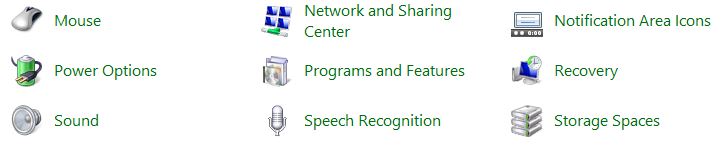
- Выберите Программы и компоненты в меню панели управления.
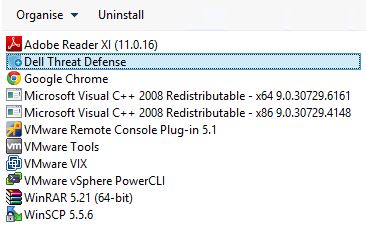
- Выберите Dell Threat Defense и нажмите Удалить.
- В меню настройки Dell Threat Defense выберите Удалить.
 Примечание. В случае сбоя удаления см. статью Как собрать журналы для Dell Threat Defense.
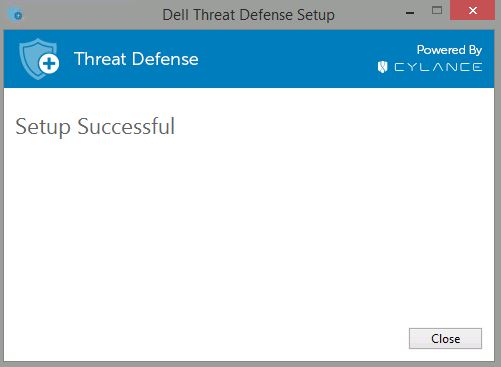
 - После успешного удаления нажмите кнопку Закрыть.
Интерфейс командной строки
Dell Threat Defense предоставляет гибкие возможности удаления в командной строке благодаря использованию ключей, опций и параметров.
- Откройте командную строку от имени администратора.
- Используйте следующие команды в зависимости от пакета установки, который использовался для установки агента.
| Агент установки | Стандартная установка | Установщик Windows |
|---|---|---|
DellThreatDefense_x64.msi |
msiexec /uninstall DellThreatDefense_x64.msi |
msiexec /x DellThreatDefense_x64.msi |
DellThreatDefense_x86.msi |
msiexec /uninstall DellThreatDefense_x86.msi |
msiexec /x DellThreatDefense_x86.msi |
DellThreatDefenseSetup.exe |
DellThreatDefenseSetup.exe /uninstall |
Неприменимо |
| Переключатель | Значение |
|---|---|
/V |
Передача переменных в .msi внутри исполняемого файла. Содержимое всегда должно быть заключено в простые текстовые кавычки. |
/S |
Бесшумный режим |
/X |
Режим удаления |
/L*V |
Вывод подробной информации. Содержимое всегда должно быть заключено в простые текстовые кавычки. |

| Параметр | Значение |
|---|---|
/qb |
Пользовательский интерфейс с кнопкой Отмена. Запрос на перезагрузку устройства после завершения установки. |
/qb- |
Пользовательский интерфейс установки с кнопкой Отмена. Автоматически перезагружает устройство после завершения установки. |
/qb! |
Пользовательский интерфейс без кнопки Отмена. Запрос на перезагрузку устройства после завершения установки. |
/qb!- |
Пользовательский интерфейс установки без кнопки Отмена. Автоматически перезагружает устройство после завершения установки. |
/qn |
Без пользовательского интерфейса. |
| Свойство | Значения | Описание |
|---|---|---|
UNINSTALLKEY |
<пароль> | Автоматический ввод пароля |
Примеры установки при помощи интерфейса командной строки:
Пример 1
msiexec /x DellThreatDefense_x64.msi /qn UNINSTALLKEY=<PASSWORD> /Lxv* C:\temp\install.log
Пример 1 содержит:
- Инсталлятор =
DellThreatDefense_x64.msi - Silent install = Yes
- Скрытая установка = Да
- Защищена паролем = Да
- Подробный журнал = Да
- Каталог журнала установки =
C:\temp\install.log
Пример 2
msiexec /uninstall DellThreatDefense_x86.msi /quiet /Lxv* C:\temp\install.log
Пример 2 содержит:
- Инсталлятор =
DellThreatDefense_x86.msi - Silent install = Yes
- Скрытая установка = Нет
- Защищена паролем = Нет
- Подробный журнал = Да
- Каталог журнала установки =
C:\temp\install.log
Mac
Удаление Dell Threat Defense зависит от версии. Выберите версию v1.2.1382 и более поздние версии или v1.2.1372 для получения конкретных сведений. Для получения дополнительной информации см. статью Как определить версию Dell Threat Defense.
Версия 1.2.1382 и более поздние
- Выполните поиск в Spotlight по запросу Uninstall Dell Threat Defense.
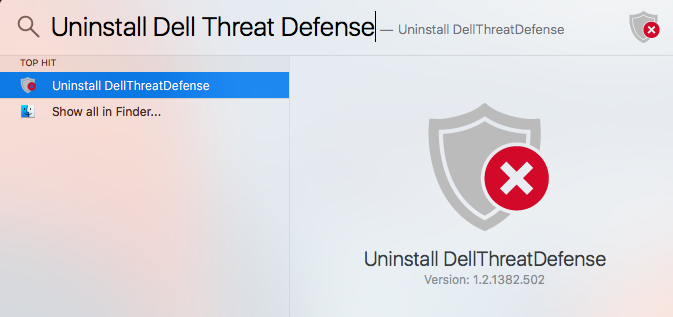
- Дважды нажмите Удалить DellThreatDefense.
- Может появиться запрос на ввод пароля для удаления. Введите пароль, предоставленный администратором Dell Threat Defense, нажмите OK и перейдите к шагу 5. Дополнительные сведения о включении или отключении пароля удаления см. в разделе «Настройки » документа Как управлять Dell Threat Defense. Если запрос пароля не появился, перейдите к шагу 4.
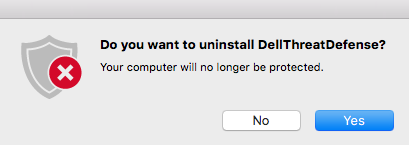
- Нажмите Да, чтобы подтвердить удаление DellThreatDefense.
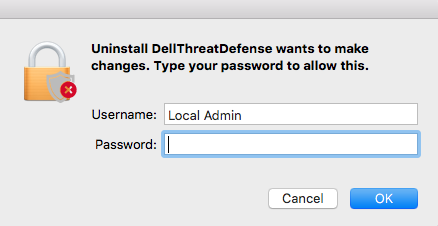
- Введите имя пользователя и пароль локального администратора и нажмите кнопку OK , чтобы инициировать удаление. Это административное ограничение предотвращает возможность удаления приложения опытными пользователями и гостями.
- Удаление завершено. Перезагрузка не требуется.
Примечание. В случае сбоя удаления см. статью Как собрать журналы для Dell Threat Defense.
Версия 1.2.1372
- Выполните поиск в Spotlight по запросу Uninstall CylancePROTECT.
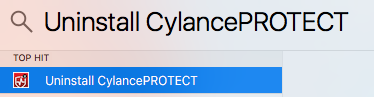
- Дважды нажмите Удалить CylancePROTECT.
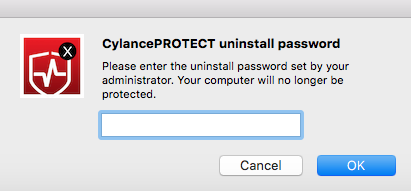
- Пользовательский интерфейс CylancePROTECT может запрашивать пароль для удаления. Введите пароль, предоставленный администратором Dell Threat Defense, нажмите OK и перейдите к шагу 5. Дополнительные сведения о включении или отключении пароля удаления см. в разделе «Настройки » документа Как управлять Dell Threat Defense. Если запрос пароля не появился, перейдите к шагу 4.
- Нажмите Да, чтобы подтвердить удаление CylancePROTECT.
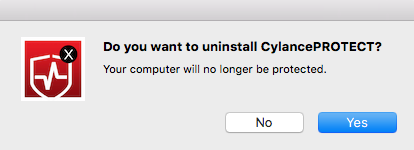
- Введите имя пользователя и пароль локального администратора и нажмите кнопку OK , чтобы инициировать удаление. Это административное ограничение служит для предотвращения удаления CylancePROTECT опытными пользователями и гостями.
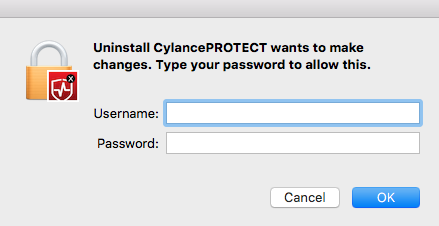
- Удаление завершено. Перезагрузка не требуется.
Примечание. В случае сбоя удаления см. статью Как собрать журналы для Dell Threat Defense.
Чтобы связаться со службой поддержки, см. Номера телефонов международной службы поддержки Dell Data Security.
Перейдите в TechDirect, чтобы создать запрос на техническую поддержку в режиме онлайн.
Для получения дополнительной информации и ресурсов зарегистрируйтесь на форуме сообщества Dell Security.