Hvordan kører jeg BIOS-verifikation ved hjælp af Dell Trusted Device?
Summary: Få mere at vide om, hvordan du kører BIOS-godkendelse med Dell Trusted Device på din computer. Få mere at vide om, hvordan du fortolker resultaterne af BIOS-verificeringen på Dells pålidelige enheder. ...
Instructions
Dell Trusted Device (tidligere Dell BIOS Verification) bruges til at validere, at en BIOS ikke er blevet kompromitteret eller ødelagt. Du kan få mere at vide på Sådan køres BIOS-verifikation ved hjælp af Dell Trusted Device.
Berørte produkter:
- Dell Trusted Device
- Dell BIOS Verification
Berørte versioner:
- v1.0 til 6.0
Dell.SecurityCenter.Agent.Console.exe er udfaset i version 6.1. Du kan finde flere oplysninger om BIOS Verification som en del af sikkerhedsscoren i Dell Trusted Device 6.1 og nyere i Sådan bruger du Dell Trusted Device Local Console.
Berørte platforme:
- Latitude
- Optiplex
- Precision
- XPS
Påvirkede operativsystemer:
- Windows
BIOS-verifikationen af Dells pålidelige enheder skal først køres, derefter skal resultaterne gennemgås. Du finder flere oplysninger ved at klikke på den pågældende tilstand.
Kør
Processen med at indsamle logfiler er forskellig afhængigt af versionen. Få flere oplysninger om, hvordan du finder produktversionen, ved at gå til Sådan identificerer du versionen af Dell Trusted Device/Dell BIOS Verification.
v2.1 til 6.0
BIOS-verifikation for Dell Trusted Device kan køres via brugergrænsefladen (UI) eller via kommandolinjegrænsefladen (CLI). Klik på den relevante metode for at få flere oplysninger.
- Dobbeltklik
Dell.SecurityCenter.Agent.Console.exepå skrivebordet på enheden eller indefraC:\Program Files\Dell\TrustedDevice\. - BIOS-resultaterne vises i et browservindue.
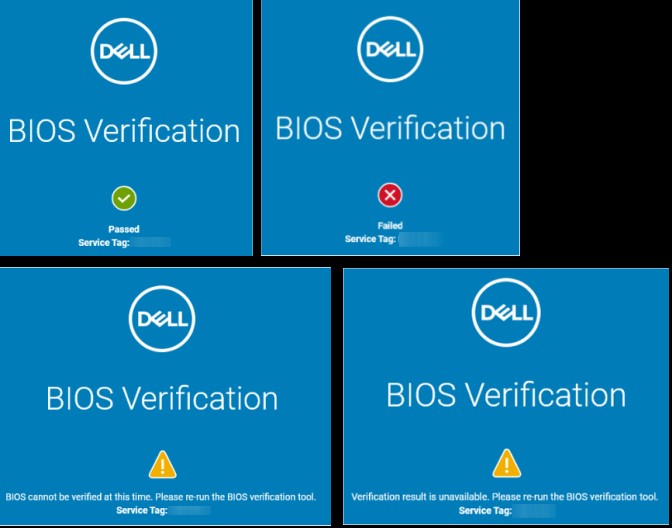 Hvis der opstår en fejl, vises en fejlmeddelelse og en fejlkode.
- Højreklik på startmenuen i Windows, og vælg herefter Kør.

- I brugergrænsefladen Kør (brugergrænseflade) skal du skrive
cmdog tryk derefter på CTRL+SKIFT+ENTER for at køre kommandoprompten som administrator.
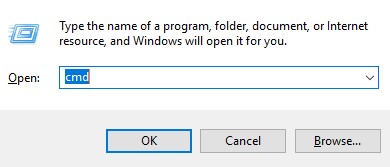
- Gå til den mappe, der indeholder
Dell.SecurityCenter.Agent.Console.exe.
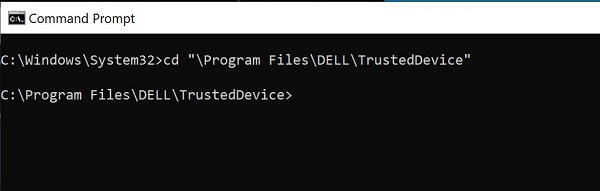 Bemærk: Standardmappen er
C:\Program Files\Dell\TrustedDevice\. - Type
Dell.SecurityCenter.Agent.Console.exe -headlessTryk derefter på "Enter".

- BIOS-resultaterne vises i et browservindue.
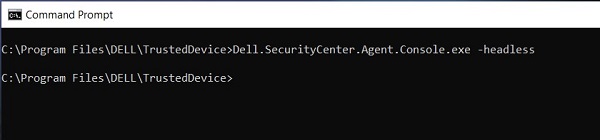 Bemærk:
- Hvis der ikke opstår nogen fejl, vises der ikke noget resultat.
- Hvis der opstår en fejl, vises en fejlmeddelelse og en fejlkode.
- BIOS-resultaterne skrives til følgende placering i registreringsdatabasen, hver gang hjælpeprogrammet køres:
HKEY_LOCAL_MACHINE\Software\Dell\BIOSVerification. - BIOS-resultaterne skrives til følgende mappeplacering, hver gang hjælpeprogrammet køres:
C:\ProgramData\Dell\BiosVerification\. - BIOS-resultater skrives til Windows Event Viewer, hver gang hjælpeprogrammet køres. Resultaterne skrives til Logbog (lokal) – logfiler over programmer og tjenester – Dell.
- Meddelelsen
%ERRORLEVEL%miljøvariablen opdateres, og der kan forespørges om resultater for at automatisere uovervåget indsamling af BIOS-status centralt.
v1.0 til 1.7
BIOS-verifikation for Dell Trusted Device kan køres via brugergrænsefladen (UI) eller via kommandolinjegrænsefladen (CLI). Klik på den relevante metode for at få flere oplysninger.
- Dobbeltklik
Dell.SecurityCenter.Agent.Console.exepå skrivebordet på enheden eller indefraC:\Program Files\Dell\BIOS Verification\. - BIOS-resultaterne vises i et browservindue.
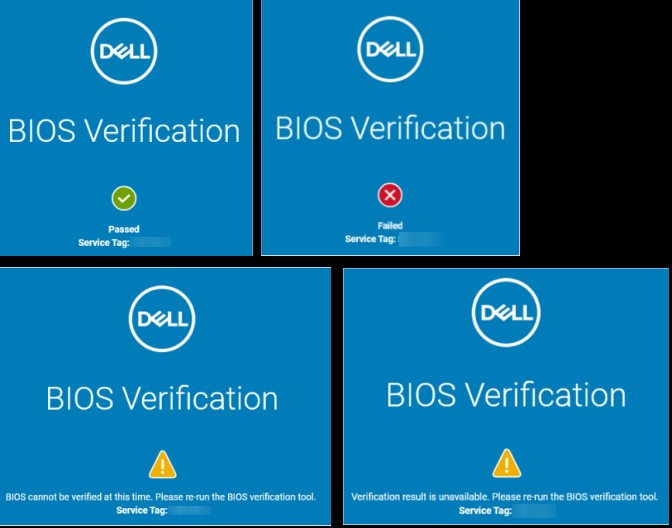 Hvis der opstår en fejl, vises en fejlmeddelelse og en fejlkode.
- Højreklik på startmenuen i Windows, og vælg herefter Kør.

- I brugergrænsefladen Kør (brugergrænseflade) skal du skrive
cmdog tryk derefter på CTRL+SKIFT+ENTER for at køre kommandoprompten som administrator.

- Gå til den mappe, der indeholder
Dell.SecurityCenter.Agent.Console.exe.
 Bemærk: Standardmappen er
C:\Program Files\Dell\BIOSVerification\. - Type
Dell.SecurityCenter.Agent.Console.exe -headlessTryk derefter på "Enter".

- BIOS-resultaterne vises i et browservindue.
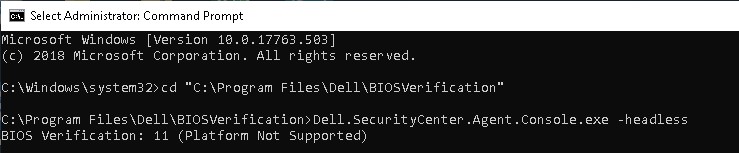 Bemærk:
- Hvis der ikke opstår nogen fejl, vises der ikke noget resultat.
- Hvis der opstår en fejl, vises en fejlmeddelelse og en fejlkode.
- BIOS-resultaterne skrives til følgende placering i registreringsdatabasen, hver gang hjælpeprogrammet køres:
HKEY_LOCAL_MACHINE\Software\Dell\BIOSVerification. - BIOS-resultaterne skrives til følgende mappeplacering, hver gang hjælpeprogrammet køres:
C:\ProgramData\Dell\BiosVerification\. - BIOS-resultater skrives til Windows Event Viewer, hver gang hjælpeprogrammet køres. Resultaterne skrives til Logbog (lokal) – logfiler over programmer og tjenester – Dell.
- Meddelelsen
%ERRORLEVEL%miljøvariablen opdateres, og der kan forespørges om resultater for at automatisere uovervåget indsamling af BIOS-status centralt.
Results (Resultater)
BIOS-verifikation for Dell Trusted Device anvender returkoder til at repræsentere de mulige resultater.
| Returkode | Betydning | Flere oplysninger |
|---|---|---|
| 0 | BIOS-afbildning bestået. | Den lokale BIOS er verificeret i forhold til en Dell BIOS, som du ved fungerer. |
| 1 | BIOS-afbildning mislykkedes. | Den lokale BIOS kunne ikke bekræftes i forhold til en Dell BIOS, som vides at fungere. |
| 2 | Verifikationsresultatet er manipuleret. | Verifikationsresultatet er manipuleret. Sørg for, at versionen af Dell Trusted Device er opdateret, og kør derefter BIOS Verification igen. Hvis fejlen fortsætter, skal du kontakte Dell Support. |
| 3 | Der opstod en ukendt fejl. | Hentning af BIOS-bekræftelsesoplysninger mislykkedes. Kør BIOS-verifikationen af Dells pålidelige enheder igen. Hvis fejlen fortsætter, skal du kontakte Dell Support. |
| 4 | Der blev angivet et ugyldigt kommandolinjeargument. | En kommandolinjevariabel, der sendes til BIOS-bekræftelse, understøttes ikke. Se den understøttede kommandolinjesyntaks for BIOS-verificering af Dell Trusted Device. |
| 5 | Hjælpeprogrammet kører med utilstrækkelige rettigheder. | BIOS-verifikation for Dells pålidelige enheder kræver lokale administratorrettigheder for at køre. |
| 6 | Der er opstået en intern fejl. | Der opstod en fejl på den lokale enhed, som forhindrede BIOS-verifikation i at køre korrekt. Kør BIOS-verifikationen af Dells pålidelige enheder igen. Hvis fejlen fortsætter, skal du kontakte Dell Support. |
| 7 | Serveren svarede med en fejl eller er ikke tilgængelig. | BIOS-bekræftelsesserveren til Dells pålidelige enheder er ikke tilgængelig. Validere netværksforbindelse, og at de webbaserede placeringer er tilgængelige fra enheden. |
| 8 | Der opstod et problem med driveren. | Dell Trusted Device-driveren kunne ikke indlæses. Kør BIOS-verifikationen af Dells pålidelige enheder igen. Hvis fejlen fortsætter, skal du genstarte enheden og prøve igen eller kontakte Dell Support. |
| 9 | Der opstod en fejl, fordi de BIOS-data, der blev brugt til at udføre verifikation, er ugyldige. | Denne lokale BIOS understøttes ikke med BIOS-verifikation for Dells pålidelige enheder. Sørg for, at den lokale BIOS-version er opdateret, og kør BIOS-verifikationen for Dell Trusted Device igen. |
| 10 | Dette returneres, når kommandolinjeargumentet -help er angivet. | BIOS-verifikationen af Dells pålidelige enheder blev kørt med -help Argumenter: |
| 11 | Dette returneres, hvis platformen eller BIOS-afbildningen ikke understøttes. | BIOS-verificeringen af Dells pålidelige enheder understøtter ikke denne enhed. Hvis du mener, at denne enhed er understøttet, skal du opdatere BIOS-versionen. Hvis fejlen fortsætter, skal du kontakte Dell Support. |
| 13 | Netværksforbindelsesfejl | Dell Trusted Device BIOS Verification kan ikke nå korrekt frem til backend-infrastrukturen. Dell Trusted Device udnytter certifikatfastgørelse og validerer proxy- og Deep Packet Inspection/SSL-inspektionsundtagelser for din version. |
Additional Information
Anbefalede artikler
Her er nogle anbefalede artikler relateret til dette emne, der kan være af interesse for dig.