Dell Threat Defensen asennuksen poistaminen
Summary: Katso, miten voit poistaa Dell Threat Defensen asennuksen näiden vaiheittaisten Windows- tai Mac-kohtaisten ohjeiden mukaisesti.
This article applies to
This article does not apply to
This article is not tied to any specific product.
Not all product versions are identified in this article.
Instructions
Huomautus:
- Dell Threat Defensen ylläpito on päättynyt toukokuussa 2022. Dell ei enää päivitä tätä tuotetta ja sitä käsitteleviä artikkeleja. Lisätietoja on artikkelissa Dell Data Security -tuotteen elinkaari (tuen päättyminen ja käytöstä poistuminen). Jos sinulla on kysyttävää vaihtoehtoisista artikkelista, ota yhteys myyntitiimiin tai lähetä sähköpostia osoitteeseen endpointsecurity@dell.com.
- Lisätietoja nykyisistä tuotteista on sivulla Endpoint Security.
Dell Threat Defensen asennus voidaan joutua poistamaan päätepisteestä seuraavista syistä:
- Korjaa käyttöoikeuserot.
- tuotteen vianmääritys
- Korjaa käyttöjärjestelmien yhteensopimattomuudet.
Tuotteet, joita asia koskee:
- Dell Threat Defense
Versiot, joita asia koskee:
- 1.0 ja uudemmat
Käyttöjärjestelmät, joita asia koskee:
- Windows
- Mac
Asennus poistetaan Windows- ja Mac-käyttöjärjestelmissä eri tavoilla. Katso ohjeet Dell Threat Defensen asennuksen poistamiseen valitsemalla asianmukainen käyttöjärjestelmä.
Windows
Dell Threat Defensen asennus voidaan poistaa Windowsissa seuraavilla tavoilla:
Katso lisätietoja valitsemalla haluamasi tapa.
Käyttöliittymä
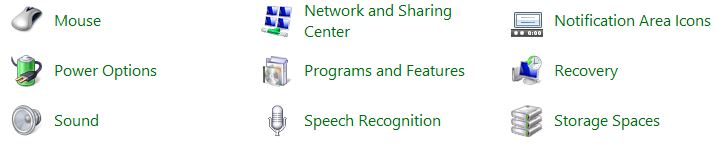
- Valitse Ohjauspaneelissa Ohjelmat ja toiminnot.
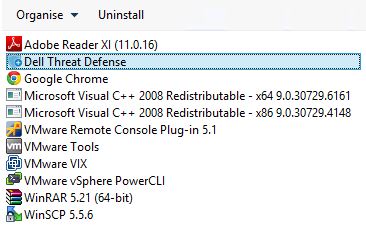
- Valitse Dell Threat Defense ja valitse Poista asennus.
- Valitse Dell Threat Defense -asennusohjelmassa Poista asennus.
 Huomautus: Jos asennuksen poisto epäonnistuu, katso Dell Threat Defense -lokien kerääminen.
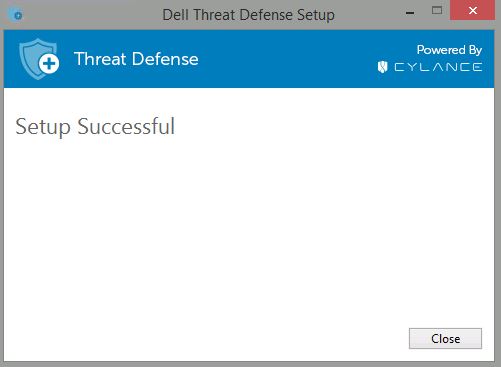
 - Kun asennus on poistettu, valitse Sulje.
Komentorivikäyttöliittymä
Dell Threat Defensen asennus voidaan poistaa komentorivikäyttöliittymässä erilaisilla joustavilla tavoilla valitsimien, asetusten ja parametrien avulla.
- Avaa komentokehote järjestelmänvalvojana.
- Käytä seuraavia komentoja käyttämäsi asennusohjelman mukaan.
| Asennusohjelma | Normaali asennus | Windows Installer -asennus |
|---|---|---|
DellThreatDefense_x64.msi |
msiexec /uninstall DellThreatDefense_x64.msi |
msiexec /x DellThreatDefense_x64.msi |
DellThreatDefense_x86.msi |
msiexec /uninstall DellThreatDefense_x86.msi |
msiexec /x DellThreatDefense_x86.msi |
DellThreatDefenseSetup.exe |
DellThreatDefenseSetup.exe /uninstall |
- |
Huomautus: kirjainkoko on merkitsevä komentorivin valitsimissa ja parametreissa.
| Valitsin | Merkitys |
|---|---|
/V |
Lisää muuttujia suoritettavan tiedoston sisäiseen .msi-tiedostoon. Sisällön on aina oltava lainausmerkkien sisällä. |
/S |
Hiljainen tila |
/X |
Asennuksen poistotila |
/L*V |
Yksityiskohtaiset lokitiedot. Sisällön on aina oltava lainausmerkkien sisällä. |
Huomautus: Täydellinen luettelo vaihtoehdoista, jotka ovat käytettävissä  -artikkeliin.
/V, viittaus komentoriviasetukset -artikkeliin.
| Asetus | Merkitys |
|---|---|
/qb |
Käyttöliittymä, jossa on Peruuta-painike. Kehottaa käynnistämään laitteen uudelleen, kun asennus on valmis. |
/qb- |
Asennuskäyttöliittymä, jossa on Peruuta-painike. Käynnistää laitteen automaattisesti uudelleen, kun asennus on valmis. |
/qb! |
Käyttöliittymä, jossa ei ole Peruuta-painiketta. Kehottaa käynnistämään laitteen uudelleen, kun asennus on valmis. |
/qb!- |
Asennuskäyttöliittymä, jossa ei ole Peruuta-painiketta. Käynnistää laitteen automaattisesti uudelleen, kun asennus on valmis. |
/qn |
Ei käyttöliittymää. |
| Ominaisuus | Arvot | Kuvaus |
|---|---|---|
UNINSTALLKEY |
<salasana> | Automaattinen salasanan syöttö |
Esimerkkejä asennuksesta komentorivikäyttöliittymässä:
Esimerkki 1
msiexec /x DellThreatDefense_x64.msi /qn UNINSTALLKEY=<PASSWORD> /Lxv* C:\temp\install.log
Esimerkin 1 sisältö:
- Asentaja =
DellThreatDefense_x64.msi - Hiljainen asennus = kyllä
- piilotettu asennus: kyllä
- Salasanasuojattu = kyllä
- yksityiskohtaiset lokitiedot: kyllä
- Asennuslokin hakemisto =
C:\temp\install.log
Esimerkki 2
msiexec /uninstall DellThreatDefense_x86.msi /quiet /Lxv* C:\temp\install.log
Esimerkin 2 sisältö:
- Asentaja =
DellThreatDefense_x86.msi - Hiljainen asennus = kyllä
- piilotettu asennus: ei
- Salasanasuojattu = ei
- yksityiskohtaiset lokitiedot: kyllä
- Asennuslokin hakemisto =
C:\temp\install.log
Mac
Dell Threat Defensen asennus poistetaan eri versioissa eri tavoilla. Katso vaiheet valitsemalla v1.2.1382 ja uudemmat tai v1.2.1372 . Versiotiedot voi selvittää artikkelista Dell Threat Defense -version tunnistaminen (englanninkielinen).
1.2.1382 ja uudemmat
- Hae Dell Threat Defensen asennuksen poistoaSpotlightin avulla.
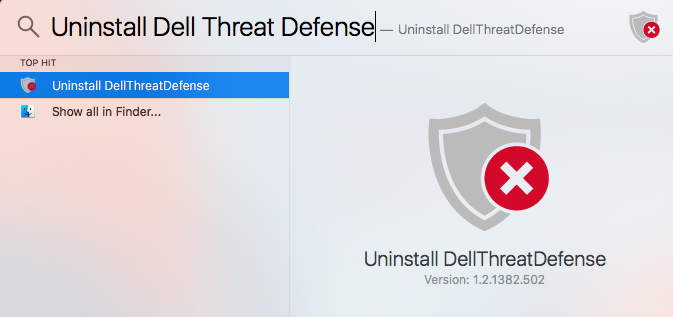
- Kaksoisnapsauta Poista DellThreatDefensen asennus.
- Näyttöön saattaa tulla kehote, jossa pyydetään salasanaa asennuksen poistamista varten. Anna Dell Threat Defense -järjestelmänvalvojan antama salasana, valitse OK ja siirry vaiheeseen 5. Lisätietoja salasanan asennuksen poistamisen ottamisesta käyttöön ja käytöstä poistamisesta on Dell Threat Defensen hallinta -kohdan Asetukset-osassa. Jos salasanakehotetta ei ilmene, siirry vaiheeseen 4.
- Vahvista Dell Threat Defensen asennuksen poisto valitsemalla Kyllä.
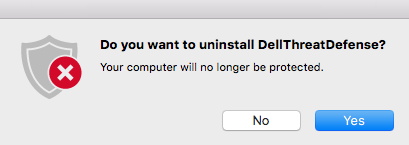
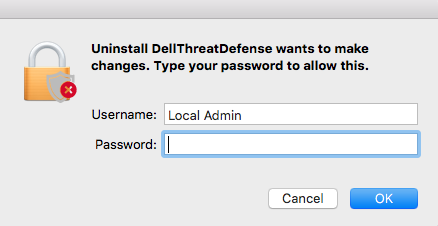
- Kirjoita paikallisen järjestelmänvalvojan käyttäjätunnus ja salasana ja aloita asennuksen poisto valitsemalla OK . Toiminto on rajoitettu ainoastaan järjestelmänvalvojien käyttöön, jotta tehokäyttäjät tai vieraat eivät poistaisi ohjelmaa.
- Asennus on poistettu. Järjestelmää ei tarvitse käynnistää uudelleen.
Huomautus: Jos asennuksen poisto epäonnistuu, katso Dell Threat Defense -lokien kerääminen.
1.2.1372
- Hae Spotlightilla CylancePROTECTin asennuksen poistamista.
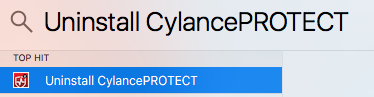
- Kaksoisnapsauta Poista CylancePROTECTin asennus.
- Näyttöön saattaa tulla CylancePROTECT-käyttöliittymäkehote, jossa pyydetään salasanaa asennuksen poistamista varten. Anna Dell Threat Defense -järjestelmänvalvojan antama salasana, valitse OK ja siirry vaiheeseen 5. Lisätietoja salasanan asennuksen poistamisen ottamisesta käyttöön ja käytöstä poistamisesta on Dell Threat Defensen hallinta -kohdan Asetukset-osassa. Jos salasanakehotetta ei ilmene, siirry vaiheeseen 4.
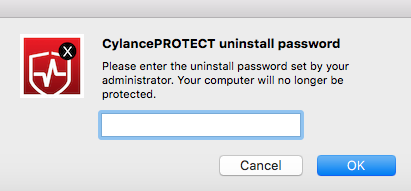
- Vahvista CylancePROTECTin asennuksen poisto valitsemalla Kyllä.
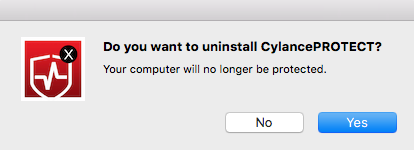
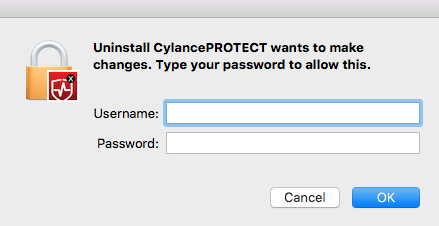
- Kirjoita paikallisen järjestelmänvalvojan käyttäjätunnus ja salasana ja aloita asennuksen poisto valitsemalla OK . Toiminto on rajoitettu ainoastaan järjestelmänvalvojien käyttöön, jotta tehokäyttäjät tai vieraat eivät poistaisi ohjelmaa.
- Asennus on poistettu. Järjestelmää ei tarvitse käynnistää uudelleen.
Huomautus: Jos asennuksen poisto epäonnistuu, katso Dell Threat Defense -lokien kerääminen.
Jos haluat ottaa yhteyttä tukeen, katso luettelo Dell Data Securityn kansainvälisen tuen puhelinnumeroista.
TechDirectissä voit luoda teknisen tukipyynnön verkossa.
Lisätietoja ja resursseja on Dell Security Community Forum -keskustelufoorumilla.
Additional Information
Videos
Affected Products
Dell Threat DefenseArticle Properties
Article Number: 000131882
Article Type: How To
Last Modified: 24 Feb 2025
Version: 15
Find answers to your questions from other Dell users
Support Services
Check if your device is covered by Support Services.