CloudLink: Błąd ERR_SSL_KEY_USAGE_INCOMPATIBLE podczas otwierania interfejsu internetowego CloudLink
Summary: Otwierając interfejs sieciowy CloudLink w przeglądarce Chrome lub Edge, pojawia się błąd "ERR_SSL_KEY_USAGE_INCOMPATIBLE", Mozilla i Firefox otwierają interfejs sieciowy CloudLink bez żadnych problemów. ...
Symptoms
Error ERR_SSL_KEY_USAGE_INCOMPATIBLE
Cause
Problem występuje w Chrome w wersji 119.0.6045.160 (oficjalna kompilacja).
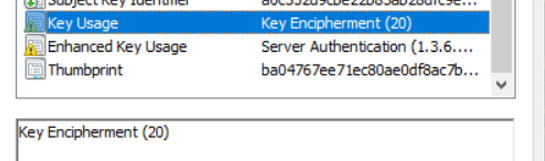
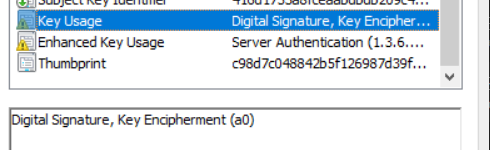
Powodem jest to, że certyfikat z podpisem własnym CloudLink 7.1.x nie ma podpisu cyfrowego w użyciu klucza.
Certyfikat CloudLink 7.x:
Certyfikat CloudLink 8:
Resolution
W przeglądarce Chrome możesz zastosować obejście, dodając poniższe elementy w edytorze.
[HKEY_LOCAL_MACHINE\SOFTWARE\Policies\Google\Chrome]
"RSAKeyUsageForLocalAnchorsEnabled"=dword:00000000
Aby zmiana została wprowadzona, musisz ponownie uruchomić przeglądarkę. Zmniejsza to jednak bezpieczeństwo w Chrome i nie jest zalecanym rozwiązaniem.
Preferowane obejścia:
- Użyj innej przeglądarki, aby uzyskać dostęp do interfejsu użytkownika CloudLink 7.1.x. Wygląda na to, że przeglądarki Firefox i Internet Explorer nadal działają z CloudLink 7.1.x, chociaż Internet Explorer nie jest obsługiwany i może brakować niektórych funkcji. Nawet jeśli program Internet Explorer nie wydaje się być zainstalowany na komputerze z systemem Windows, nadal możesz otworzyć kartę, przechodząc do pozycji Opcje > internetowe, Programy > , Zarządzaj dodatkami > , Dowiedz się więcej o paskach narzędzi i rozszerzeniach.
- Wygeneruj niestandardowy certyfikat SSL sieci Web podpisany przez instytucję certyfikującą, który zawiera podpis cyfrowy w użyciu klucza.
- Uaktualnij do CloudLink w wersji 8.1 lub nowszej
Poniżej znajdują się instrukcje dotyczące korzystania z OpenSSL w celu wygenerowania certyfikatu z podpisem własnym, który ma zastąpić certyfikaty webSSL CloudLink 7.x, które działają z Chrome i Edge.
- Na serwerze Linux z zainstalowanym OpenSSL czaktualizuj plik o nazwie template.cfg, uruchamiając polecenie vitemplate.cfg i wklej informacje w polu poniżej.
- Zmodyfikuj niebieskie wpisy i zastąp je odpowiednimi informacjami.
[req]
default_bits           = 2048
distinguished_name     = req_distinguished_name
req_extensions         = v3_req

[req_distinguished_name]
C =Country(2 letter code)
ST =State
L =Locality(city)
O =Organization
OU =OrgUnit
CN =CommonName

C_default =US
ST_default =utah
L_default =salt lake city
O_default =dell
OU_default =dell
CN_default =cloudlinknode1

[ v3_req ]
subjectAltName   = @alt_names
keyUsage         = keyEncipherment, digitalSignature
extendedKeyUsage = serverAuth, clientAuth

[alt_names]
IP      = 192.XXX.XX.XXX
DNS.1   = cloudlinknode1
- Uruchom następujące polecenie:
openssl req -newkey 2048 -keyout cloudlinknode1.key -config template.cfg -x509 -days 730 -out cloudlinknode1.crt -extensions v3_req -nodes
Spowoduje to wyświetlenie dwóch plików: cloudlinknode1.crt i cloudlinknode1.key. Pliki te zostaną przesłane do interfejsu użytkownika CloudLink w protokole TLS serwera>. Zapisz także te pliki i przechowuj je w bezpiecznym miejscu. Ustawiłem -days to 730 czyli 2 lata, ale w razie potrzeby można je dostosować.
- Należy to zrobić oddzielnie dla każdego węzła CloudLink.