CloudLink: CloudLink Web UI를 열 때 오류 ERR_SSL_KEY_USAGE_INCOMPATIBLE
Summary: Chrome 또는 Edge에서 CloudLink Web UI를 열면 "ERR_SSL_KEY_USAGE_INCOMPATIBLE" 오류가 표시되고 Mozilla 및 Firefox가 아무런 문제 없이 CloudLink Web UI를 엽니다.
This article applies to
This article does not apply to
This article is not tied to any specific product.
Not all product versions are identified in this article.
Symptoms
Chrome 또는 Edge에서 CloudLink 웹 UI를 열면 아래 오류가 발생합니다.
Error ERR_SSL_KEY_USAGE_INCOMPATIBLE
Cause
이 문제는 Chrome 또는 Edge 브라우저 보안 설정으로 인해 발생합니다.
이 문제는 Chrome 버전 119.0.6045.160 (공식 빌드)에서 찾을 수 있습니다.
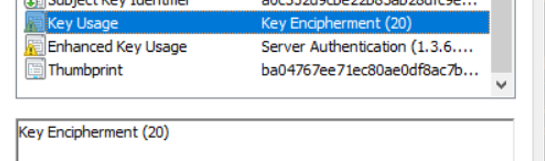
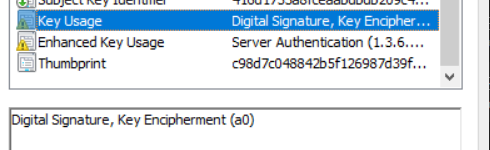
그 이유는 CloudLink 7.1.x 자체 서명 인증서의 키 사용에 디지털 시그너처가 없기 때문입니다.
CloudLink 7.x 인증서:
CloudLink 8 인증서:
이 문제는 Chrome 버전 119.0.6045.160 (공식 빌드)에서 찾을 수 있습니다.
그 이유는 CloudLink 7.1.x 자체 서명 인증서의 키 사용에 디지털 시그너처가 없기 때문입니다.
CloudLink 7.x 인증서:
CloudLink 8 인증서:
Resolution
Chrome에서는 regedit에 아래를 추가하여 해결 방법을 적용 할 수 있습니다.
[HKEY_LOCAL_MACHINE\SOFTWARE\Policies\Google\Chrome]
"RSAKeyUsageForLocalAnchorsEnabled"=dword:00000000
변경 사항을 적용하려면 브라우저를 다시 시작해야 합니다. 그러나 이렇게 하면 Chrome의 보안이 저하되므로 권장되는 솔루션이 아닙니다.
권장 해결 방법:
- 다른 브라우저를 사용하여 CloudLink 7.1.x UI에 액세스합니다. Internet Explorer가 지원되지 않고 일부 기능이 누락될 수 있지만 Firefox 및 Internet Explorer는 여전히 CloudLink 7.1.x에서 작동하는 것으로 보입니다. Internet Explorer(인터넷 익스플로러)가 Windows 컴퓨터에 설치되어 있지 않은 것처럼 보이더라도 인터넷 옵션 > 프로그램 > 추가 기능 > 관리도구 모음 및 확장에 대해 자세히 알아보기로 이동하여 탭을 열 수 있습니다.
- 키 사용에 디지털 서명을 포함하는 사용자 지정 CA 서명 웹 SSL 인증서를 생성합니다.
- CloudLink 8.1 이상으로 업그레이드
다음은 Chrome 및 Edge에서 작동하는 CloudLink 7.x webSSL 인증서를 대체하기 위해 OpenSSL을 사용하여 자체 서명된 인증서를 생성하는 지침입니다.
- OpenSSL이 설치된 Linux 서버에서 vitemplate.cfg 명령을 실행하여 template.cfg라는 파일을 생성하고 아래상자에 정보를 붙여넣습니다.
- 파란색 항목을 수정하고 관련 정보로 바꿉니다.
[req]
default_bits           = 2048
distinguished_name     = req_distinguished_name
req_extensions         = v3_req

[req_distinguished_name]
C =Country(2 letter code)
ST =State
L =Locality(city)
O =Organization
OU =OrgUnit
CN =CommonName

C_default =US
ST_default =utah
L_default =salt lake city
O_default =dell
OU_default =dell
CN_default =cloudlinknode1

[ v3_req ]
subjectAltName   = @alt_names
keyUsage         = keyEncipherment, digitalSignature
extendedKeyUsage = serverAuth, clientAuth

[alt_names]
IP      = 192.XXX.XX.XXX
DNS.1   = cloudlinknode1
- 다음 명령을 실행합니다.
openssl req -newkey 2048 -keyout cloudlinknode1.key -config template.cfg -x509 -days 730 -out cloudlinknode1.crt -extensions v3_req -nodes
그러면 cloudlinknode1.crt 및 cloudlinknode1.key의 두 파일이 출력됩니다. 이러한 파일을 서버 >TLS의 CloudLink UI에 업로드합니다. 또한 이러한 파일을 저장하고 안전한 곳에 보관하십시오. 나는 세웠다 -days to 730 2년이지만 필요에 따라 조정할 수 있습니다.
- 이 작업은 각 CloudLink 노드에 대해 별도로 수행해야 합니다.
Affected Products
CloudLink SecureVM, PowerFlex rack, ScaleIOArticle Properties
Article Number: 000219861
Article Type: Solution
Last Modified: 01 Apr 2026
Version: 7
Find answers to your questions from other Dell users
Support Services
Check if your device is covered by Support Services.