Domande frequenti su tastiera e mouse Dell
Summary: Questo articolo fornisce informazioni generali sulle tastiere e sui mouse Dell.
Instructions
Domanda. Dove è possibile trovare ulteriori informazioni su Dell Peripheral Manager?
Risposta. Consultare l'articolo della Knowledge Base di Dell Dell Display e Peripheral Manager per Windows per informazioni sul download e sull'utilizzo di Dell Peripheral Manager.
Domanda. Dell Peripheral Manager supporta Mac?
Risposta. No, il software Dell Peripheral Manager non supporta macOS. Consultare periodicamente questo articolo per aggiornamenti.
Domanda. La tastiera e il mouse Dell funzionano su Mac?
Risposta. Sì. La tastiera e il mouse Dell funzionano su un computer Mac. Tuttavia, il software Dell Peripheral Manager non è supportato su macOS. Consultare periodicamente questo articolo per aggiornamenti.
Domanda. La tastiera o il mouse senza fili non funziona o non è rilevabile dal computer: come procedere?
Risposta. Attenersi alla seguente procedura di base:
- Verificare di utilizzare batterie nuove.
- Accertarsi che le batterie siano installate correttamente.
- Accendere la tastiera e il mouse.
Nota: la maggior parte delle tastiere e dei mouse è dotata di un LED che indica che il prodotto è acceso. - Assicurarsi che il ricevitore USB sia collegato direttamente alla porta USB del computer (Figura 1).
NOTA: il collegamento del ricevitore USB a un hub USB, a una scatola di commutazione, a uno switch box, a un replicatore di porte o a una prolunga può causare problemi di rilevamento.

Figura 1. Inserire un ricevitore USB
- Se il passaggio precedente non ha risolto il problema, provare una porta USB diversa.
Se la procedura di base non risolve il problema, la tastiera e il mouse potrebbero riscontrare interferenze RF USB. Di seguito sono riportati alcuni suggerimenti aggiuntivi:
- Riorientare o riposizionare il ricevitore USB lontano dalla periferica USB. (A titolo di esempio: Un monitor Dell con porte USB, le porte USB superiori o inferiori di un desktop.
- Aumentare la distanza tra la periferica USB e il ricevitore USB.
- Provare un'altra connessione I/O sull'altra apparecchiatura lontana dal ricevitore USB.
- Consultare il supporto tecnico Dell per assistenza.
Domanda. Si verificano ritardi con la tastiera e il mouse nella pressione dei tasti o dei clic, il mouse risponde in ritardo e/o funziona in modo irregolare.
Risposta. Computer, monitor, docking station e altre apparecchiature o computer nelle vicinanze in uso possono irradiare rumore di radiofrequenza (RF) e interferire con il corretto funzionamento della tastiera e del mouse. In caso di ritardi o funzionamento irregolare della tastiera e/o del mouse, l'interferenza RF può essere corretta con una o più delle seguenti misure:
- Riorientare o riposizionare il ricevitore USB lontano dalla periferica nelle vicinanze.
- Aumentare la distanza tra l'apparecchiatura nelle vicinanze e il ricevitore USB.
- Provare un'altra connessione I/O sull'altra apparecchiatura lontana dal ricevitore USB.
- Consultare il supporto tecnico Dell per assistenza.
Domanda. I precedenti suggerimenti per correggere l'interferenza RF USB non funzionano. Esiste un'altra opzione?
Risposta. Un'altra opzione è quella di utilizzare una prolunga USB corta disponibile presso molti rivenditori.
Domanda. È possibile ottenere ulteriori informazioni sull'interferenza RF USB?
Risposta. Intel ha pubblicato un documento sulle interferenze RF USB 3.0. Consultare il white paper Intel USB 3.0* Radio Frequency Interference Impact on 2.4 GHz Wireless Devices. 
Domanda. È stata annullata l'associazione della tastiera o del mouse dall'host e i dispositivi non funzionano. Come riassociare/ricollegare la tastiera o il mouse all'host?
Risposta. Utilizzare Dell Peripheral Manager per riassociare/ricollegare la tastiera o il mouse.
- Se Dell Peripheral Manager non è installato sul computer, consultare l'articolo della Knowledge Base di Dell Dell Display e Peripheral Manager per Windows per informazioni su come scaricare e installare Dell Peripheral Manager.
- Avviare Dell Peripheral Manager.
- Premere il tasto (+) per aggiungere un nuovo dispositivo (Figura 2).
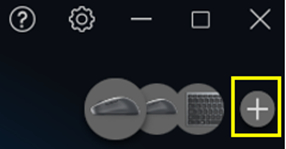
Figura 2: Aggiungere un dispositivo
- Seguire le istruzioni visualizzate.
Domanda. Come si esegue un aggiornamento del firmware per la tastiera o il mouse? Come si aggiorna la tastiera o il mouse alla versione più recente del firmware?
Risposta. Utilizzare il software Dell Peripheral Manager per aggiornare il firmware della tastiera o del mouse. Attenersi alla seguente procedura:
- Se Dell Peripheral Manager non è installato sul computer, consultare l'articolo della Knowledge Base di Dell Dell Display e Peripheral Manager per Windows per informazioni su come scaricare e installare Dell Peripheral Manager. Avviare il software Dell Peripheral Manager.
- Se la tastiera e/o il mouse utilizzano il ricevitore USB, assicurarsi che il ricevitore sia collegato all host, con la tastiera e/o muse accesi e in funzione (Figura 3).

Figura 3: Inserire un ricevitore USB
- Cliccare sull'opzione aggiornamento disponibile e seguire le istruzioni visualizzate (Figura 4).

Figura 4: Update Available
Domanda. Dove si trova il ricevitore USB della tastiera e del mouse?
Risposta. Il ricevitore USB si trova nel supporto interno al mouse o nella confezione del prodotto (Figure 5 e 6).
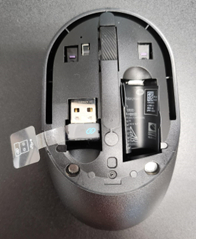
Figura 5. Aprire il coperchio superiore del mouse per individuare il ricevitore USB
Figura 6. Ricevitore USB nella confezione del prodotto
Domanda. È stata acquistata una combinazione di tastiera e mouse. Quanti ricevitori USB sono necessari?
Risposta. Per utilizzare la tastiera e il mouse contemporaneamente è necessario un singolo ricevitore USB. Consultare l'articolo della Knowledge Base Dell Come utilizzare il ricevitore senza fili USB con una combinazione di tastiera e mouse senza fili Dell per ulteriori informazioni.
Domanda. Tastiera e mouse sono stati acquistati separatamente. Ogni dispositivo è dotato di un ricevitore USB. È possibile utilizzare un ricevitore sia per la tastiera che per il mouse?
Risposta. Dipende. Esistono tre diverse versioni dei ricevitori USB e ciascun ricevitore USB è caratterizzato da un elenco di compatibilità diverso. Se i dongle hanno lo stesso simbolo, è possibile utilizzare un solo ricevitore. Vedere la sezione Dongle uguali.
Se i dongle sono diversi, attenersi alla seguente procedura:
- Consultare l'articolo della Knowledge Base di Dell Dell Display and Peripheral Manager per Windows.
- Consultare la sezione Come è possibile sapere quali prodotti si possiedono e quale software utilizzare? per determinare quale software è compatibile con il dongle.
Se con la tastiera e il mouse acquistati separatamente sono inclusi dongle con lo stesso simbolo, utilizzare Dell Peripheral Manager per aggiungere la seconda periferica allo stesso dongle.
Attenersi alla seguente procedura:
- Se Dell Peripheral Manager non è installato sul computer, consultare l'articolo della Knowledge Base di Dell Dell Display e Peripheral Manager per Windows per informazioni su come scaricare e installare Dell Peripheral Manager.
- Avviare Dell Peripheral Manager.
- Installare il ricevitore USB, accendere la periferica originale e assicurarsi che funzioni.
- Verificare che Dell Peripheral Manager elenchi la periferica originale.
- Premere il tasto (+) per aggiungere un nuovo dispositivo (Figura 7).

Figura 7: Aggiungere un dispositivo - Seguire le istruzioni visualizzate.
Domanda. Come utilizzare i tasti multimediali e i tasti funzione [F1 e F12] sulle tastiere multimediali esterne Dell?
Risposta. Consultare l'articolo della Knowledge Base Dell Come utilizzare i tasti multimediali e i tasti funzione sulle tastiere multimediali esterne Dell per una spiegazione completa su come utilizzare i tasti multimediali e funzione.
Domanda. Qual è la portata della tastiera e del mouse senza fili?
Risposta. A seconda del posizionamento del ricevitore USB e di eventuali interferenze nelle vicinanze, la portata è fino a 10 metri (30 piedi).
Domanda. Perché la durata della batteria è più breve del previsto?
Risposta. In base ad analisi condotte da Dell per calcolare i modelli di utilizzo della durata della batteria, i risultati variano in base all'utilizzo, alle condizioni operative e ad altri fattori. Le batterie ricaricabili possono ridurre la durata della batteria. Dell Technologies consiglia di utilizzare batterie di alta qualità.
Domanda. Come conoscere lo stato delle batterie?
Risposta. Accedere a Dell Peripheral Manager per controllare lo stato della batteria (Figura 8).

Figura 8. Stato della batteria
Domanda. Quando si attiva BLOC MAIUSC o BLOC NUM, il relativo LED non rimane acceso. Perché?
Risposta. Per preservare la durata della batteria della tastiera, i LED BLOC MAIUSC e BLOC NUM rimangono accesi per 5 secondi una volta premuti e quindi si spengono anche se l'utente continua a digitare nello stato corrente. I LED si riaccendono per cinque secondi se l'utente preme nuovamente i tasti BLOC NUM/BLOC MAIUSC.
Lo stato di blocco viene visualizzato sullo schermo di Windows 10/11 se Dell Peripheral Manager è installato sul computer dell'utente (Figure 9 e 10).

Figura 9. Visualizzazione su schermo: BLOC MAIUSC attivato

Figura 10. Visualizzazione su schermo di Windows - BLOC NUM attivato
Domanda. Come si puliscono tastiere e mouse?
Risposta. Consultare l'articolo della Knowledge Base Dell Istruzioni per la pulizia delle apparecchiature Dell Technologies per informazioni su come pulire le tastiere e i mouse in modo sicuro.
Prima di pulire la tastiera o il mouse, ricordarsi di:
- Scollegarlo dal computer e assicurarsi che sia spento.
- Rimuovere le batterie.
- Tenere i liquidi lontano dalle periferiche.
- Non utilizzare solventi o sostanze abrasive.
Domanda. La tastiera e il mouse Dell vengono forniti con il software?
Risposta. No, la tastiera e il mouse Dell non richiedono alcun software. Funzionano correttamente utilizzando i driver USB forniti dal sistema operativo. È sufficiente collegarli.
Domanda. Esiste un codice di matricola Dell per la tastiera e il mouse? Dove si trova sui dispositivi?
Risposta. Non esiste un codice di matricola Dell sulla tastiera e sul mouse. Il codice di matricola Dell è un identificatore univoco sui computer e monitor Dell ed è composto da sette caratteri.
Domanda. Se la tastiera e il mouse non hanno un codice di matricola, qual è l'UID? È il PPID? Dove si trova sui dispositivi?
Risposta. Sì, il PPID (Piece Part Identification) è l'UID per la tastiera e il mouse Dell.
Il PPID si trova sul retro del prodotto, sul coperchio della batteria o sull'etichetta del vano batteria.
Il PPID Dell consiste in 20 caratteri, più una revisione di 3 caratteri. Il PPID a 20 cifre è univoco, indipendentemente dalla revisione a 3 cifre (Figura 11).

Figura 11. Esempio di PPID (solo in inglese)