Data Domain: Verificación de que la conectividad de red funciona según lo esperado
Summary: En este artículo, se abordan los aspectos básicos de cómo comprobar la conectividad física y la configuración de la NIC en DDOS para asegurarse de que el recurso compartido CIFS o NFS esté disponible en la red. ...
This article applies to
This article does not apply to
This article is not tied to any specific product.
Not all product versions are identified in this article.
Instructions
Verificar que la conectividad de red funcione correctamente.
Indicios:
- Si la conectividad de red no funciona según lo esperado, hay un problema con el rendimiento del respaldo o no puede acceder al recurso compartido CIFS o NFS a través de la red.
- El restaurador no está disponible.
- La aplicación de respaldo informa un error de escritura.
- No se encontró la ruta de red.
- Mensaje de alerta:
Error: : RPC: Unable to send; errno = Broken pipe
Se aplica a:
- Todos los sistemas Data Domain
- Todas las versiones de software
Resolución:
Conexión física:
conecte un cable de red a un puerto NIC válido en el DDR. Las NIC pueden estar en la placa base o en una tarjeta de expansión opcional. El restaurador puede tener las NIC en ubicaciones ligeramente diferentes según el modelo, pero sus posiciones relativas son equivalentes.
NOTA: Se recomienda una categoría 5e o 6.
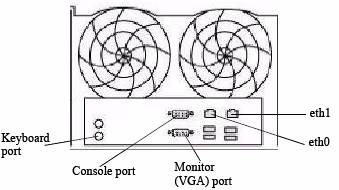
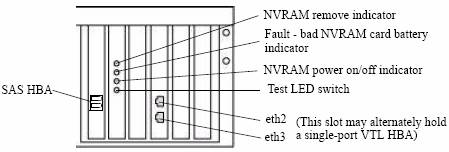
Supongamos que hemos conectado un cable de red en eth0 en la caja DDR:
- eth0 se conecta al puerto izquierdo en la parte posterior del DDR cuando se mira desde la parte posterior)
- El otro extremo se conecta a un switch.
Configuración y confirmación de la dirección IP:
En nuestro ejemplo, eth0 está configurado con la siguiente información:
- Dirección IP = 192.168.4.138
- Subred = 255.255.255.0
- Gateway = 192.168.4.1
- DNS = 192.168.4.2 y 192.168.4.3
NOTA: Antes de asignar una dirección IP, asegúrese de que la dirección no esté ya asignada en la red.
Desde otra computadora, use el comando "ping" a la dirección IP que se configurará como eth0 (use Ctrl + C para detener):
ping 192.168.4.138

PING 192.168.4.138 (192.168.4.138) 56(84) bytes of data.
From 192.168.4.138 icmp_seq=1 Destination Host Unreachable
From 192.168.4.138 icmp_seq=2 Destination Host Unreachable
From 192.168.4.138 icmp_seq=3 Destination Host Unreachable
^C
Si la dirección IP responde, entonces está en uso y se debe asignar otra dirección IP.
En el cuadro DDR, usamos el comando "net" para verificar el estado del puerto NIC eth0.
- El siguiente comando nos da información sobre el cable físico (conectado o no), si la NIC es 10/100/100/1000, la dirección MAC del puerto NIC, la velocidad, el dúplex y el tipo de tarjeta NIC.
net show hardware

Port    Speed      Duplex    Supp Speeds    Hardware Address    Physical   Cable
-----   --------   --------  ------------   ------------------  -------    -----
eth0    1000Mb/s   full      10/100/1000    00:xx:xx:xx:xx:4c   Copper     yes
eth1    unknown    unknown   10/100/1000    00:xx:xx:xx:xx:e1   Copper     no
-----   --------   --------  ------------   ------------------  -------    -----
En el ejemplo anterior, podemos ver que eth0 puede admitir dúplex completo de 1000 MB/s, el tipo físico es cobre y el cable de red está conectado.
- El comando "net config" se utiliza para configurar eth0. El ingreso del comando "net config set?" proporciona la sintaxis adecuada para la versión de DDOS. Ejemplo:
net config set ?

Commands matching "net config":
  net config <ifname> [type {floating | fixed}]
                {[<ipaddr>] [netmask <mask>] | [<ipv6addr>] |
                [dhcp {yes [ipversion {ipv4|ipv6}]|no}]}
                {[autoneg] | [duplex {full | half} speed {10|100|1000|10000}]}
                [up | down] [mtu {<size> | default}]
                [txqueuelen <size>]
                                       Configure an Ethernet interface. Create
                                       an alias by giving an address to a new
                                       alias number. Destroy an alias by
                                       giving an address of zero. "Note:
                                       Change of link parameters like speed,
                                       duplex or autoneg on the DD VE is not
                                       supported."
  net config addresses [type {floating | fixed}]
                                       Convert IP addresses to another type.
- En nuestro ejemplo:
- El siguiente comando se utiliza para establecer la dirección IP y la máscara de subred:
net config eth0 192.168.4.138 netmask 255.255.255.0
- El siguiente comando se utiliza para establecer el gateway predeterminado:
route set gateway 192.168.4.1La puerta de enlace predeterminada es: 192.168.4.1
- El siguiente comando se utiliza para configurar el DNS
net set dns 192.168.4.2, 192.168.4.3

The Name (DNS) server list is:
        192.168.4.2, 192.168.4.3
Verificación de la dirección IP
Para verificar que la interfaz eth0 esté activa y tenga una dirección IP y una máscara de red correctas, utilice el siguiente comando:
net show config eth0

eth0      Link encap:Ethernet  HWaddr 00:xx:xx:xx:xx:4c
          inet addr:192.168.4.138  Bcast:192.168.4.255  Mask:255.255.255.0
          inet6 addr: beef::250:56ff:abcd:954c/64 Scope:Link
          UP BROADCAST RUNNING MULTICAST  MTU:1500  Metric:1
          RX packets:6564330 errors:0 dropped:0 overruns:0 frame:0
          TX packets:3156402 errors:0 dropped:0 overruns:0 carrier:0
          collisions:0 txqueuelen:1000
          RX bytes:1614169232 (1.5 GiB)  TX bytes:3093309111 (2.8 GiB)
Para verificar que se encuentre en la red:
- Utilice el comando "ping" desde otra computadora en la misma subred/máscara de red (el gateway es un buen destino) Utilice Ctrl+C para detener la operación.
ping 192.168.4.1

PING 192.168.4.1 (192.168.4.1) 56(84) bytes of data.
64 bytes from 192.168.4.1: icmp_seq=1 ttl=64 time=0.512 ms
64 bytes from 192.168.4.1: icmp_seq=2 ttl=64 time=0.296 ms
64 bytes from 192.168.4.1: icmp_seq=3 ttl=64 time=0.284 ms
64 bytes from 192.168.4.1: icmp_seq=4 ttl=64 time=0.275 ms
64 bytes from 192.168.4.1: icmp_seq=5 ttl=64 time=0.295 ms
^C
- Haga ping desde otro equipo de la red a la IP eth0 (por ejemplo, la utilizada anteriormente para verificar que la dirección IP no estaba en uso)
ping 192.168.4.138

PING 192.168.4.138 (192.168.4.138 ) 56(84) bytes of data.
64 bytes from 192.168.4.138 : icmp_seq=1 ttl=64 time=0.512 ms
64 bytes from 192.168.4.138 : icmp_seq=2 ttl=64 time=0.316 ms
64 bytes from 192.168.4.138 : icmp_seq=3 ttl=64 time=0.294 ms
64 bytes from 192.168.4.138 : icmp_seq=4 ttl=64 time=0.285 ms
64 bytes from 192.168.4.138 : icmp_seq=5 ttl=64 time=0.295 ms
^C
Affected Products
Data DomainProducts
Data DomainArticle Properties
Article Number: 000015001
Article Type: How To
Last Modified: 22 Feb 2024
Version: 6
Find answers to your questions from other Dell users
Support Services
Check if your device is covered by Support Services.