Driverinstallationsvejledning til Dell-dockingstation WD22TB4, WD19TB, WD19DC, WD19, WD19TBS, WD19DCS og WD19S
Summary: Denne artikel indeholder oplysninger om, hvordan du downloader og installerer drivere til dockingstationer i Dell-dockingstation WD19- og WD22-serien. De fleste problemer med dockingstationen løses ved at installere de nyeste drivere. ...
Instructions
Manglende eller forældede drivere kan forårsage problemer som f.eks. at docke ikke, manglende video, flimren, periodisk netværksforbindelse, porte fungerer ikke eller begrænset understøttelse af flere skærme.
Berørte produkter:
- WD22TB4
- WD19TB
- WD19DC
- WD19
- WD19TBS
- WD19DCS
- WD19S
Dockingstationer i Dell WD-serien kræver de nyeste drivere, firmware, BIOS og Windows-opdateringer for at fungere optimalt.
Dell Technologies anbefaler nulstilling af dockingstationen, installation af de nyeste Windows-opdateringer og opdatering af driverne til computeren og dockingstationen, når der foretages fejlfinding af et problem med dockingstationen.
Figur 1:
Nulstillingsprocedure for dockingstation
- Tag USB-C- eller Thunderbolt-kablet ud af computeren.
- Tag AC-strømmen ud af dockingstationen.
- Dræn eventuel resterende strøm til dockingstationen ved at holde tænd/sluk-knappen nede i 30 sekunder.
- Tilslut AC-strømforsyningen til dockingstationen.
- Dockingstationens LED på tænd/sluk-knappen blinker tre (3) gange.
- Tilslut USB-C- eller Thunderbolt-kablet til computeren.
Opdateringer til Windows-operativsystemer og Dell-drivere
- Download og opdater dock-firmwaren manuelt fra Dells supportwebsted.
- Dockingstationen skal være tilsluttet systemet under opdateringen.
- Sluk og tænd for docken, når firmwaren er blevet opdateret. (Se instruktionerne for nulstillingsproceduren ovenfor)
- Kør Windows Update for at sikre, at operativsystemet er opdateret.
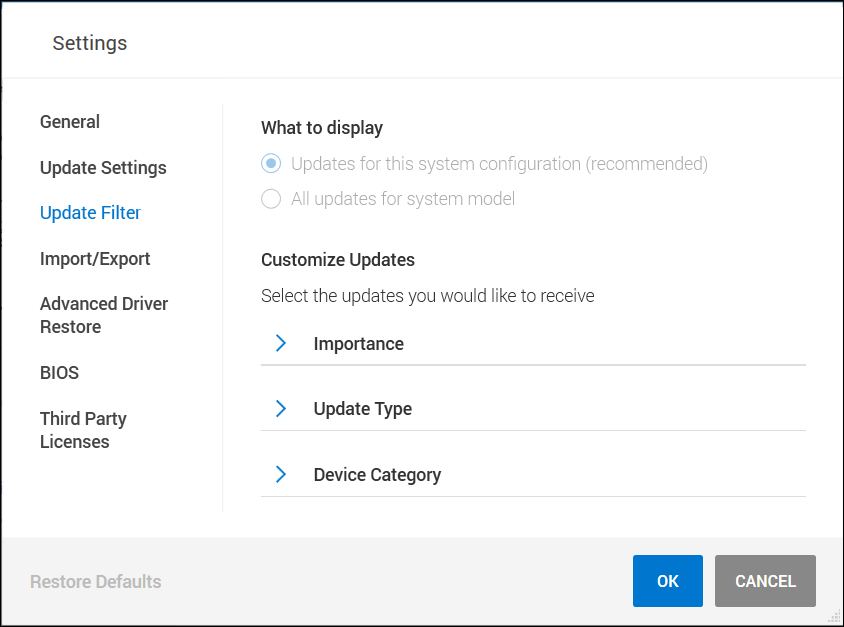
- Kør SupportAssist (alle modeller) eller Dell Command Update (Precision, XPS og Latitude) eller Dell Update (Vostro, Inspiron og G-serien) for at opdatere computerens BIOS og D-flodertil både computeren og docken. Drivere kan også downloades og installeres manuelt (Tabel 1). Denne computers BIOS (computeren genstarter, når BIOS-opdateringen kører), drivere og drivere til dockingstationen kan downloades fra Dell Support-webstedet . (Driveren til USB-lydstikket gælder kun for dockingstationer med 3,5 mm jackstik.)
- Docken skal være tilsluttet computeren under opdateringsprocessen for at registrere og installere dockens firmware.
- Sluk og tænd for docken, når firmwaren er blevet opdateret. (Se instruktionerne for nulstillingsproceduren ovenfor)
- Test dockingstationen for at se, om problemerne er løst.
| Drivere og firmware til dock | Bemærkninger |
|---|---|
| Realtek USB Audio | Anvendes ikke af WD19S, WD19TBS, WD19DCS eller WD22TB4 |
| Realtek USB GBE Ethernet-controllerdriver | |
| Hjælpeprogram til firmwareopdatering til Dell Dock WD19-serien | |
| Systemdrivere og -firmware | |
| Opdateringsprogram til Intel Thunderbolt Controller-firmware |
|
| Driver til Intel Thunderbolt Controller |
|
| Grafikdriver til Intel UHD | Påkrævet, selvom computeren har dedikerede grafikkort. |
| BIOS | |
| Opdateringer til Windows-operativsystemet | Kør Windows Update. |
Se disse artikler i Dells Knowledge Base for at få relaterede oplysninger:
- Driverinstallationsvejledning til Dell Performance-dockingstation WD19DC eller WD19DCS
- Sådan anvender og udfører du fejlfinding på Dell-dockingstation WD19 og WD19S
- Dell WD19-seriens dockingstation BIOS-indstillinger og driverinstallation til fejlfinding
- Sådan tilslutter og konfigurerer du en dockingstation med en bærbar Dell-computer
Additional Information
Anbefalede artikler
Her er nogle anbefalede artikler relateret til dette emne, der kan have din interesse.
- Installationsvejledning til driver for Dell Performance WD19DC- eller WD19DCS
- Sådan anvender og udfører du fejlfinding på Dell-dockingstation WD19 og WD19S
- Dell WD19-seriens dockingstation BIOS-indstillinger og driverinstallation til fejlfinding
- Sådan tilslutter og konfigurerer du en dockingstation med en bærbar Dell-computer