Jak zezwolić na rozszerzenia jądra w programie Dell Data Security w systemie macOS
Summary: Dowiedz się, jak zezwolić na rozszerzenia jądra rozwiązania Dell Endpoint Security Suite Enterprise dla komputerów Mac, Dell Threat Defense, Dell Encryption Enterprise dla komputerów Mac, narzędzia CrowdStrike Falcon Sensor lub punktu końcowego VMware Carbon Black Cloud Endpoint. ...
Instructions
- od lutego 2021 r. oprogramowanie Dell Encryption Enterprise for Mac osiągnęło koniec konserwacji. Ten produkt i związane z nim artykuły nie są już aktualizowane przez Dell.
- Od maja 2022 r. oprogramowanie Dell Endpoint Security Suite Enterprise osiągnęło koniec konserwacji. Ten produkt i związane z nim artykuły nie są już aktualizowane przez Dell.
- W maju 2022 r. oprogramowanie Dell Threat Defense osiągnęło koniec konserwacji. Ten produkt i związane z nim artykuły nie są już aktualizowane przez Dell.
- Aby uzyskać więcej informacji, zapoznaj się z artykułem Zasady dotyczące cyklu życia produktu (koniec wsparcia technicznego i koniec przydatności do użycia) dla programu Dell Data Security. Jeśli masz pytania dotyczące innych artykułów, skontaktuj się z działem sprzedaży lub napisz wiadomość na adres endpointsecurity@dell.com.
- Aby uzyskać dodatkowe informacje na temat aktualnych produktów, zobacz Endpoint Security.
Funkcja ochrony integralności systemu (SIP) została rozszerzona w systemie macOS High Sierra (10.13) i wymaga od użytkowników zatwierdzania nowych rozszerzeń jądra (KEXT) innych firm. W tym artykule wyjaśniono, jak zezwolić na rozszerzenia jądra w programie Dell Data Security w systemie macOS High Sierra oraz nowszych.
Dotyczy produktów:
- Rozwiązanie Dell Endpoint Security Suite Enterprise dla komputerów Mac
- Dell Threat Defense
- Dell Encryption Enterprise for Mac
- Narzędzie CrowdStrike Falcon Sensor
- VMware Carbon Black Cloud Endpoint
Dotyczy systemów operacyjnych:
- macOS High Sierra (10.13) i nowszy
Użytkownicy napotkają tę funkcję bezpieczeństwa podczas:
- Pierwszej instalacji oprogramowania:
- Dell Threat Defense
- Dell Endpoint Security Suite Enterprise
- Dell Encryption Enterprise for Mac
- Narzędzie CrowdStrike Falcon Sensor
- VMware Carbon Black Cloud Endpoint
- Funkcja SIP jest włączona
Użytkownicy nie napotkają tej funkcji bezpieczeństwa podczas:
- Uaktualniania oprogramowania:
- Dell Threat Defense
- Dell Endpoint Security Suite Enterprise
- Dell Encryption Enterprise for Mac
- Narzędzie CrowdStrike Falcon Sensor
- VMware Carbon Black Cloud Endpoint
- Funkcja SIP jest wyłączona
Zezwalanie na rozszerzenia jądra różni się w zależności od środowiska użytkownika i wdrożenia korporacyjnego. Aby uzyskać więcej informacji, kliknij odpowiednią opcję.
Komfort użytkowania
Jeżeli funkcja SIP jest włączona na systemie macOS High Sierra lub nowszym, po zainstalowaniu oprogramowania Dell Endpoint Security Suite Enterprise, Dell Threat Defense, Dell Encryption Enterprise for Mac, CrowdStrike Falcon Sensor lub VMware Carbon Black Cloud Endpoint w systemie operacyjnym pojawi się alert o blokadzie rozszerzenia. Może to wyglądać następująco: "System Extension Blocked — program próbował załadować nowe rozszerzenia systemowe podpisane przez "[NAME]". Jeśli chcesz włączyć te rozszerzenia, przejdź do panelu Preferencje systemowe bezpieczeństwa i prywatności".
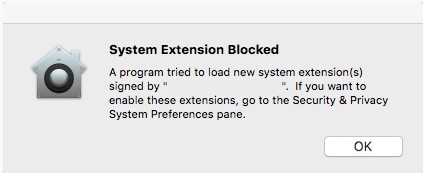
- Dell Inc, dawniej Credant Technologies
- Credant Technologies
- Benjamin Fleischer (jeśli włączono zasadę Encryption External Media)
Decyzja o zatwierdzeniu rozszerzenia różni się w zależności od zainstalowanej wersji systemu macOS. Aby uzyskać więcej informacji, kliknij opcję v11. X (Big Sur) lub w wersji od 10.13.X do 10.15.X (High Sierra, Mojave i Catalina).
v11.X (Big Sur)
Wraz z pojawieniem się rozszerzeń systemowych w macOS Big Sur, zdarzają się przypadki, w których rozszerzenia jądra mogą nie być prawidłowo wczytywane podczas instalacji nowych aplikacji. Aplikacje, które zostały zainstalowane przed aktualizacją do macOS Big Sur, powinny mieć wstępnie zaimportowane rozszerzenia jądra.
Jeśli aplikacje nie uruchamiają się prawidłowo, może być konieczne ręczne wprowadzenie identyfikatora TeamID dla aplikacji poza systemem operacyjnym.
- Uruchom komputer Mac w trybie odzyskiwania.
Aby uzyskać więcej informacji, zapoznaj się z artykułem Informacje o funkcji odzyskiwania systemu macOSna komputerach Mac z procesorami Intel: https://support.apple.com/pl-pl/HT201314
.
- Kliknij menu Narzędzia, a następnie wybierz Terminal.
- W terminalu wpisz
/usr/sbin/spctl kext-consent add [TEAMID]i naciśnij klawisz Enter.Uwaga:[TEAMID][TEAMID] = identyfikator TeamID dla instalowanego produktu.- Identyfikatory Apple TeamID:
- Dell Endpoint Security Suite Enterprise:
6ENJ69K633 - Dell Threat Defense:
6ENJ69K633 - Dell Encryption Enterprise:
VR2659AZ37- Dell Encryption External Media:
3T5GSNBU6Wwersja 9.8.2 i starsze - Dell Encryption External Media:
VR2659AZ37wersja v10.5.0 i nowsza
- Dell Encryption External Media:
- CrowdStrike Falcon Sensor:
X9E956P446 - VMware Carbon Black Cloud Endpoint:
7AGZNQ2S2T
- Dell Endpoint Security Suite Enterprise:
- Na przykład, jeśli punkt końcowy VMware Carbon Black Cloud musi zostać dodany ręcznie, wpisz , a następnie naciśnij klawisz Enter.
/usr/sbin/spctl kext-consent add 7AGZNQ2S2Ti naciśnij klawisz Enter.
- Zamknij aplikację Terminal, uruchom ponownie komputer i wybierz system macOS.
Wersje od 10.13.X do 10.15.X (High Sierra, Mojave i Catalina)
- Zaloguj się na komputerze Mac.
- W polu Apple Dock kliknij Preferencje systemu.

- Kliknij dwukrotnie opcję Bezpieczeństwo i prywatność.

- W zakładce Ogólne kliknij opcję Zezwalaj, aby wczytać plik KEXT.
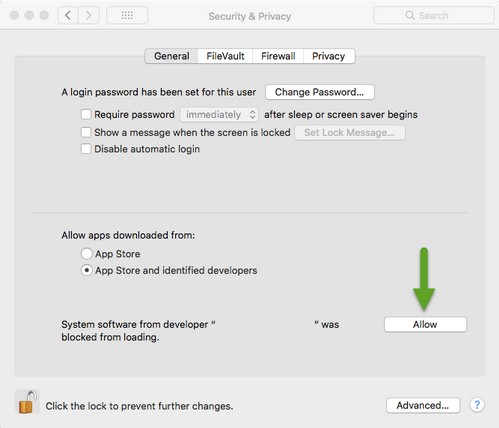 Przycisk Zezwalaj jest dostępny tylko przez 30 minut po zakończeniu instalacji. Dopóki użytkownik nie zatwierdzi pliku KEXT, próby jego wczytania spowodują ponowne wyświetlenie interfejsu, lecz nie wywołają kolejnego alertu użytkownika.
Enterprise Deployments (Wdrożenia w przedsiębiorstwach)
Rozwiązanie zarządzania firmy Apple (takie jak Workspace One lub Jamf) może wykorzystywać identyfikator Apple TeamID, by pominąć etap zatwierdzania pliku KEXT przez użytkownika.
- Identyfikatory Apple TeamID:
- Dell Endpoint Security Suite Enterprise:
6ENJ69K633 - Dell Threat Defense:
6ENJ69K633 - Dell Encryption Enterprise:
VR2659AZ37- Dell Encryption External Media:
3T5GSNBU6Wwersja 9.8.2 i starsze - Dell Encryption External Media:
VR2659AZ37wersja v10.5.0 i nowsza
- Dell Encryption External Media:
- CrowdStrike Falcon Sensor:
X9E956P446 - VMware Carbon Black Cloud Endpoint:
7AGZNQ2S2T
- Dell Endpoint Security Suite Enterprise:
Aby wyświetlić identyfikatory Apple TeamID z dostępem na danym punkcie końcowym:
- Otwórz Terminal na punkcie końcowym.
- Wpisz
sudo kextstat | grep -v com.applei naciśnij klawisz Enter. - Wpisz hasło superużytkownika, a następnie naciśnij klawisz Enter.