Как разрешить расширения ядра Dell Data Security в macOS
Summary: Узнайте, как разрешить расширения ядра для Dell Endpoint Security Suite Enterprise для Mac, Dell Threat Defense, Dell Encryption Enterprise для Mac, датчика CrowdStrike Falcon или VMware Carbon Black Cloud Endpoint. ...
Instructions
- С 21 февраля 2021 г. обслуживание Dell Encryption Enterprise для Mac было окончено. Этот продукт и статьи по нему больше не обновляются Dell.
- По состоянию на май 2022 г., обслуживание Dell Endpoint Security Suite Enterprise прекращено. Этот продукт и статьи по нему больше не обновляются Dell.
- По состоянию на май 2022г., обслуживание Dell Threat Defense прекращено. Этот продукт и статьи по нему больше не обновляются Dell.
- Подробнее см. в статье Политика жизненного цикла продукта (окончание поддержки и окончание срока эксплуатации) для Dell Data Security. Если у вас возникли вопросы по альтернативным статьям, обратитесь в отдел продаж или по адресу endpointsecurity@dell.com.
- Дополнительные сведения о текущих продуктах см. в разделе Endpoint Security.
Защита целостности системы (SIP) была усилена в macOS High Sierra (10.13), теперь пользователи должны утверждать новые расширения ядра сторонних производителей (KEXT). В этой статье описывается, как разрешить расширения ядра Dell Data Security в macOS High Sierra и более поздних версиях.
Затронутые продукты:
- Dell Endpoint Security Suite Enterprise для Mac
- Dell Threat Defense
- Dell Encryption Enterprise для Mac
- CrowdStrike Falcon Sensor
- VMware Carbon Black Cloud Endpoint
Затронутые операционные системы:
- macOS High Sierra (10.13) или более поздняя версия
Пользователи смогут воспользоваться этой функцией безопасности в следующих случаях:
- При новой установке:
- Dell Threat Defense
- Dell Endpoint Security Suite Enterprise
- Dell Encryption Enterprise для Mac
- CrowdStrike Falcon Sensor
- VMware Carbon Black Cloud Endpoint
- Протокол SIP включен.
Пользователи не смогут воспользоваться этой функцией безопасности, если:
- Выполняется модернизация:
- Dell Threat Defense
- Dell Endpoint Security Suite Enterprise
- Dell Encryption Enterprise для Mac
- CrowdStrike Falcon Sensor
- VMware Carbon Black Cloud Endpoint
- SIP отключена
Разрешение расширений ядра различается для пользовательского интерфейса и корпоративного развертывания. Выберите нужный вариант, чтобы ознакомиться с дополнительными сведениями.
Пользовательский опыт:
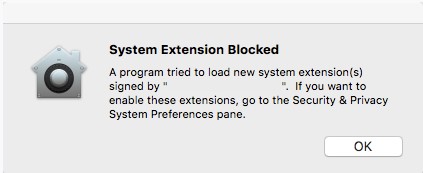
Если функция SIP включена на macOS High Sierra или более поздней версии, операционная система получит оповещение о блокировке расширений после установки Dell Endpoint Security Suite Enterprise, Dell Threat Defense, Dell Encryption Enterprise для Mac, CrowdStrike Falcon Sensor или VMware Carbon Black Cloud Endpoint. Это может выглядеть следующим образом: «Системное расширение заблокировано — программа попыталась загрузить новые системные расширения, подписанные «[NAME]». Если вы хотите включить эти расширения, перейдите на панель «Системные настройки безопасности и конфиденциальности».
- Dell Inc, ранее Credant Technologies
- Credant Technologies
- Бенджамина Флейшера (Benjamin Fleischer) (если включена политика шифрования внешних носителей)
Подтверждение запросов расширения зависит от версии macOS. Для получения дополнительной информации нажмите v11. X (Биг-Сур) или от 10.13.X до 10.15.X (Высокая Сьерра, Мохаве и Каталина).
Версия 11.X (Big Sur)
С появлением системных расширений в macOS Big Sur могут возникать случаи неправильной загрузки расширений ядра при новых установках приложений. Для приложений, установленных до модернизации macOS Big Sur, необходимо предварительного импортировать расширения ядра.
Если приложения не запускаются должным образом, возможно, потребуется вручную ввести TeamID за пределами операционной системы.
- Запустите затронутый компьютер Mac в режиме восстановления.
Для получения дополнительной информации см. раздел «Справка по восстановлению macOS» на компьютерах Mac на базе процессоров Intel: https://support.apple.com/en-us/HT201314
.
- Нажмите меню Utilities и выберите Terminal.
- В терминале введите
/usr/sbin/spctl kext-consent add [TEAMID]и затем нажмите клавишу Enter.Примечание.[TEAMID][TEAMID] = Apple TeamID для устанавливаемого продукта.- Apple TeamID:
- Dell Endpoint Security Suite Enterprise:
6ENJ69K633 - Dell Threat Defense:
6ENJ69K633 - Dell Encryption Enterprise:
VR2659AZ37- Dell Encryption External Media:
3T5GSNBU6Wv10.1.0 и более ранние версии: - Dell Encryption External Media:
VR2659AZ37v10.5.0 и более поздние версии:
- Dell Encryption External Media:
- CrowdStrike Falcon Sensor:
X9E956P446 - VMware Carbon Black Cloud Endpoint:
7AGZNQ2S2T
- Dell Endpoint Security Suite Enterprise:
- Например, если необходимо вручную добавить VMware Carbon Black Cloud Endpoint, введите и нажмите клавишу Enter.
/usr/sbin/spctl kext-consent add 7AGZNQ2S2Tи затем нажмите клавишу Enter.
- Закройте приложение Terminal и перезапустите компьютер в macOS.
Версии 10.13.X–10.15.X (High Sierra, Mojave и Catalina)
- Войдите в систему затронутого компьютера Mac.
- На панели Apple Dock нажмите System Preferences.

- Дважды нажмите Security & Privacy.

- На вкладке «General» нажмите Allow, чтобы загрузить KEXT.
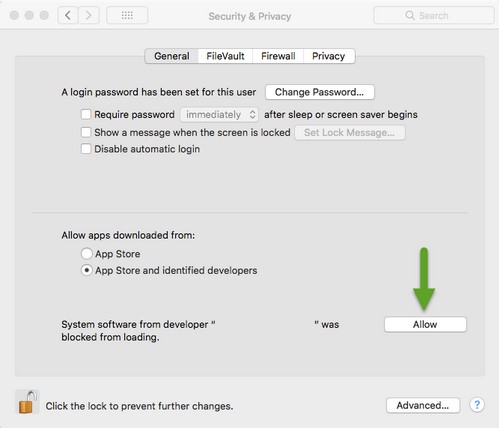 Кнопка Allow доступна только в течение 30 минут после установки. До тех пор, пока пользователь не утвердит KEXT, последующие попытки загрузки приведут к повторному появлению запроса на подтверждение, другие оповещения появляться не будут.
Развертывания на предприятии
Решение для управления Apple (например, Workspace One, Jamf) может использовать Apple TeamID для отмены пользовательского подтверждения KEXT.
- Apple TeamID:
- Dell Endpoint Security Suite Enterprise:
6ENJ69K633 - Dell Threat Defense:
6ENJ69K633 - Dell Encryption Enterprise:
VR2659AZ37- Dell Encryption External Media:
3T5GSNBU6Wv10.1.0 и более ранние версии: - Dell Encryption External Media:
VR2659AZ37v10.5.0 и более поздние версии:
- Dell Encryption External Media:
- CrowdStrike Falcon Sensor:
X9E956P446 - VMware Carbon Black Cloud Endpoint:
7AGZNQ2S2T
- Dell Endpoint Security Suite Enterprise:
Чтобы проверить разрешенный список Apple TeamID конечной точки, выполните следующие действия.
- На конечной точке откройте Terminal.
- Тип
sudo kextstat | grep -v com.appleи затем нажмите клавишу Enter. - Введите пароль суперпользователя и нажмите клавишу Enter.