PowerEdge:如何在 M1000e、VRTX 或 FX2 上配置 CMC
Summary: 有关如何为 PowerEdge M1000e、VRTX、FX2 机箱设置 Chassis Management Controller (CMC) 的信息
Instructions
在 M1000e、VRTX 和 FX2 机箱上配置 Chassis Management Controller (CMC)
- 配置 CMC 网络
- 使用串行连接设置 CMC IP 地址
- 使用 LCD 面板设置 CMC IP 地址(仅限 VRTX 和 M1000E)
- 使用 WebGUI 设置 CMC IP 地址
- 使用底座 HII 识别 CMC IP 地址(仅限 FX2)
- 还原备份配置
- 使用 Web 界面配置 CMC 日期和时间
1 配置 CMC 网络
M1000E 或 VRTX:
CMC 已针对动态主机配置协议 (DHCP) 进行预配置。要使用静态 IP 地址,您必须使用液晶屏配置向导或 RACADM CLI 命令将 CMC 设置从 DHCP 切换到静态地址。
您可以在 CMC 获得 IP 地址之前或之后执行 CMC 的初始网络配置。如果您在获得 IP 地址之前配置 CMC 的初始网络设置,可以使用以下任一界面:
- 机箱正面的液晶屏
- Dell CMC 串行控制台
- 远程 RACADM
- CMC Web 界面
FX2:
root,密码为 calvin。
- Dell CMC 串行控制台
- 计算底座人机界面协议 (HII)
- 远程 RACADM
- CMC Web 界面
使用串行连接设置 CMC IP 地址。
为了使用此方法,您必须使用带有串行端口或 USB/串行适配器的管理系统以及 DB9 串行线缆。
设置和登录信息:
终端设置:
- 8 位
- 无奇偶校验
- 无流量控制
- 波特率 115200
机箱的默认登录信息为:
User: root
Password: calvin
要将 CMC IP 设置为 DHCP,请运行以下命令:
racadm setniccfg -d
要将 CMC IP 设置为静态,请运行以下命令:
racadm setniccfg -s xxx.xxx.xxx.xxx yyy.yyy.yyy.yyy zzz.zzz.zzz.zzz
网络掩码 = yyy.yyy.yyy.yyy
网关 = zzz.zzz.zzz.zzz
使用 LCD 面板设置 CMC IP 地址。
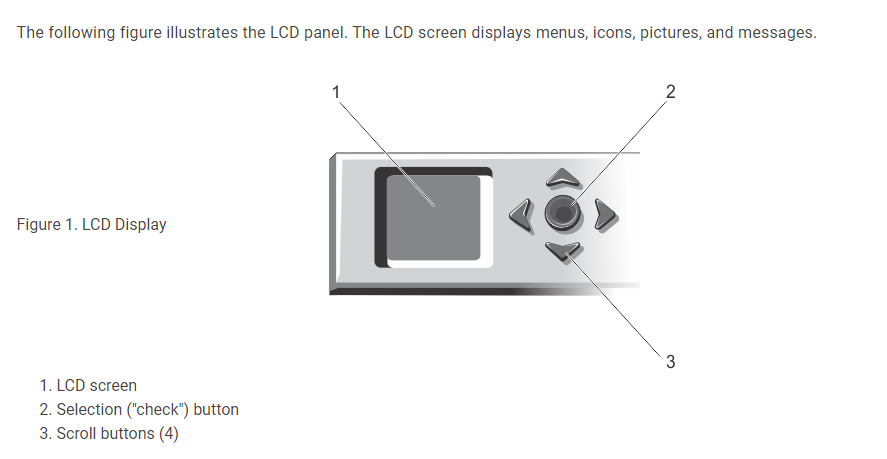
图 1: 机箱前液晶屏的图片
M1000E:
要使用液晶屏配置向导设置网络,请执行以下操作:
- 按下机箱电源按钮以开机(如果尚未开机)。液晶屏在打开时会显示一系列初始化屏幕。准备就绪后,将显示 Language Setup 屏幕。
- 从对话框中的选项中选择一种语言。机柜屏幕上将显示以下消息:
Configure Enclosure? - 按中间按钮以进入 CMC Network Settings 屏幕。
- 为您的网络环境配置 CMC 网络设置:
- 网络速度
- 双工模式
- 网络模式(DHCP 或静态)
- 静态 IP 地址、子网掩码和网关值(如果选择了静态模式)
- DNS 设置
- 查看 Network Summary 屏幕上的设置:
- 如果设置正确,按中间按钮关闭配置向导并返回主菜单。
- 如果设置不正确,请使用左箭头键返回该设置的屏幕并进行更正。
完成配置向导后,CMC 将可在您的网络上使用。
VRTX:
要使用液晶屏配置向导设置网络,请执行以下操作:
-
要启动 CMC 配置:
-
对于先前未配置的机箱,将显示 LCD Language 面板。在 LCD Language 面板上,使用箭头按钮选择所需的语言。所需的语言突出显示时,按中间按钮选择该语言。此时将显示网络设置面板。
-
对于先前配置过的机箱,将显示 Main Menu 面板。从 Main Menu 中,选择 Settings,然后选择 Network Settings。
-
-
在 Network Settings 面板上,选择所需的设置模式:
-
Quick Setup (DHCP):选择此模式可使用 DHCP 地址快速设置 CMC。
-
Advanced Setup:选择此模式可设置 CMC 以进行高级配置。
-
使用快速设置 (DHCP) 配置 CMC:
- 如果您选择 Quick Setup (DHCP),面板将显示以下消息。
About to get DHCP addresses. Ensure the CMC network cable is connected.
- 按中间按钮,然后等待几分钟。面板将显示 Please Wait 消息,然后 IP Summary 面板将显示 CMC IP。
CMC IP4: <IP address>
- 按中间按钮,然后再次按中间按钮。此时将显示 Main Menu 面板。
使用高级设置配置 CMC:
- 在 Network Settings 面板上,如果您选择 Advanced Setup,将显示以下消息,询问您是否要配置 CMC。
Configure CMC?
- 若要使用高级设置属性配置 CMC,请按中间按钮。
- 要选择 Auto (1 Gb),请按中间按钮,然后再次按中间按钮。
- Mode 屏幕上列出可用模式(DHCP、Static)。选择 Static,然后按中间按钮。
- 按照液晶屏上的说明输入 IP 地址、网关和子网掩码。
- 此时将显示您输入的 IP 信息。按中间按钮,然后再次按中间按钮,将显示以下消息。
Register DNS?
- 要注册,请选择选中图标,然后按中间按钮。
- 设置 DNS IP 地址,选择选中图标,然后按中间按钮。
- 如果不需要 DNS 注册,请选择“X”图标,然后按中间按钮。
- 指示是否要配置 iDRAC:
提醒:您还可以从 CMC Web 界面配置 iDRAC。有关配置 IDRAC 的更多信息,您可以查看戴尔支持网站上的在线手册。
- 否:选择“X”图标,然后按中间按钮。
- 是:选择选中图标,然后按中间按钮。
- 屏幕上应显示以下问题。
Apply All Enclosure Settings?
- 要应用所有机柜设置,请选择选中图标,然后按中间按钮。
- 在 IP Summary 面板上,等待 30 秒后,检查配置以确保地址正确。
- 要更正设置,请按向左箭头图标,然后按中间键以返回该设置的屏幕。更正 IP 地址后,按中间按钮。
- 确认输入的设置准确无误后,按中间按钮,然后再次按中间按钮。此时将显示 Main Menu 面板。
CMC 现可在网络上使用。您可以使用 Web 界面或 CLI(如串行控制台和 SSH)访问所分配 IP 地址上的 CMC。
使用 Web 界面设置 CMC IP 地址。
使用高级设置配置 CMC:
- 使用网页浏览器通过 CMC IP 地址连接到 CMC。
- 使用
root用户凭据登录 - 在左侧窗格中,单击 Chassis Overview,然后单击 Network。Network Configuration 页面显示当前网络设置。
- 根据需要修改 General、IPv4或 IPv6 设置。
- 单击每个部分的 Apply Changes 以应用设置。
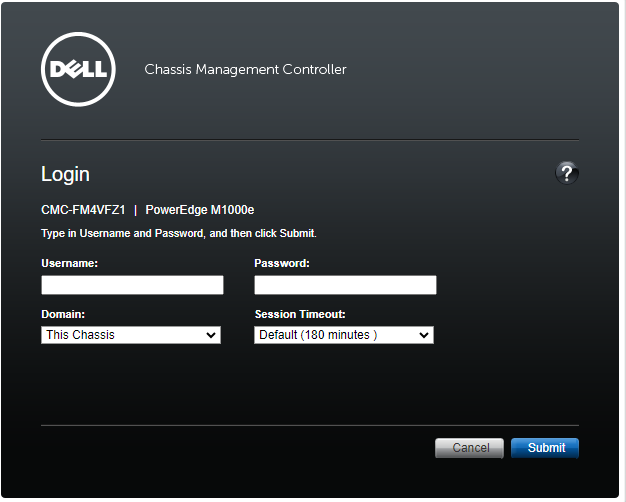
图 2: CMC 登录页面的图像
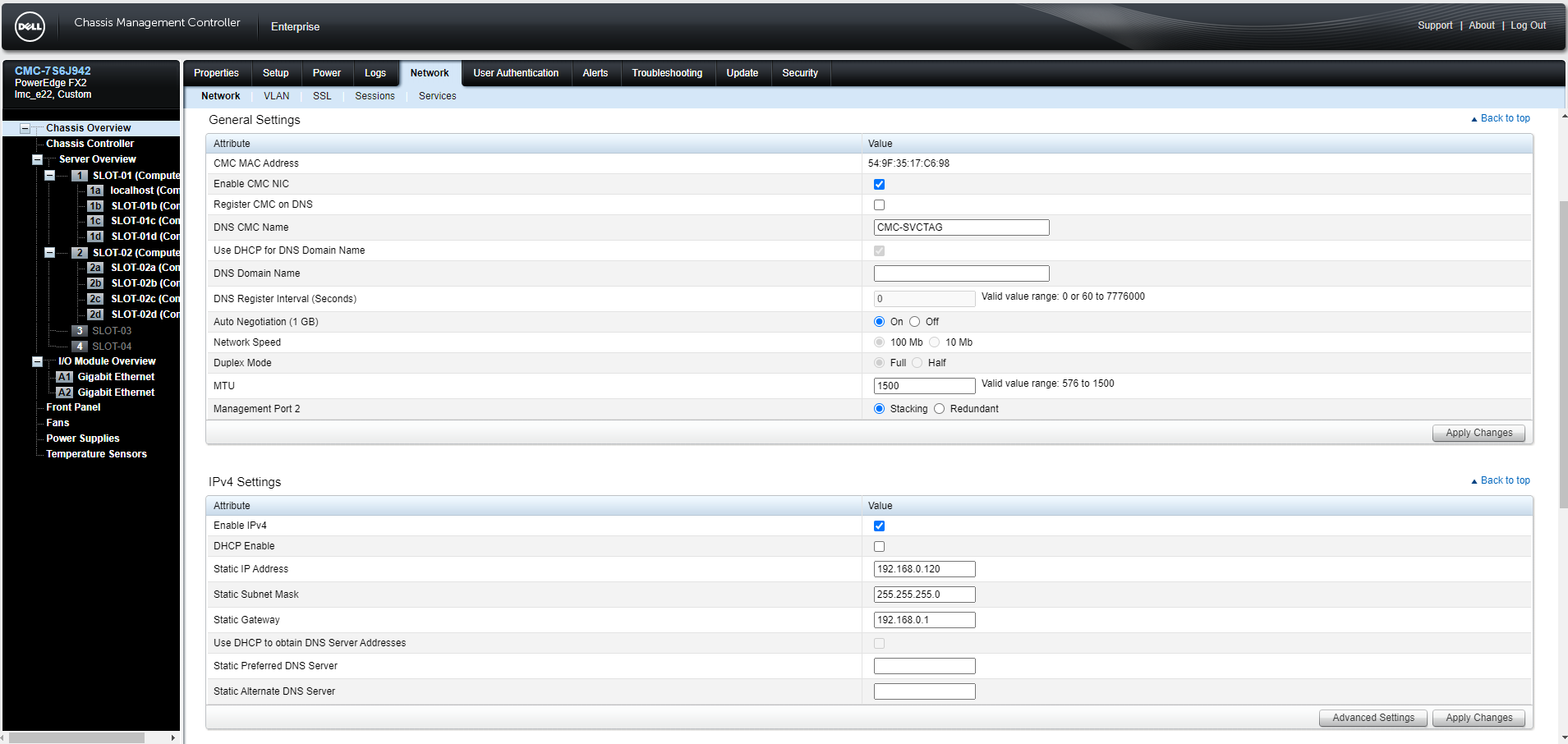
图 3: CMC 网络部分的图像
使用底座 HII 识别 CMC IP 地址 (FX2)
- 将外部显示器和键盘连接到机箱 KVM。
- 将机箱 KVM 设置为您要使用的底座。
- 打开底座电源。
- 在开机自检屏幕指示时,按 F2 - System Setup 进入系统设置。
- 一旦在系统设置中,选择 iDRAC Settings。
- 向下滚动并选择 System Summary。
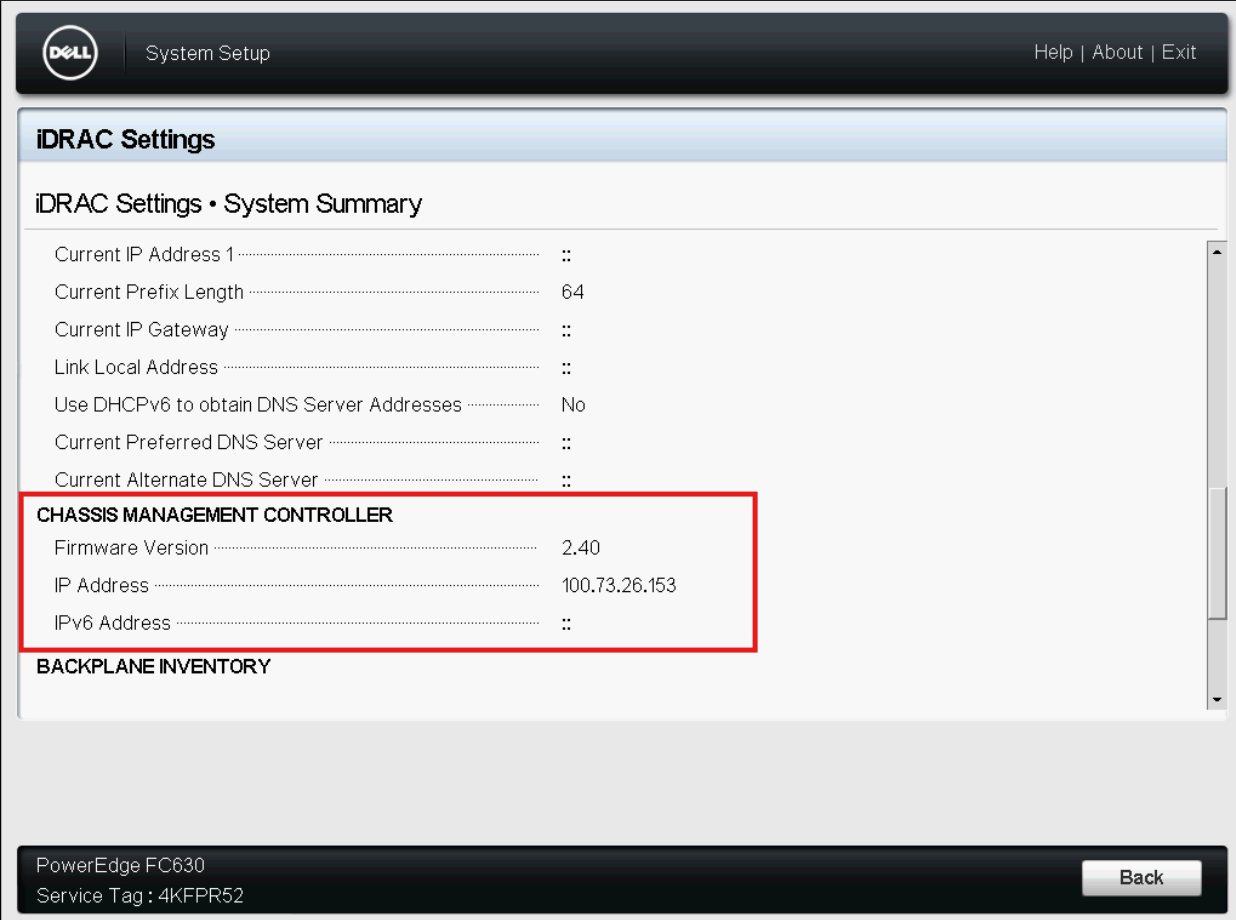
图 4: IDRAC 设置系统摘要页面的图像
2 还原备份配置。
您可以通过在本地管理站或保存机箱配置的网络共享上导入备份文件(.xml 或 .bak)来恢复机箱配置。配置包括可通过 CMC Web 界面使用的所有属性、RACADM 命令和设置。
要还原机箱配置,请执行以下任务:
- 从 Chassis Overview 中,选择 Setup ,然后选择 Profiles 页面。
- 在 Restore Configuration > Restore Chassis Configuration 部分中,单击 Browse,然后选择备份文件以导入保存的机箱配置。
- 单击 Restore Configuration 以将加密的备份文件 (.bak) 或 .xml 存储的配置文件上传到 CMC。
在成功执行还原操作后,CMC Web 界面将返回到登录页面。
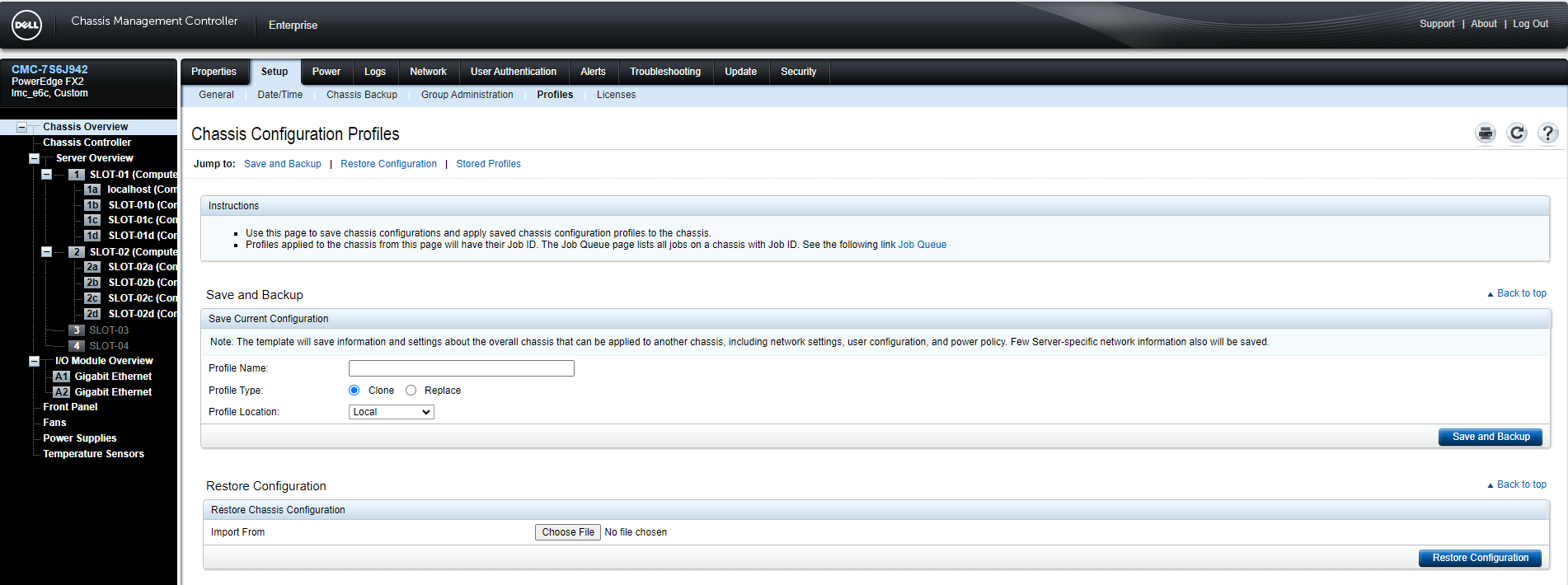
图 5:机箱配置文件页面
3 使用 Web 界面配置 CMC 日期和时间。
要在 CMC 上设置日期和时间,请执行以下操作:
- 在左侧窗格中,单击 Chassis Overview > Setup > Date Time。
- 要将日期和时间与 Network Time Protocol (NTP) 服务器同步,请在 Date Time 页面上选择 Enable NTP,并指定最多三个 NTP 服务器。要手动设置日期和时间,请清除 Enable NTP 选项,然后编辑 Date & time 字段。
- 从下拉菜单中选择时区,然后单击 Apply
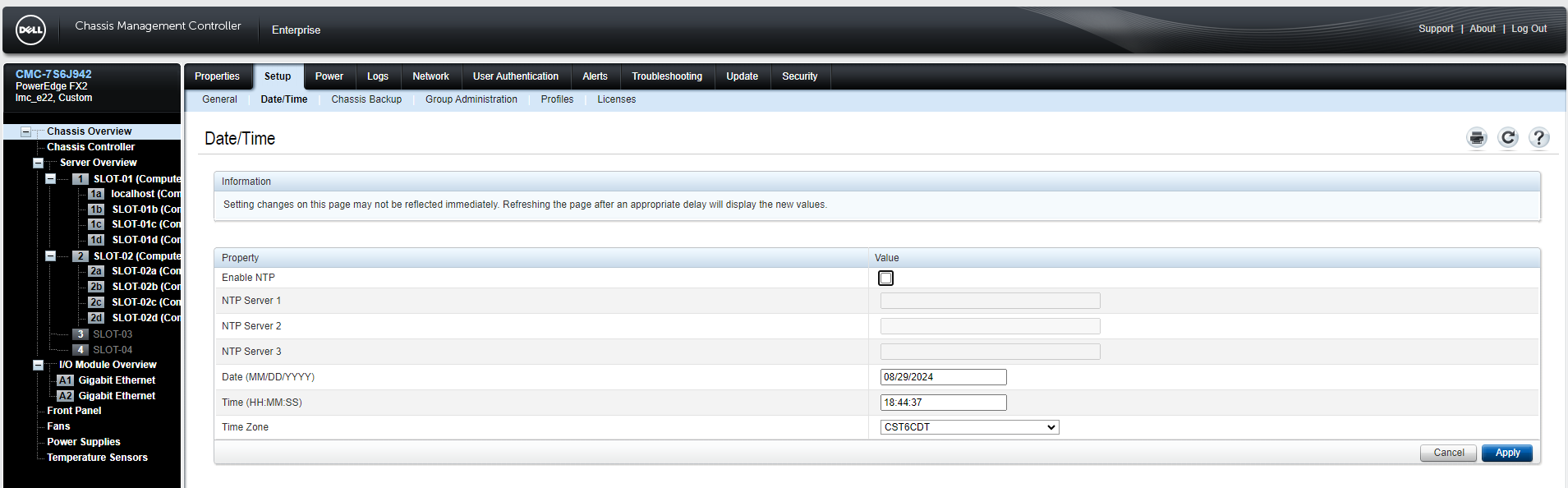
图 6: CMC 日期和时间页面的图像
如何使用前液晶屏配置 VRTX。
持续时间:00:8:20 (hh:mm:ss)
如果有的话,可使用此视频播放器上的 CC 图标来选择隐藏式字幕(字幕)语言设置。
使用串行连接配置 CMC。
Additional Information
请参阅戴尔支持上的相关文档: