Ленточная библиотека PowerVault TL2000/TL4000 — как обновить микропрограмму ленточной библиотеки и ленточных накопителей
Summary: В этой статье содержится информация о том, как обновить микропрограмму для ленточной библиотеки PowerVault TL2000/TL4000 и ленточных накопителей.
This article applies to
This article does not apply to
This article is not tied to any specific product.
Not all product versions are identified in this article.
Symptoms
 Примечание. Эта статья входит в библиотеку ресурсов Dell PowerVault (доступна здесь).
В этой статье рассказывается о том, как обновить микропрограмму ленточных накопителей для ленточной библиотеки PowerVault TL2000/TL4000.
Общие сведения и инструкции по загрузке инструмента ITDT приведены в этой статье.
 Примечание. В случае возникновения затруднений, технических или иных проблем обращайтесь в службу технической поддержки Dell. Контактная информация приведена в нижней части этой страницы.
Содержание
Обновление микропрограммы ленточной библиотеки
- Способ 1. Обновление микропрограммы ленточной библиотеки (ленточного автозагрузчика) с помощью блока дистанционного управления (RMU)
- Способ 2. Обновление микропрограммы ленточной библиотеки (ленточного автозагрузчика) с помощью инструмента ITDT-DCR
- Предпочтительный способ — обновление микропрограммы ленточных накопителей с помощью инструмента ITDT-DCR
- Альтернативный способ — обновление микропрограммы ленточных накопителей с помощью блока RMU
Предпочтительный способ — обновление микропрограммы ленточной библиотеки (ленточного автозагрузчика) с помощью блока дистанционного управления (RMU)
Ниже приведены инструкции по обновлению микропрограммы ленточной библиотеки TL2000/TL4000 (ленточного автозагрузчика) с помощью блока RMU:
- Если блок RMU или веб-интерфейс не настроены, используйте следующие ссылки для установки и настройки RMU:
- Подключитесь к блоку RMU или веб-интерфейсу по настроенному IP-адресу с помощью браузера, например Internet Explorer®, Firefox® или Chrome®.
- В RMU / веб-интерфейсе используйте следующий путь меню: Service Library > Upgrade Firmware
- Загрузите соответствующую микропрограмму с сайта поддержки Dell.
- Убедитесь, что сервисы ПО резервного копирования остановлены. При необходимости остановите и отключите эти сервисы, затем перезапустите или перезагрузите сервер.
- После загрузки и извлечения файлов микропрограммы вернитесь в RMU или веб-интерфейс.
 Примечание. Запишите или запомните папку, куда были скачаны и извлечены файлы микропрограммы.
- В верхней центральной части страницы отображается надпись «Обновление микропрограммы библиотеки» (Рис. 1).

Рис. 1. Модернизация микропрограммы RMU
- Выберите или нажмите «Обзор» и перейдите в папку, где находится файл микропрограммы библиотеки.
- Выберите этот файл, затем вернитесь на страницу обновления микропрограммы, где становится активной кнопка «Обновить».
Если кнопка «Обновить» неактивна и ее нельзя нажать, это означает, что микропрограмма библиотеки не выбрана. - После обновления микропрограммы для ленточной библиотеки и/или ленточного накопителя настоятельно рекомендуется перезапустить или перезагрузить сервер.
- После этого запустите сервисы ПО резервного копирования и посмотрите, как это ПО взаимодействует с ленточной библиотекой и/или ленточными накопителями.
- Если микропрограмма для ленточной библиотеки и/или ленточных накопителей не отображается как обновленная, обратитесь к поставщику ПО резервного копирования для получения технической поддержки.
Альтернативный способ. Обновление микропрограммы ленточной библиотеки (ленточного автозагрузчика) с помощью инструмента ITDT-SE
 Примечание. Для установки ITDT-DCR требуется компонент Java® для Windows® или Linux®.
Поддерживаемые версии среды выполнения Java (JRE):
- Java® 1.4.2_17 от Sun Microsystems и более поздние версии
- Java® 1.4.2 SR11 от IBM Corporation и более поздние версии
Ниже приведены инструкции по обновлению микропрограммы ленточной библиотеки TL2000/TL4000 (ленточного автозагрузчика) с помощью инструмента ITDT-DCR (версия для клиентов Dell):
- Загрузите соответствующую микропрограмму с сайта службы поддержки Dell.
- Убедитесь, что сервисы ПО резервного копирования остановлены. При необходимости остановите и отключите эти сервисы, затем перезапустите или перезагрузите сервер.
- После загрузки и извлечения файлов микропрограммы перейдите в папку, куда были извлечены файлы.
- См. инструкции по установке для Windows® и Linux® в файле README_itdt_dcr.txt.
- После запуска инструмента ITDT-DCR нажмите кнопку «Сканировать».
- Выберите ленточную библиотеку для обновления микропрограммы.
- Перейдите в папку, куда были извлечены файлы микропрограммы.
- Выберите соответствующий файл микропрограммы ленточной библиотеки и нажмите «Открыть».
- После завершения обновления микропрограммы в инструменте ITDT-DCR рядом с обновленной ленточной библиотекой должен отобразиться результат «PASSED» (Рис. 2).
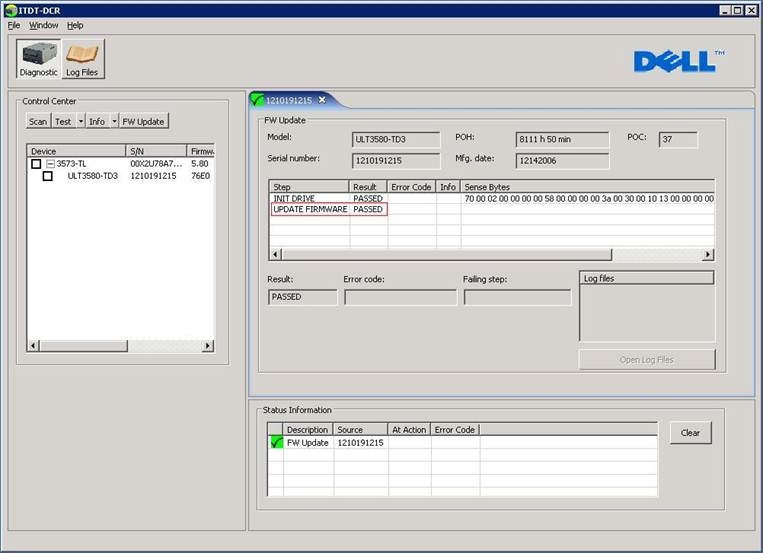
Рис. 2. Модернизация микропрограммы ITDT-DCR
- После обновления микропрограммы для ленточной библиотеки и/или ленточного накопителя настоятельно рекомендуется перезапустить или перезагрузить сервер.
- После этого запустите сервисы ПО резервного копирования и посмотрите, как это ПО взаимодействует с ленточной библиотекой и/или ленточными накопителями.
- Если микропрограмма для ленточной библиотеки и/или ленточных накопителей не отображается как обновленная, обратитесь к поставщику ПО резервного копирования для получения технической поддержки.
Предпочтительный способ. Обновление микропрограммы ленточного накопителя с помощью инструмента ITDT-DCR
 Примечание. Для установки ITDT-DCR требуется компонент Java® для Windows® или Linux®.
Поддерживаемые версии среды выполнения Java (JRE):
- Java® 1.4.2_17 от Sun Microsystems и более поздние версии
- Java® 1.4.2 SR11 от IBM Corporation и более поздние версии
Ниже приведены инструкции по обновлению микропрограммы ленточных накопителей TL2000/TL4000 с помощью ITDT-DCR (версия для клиентов Dell).
- Загрузите соответствующую микропрограмму с сайта поддержки Dell.
- Убедитесь, что сервисы ПО резервного копирования остановлены. При необходимости остановите и отключите эти сервисы, затем перезапустите или перезагрузите сервер.
- После загрузки и извлечения файлов микропрограммы перейдите в папку, куда были извлечены файлы.
- См. инструкции по установке для Windows® и Linux® в файле README_itdt_dcr.txt.
- После запуска инструмента ITDT-DCR нажмите кнопку «Сканировать».
- Выберите накопитель для обновления микропрограммы.
- Перейдите в папку, куда были извлечены файлы микропрограммы.
- Выберите соответствующий файл микропрограммы ленточного накопителя и нажмите «Открыть».
- После завершения обновления микропрограммы в ITDT-DCR рядом с обновленным ленточным накопителем должен отобразиться результат «PASSED» (Рис. 2).
- После обновления микропрограммы для ленточной библиотеки и/или ленточного накопителя настоятельно рекомендуется перезапустить или перезагрузить сервер.
- После этого запустите сервисы ПО резервного копирования и посмотрите, как это ПО взаимодействует с ленточной библиотекой и/или ленточными накопителями.
- Если микропрограмма для ленточной библиотеки и/или ленточных накопителей не отображается как обновленная, обратитесь к поставщику ПО резервного копирования для получения технической поддержки.
Альтернативный способ. Обновление микропрограммы ленточного накопителя с помощью блока дистанционного управления (RMU)
 Примечание. Модернизация ленточного накопителя с помощью блока RMU обычно занимает около 5 минут. Однако этот процесс может занять больше времени, и вероятность возникновения ошибок выше по сравнению с предпочтительным способом.
Ниже приведены инструкции по обновлению микропрограммы ленточных накопителей TL2000/TL4000 с помощью.
- Если блок RMU или веб-интерфейс не настроены, используйте следующие ссылки для установки и настройки RMU:
- Подключитесь к блоку RMU или веб-интерфейсу по настроенному IP-адресу с помощью браузера, например Internet Explorer®, Firefox® или Chrome®.
- В RMU / веб-интерфейсе используйте следующий путь меню: Service Library > Upgrade Firmware.
- Загрузите соответствующую микропрограмму с сайта поддержки Dell.
- Убедитесь, что сервисы ПО резервного копирования остановлены. При необходимости остановите и отключите эти сервисы, затем перезапустите или перезагрузите сервер.
- После загрузки и извлечения файлов микропрограммы вернитесь в RMU или веб-интерфейс.
- В верхней центральной части страницы отображается надпись Обновление накопителя (Рис. 1).

Рис. 1. Модернизация микропрограммы RMU
- Выберите или нажмите «Обзор» и перейдите в папку, где находится файл микропрограммы библиотеки.
- Выберите этот файл, затем вернитесь на страницу обновления микропрограммы, где становится активной кнопка «Обновить».
Если кнопка «Обновить» неактивна и ее нельзя нажать, это означает, что микропрограмма библиотеки не выбрана. - После обновления микропрограммы для ленточной библиотеки и/или ленточного накопителя настоятельно рекомендуется перезапустить или перезагрузить сервер.
- После этого запустите сервисы ПО резервного копирования и посмотрите, как это ПО взаимодействует с ленточной библиотекой и/или ленточными накопителями.
- Если микропрограмма для ленточной библиотеки и/или ленточных накопителей не отображается как обновленная, обратитесь к поставщику ПО резервного копирования для получения технической поддержки.
Cause
-
Resolution
-
Affected Products
Servers, PowerVault TL2000, PowerVault TL4000Article Properties
Article Number: 000130520
Article Type: Solution
Last Modified: 28 Apr 2025
Version: 6
Find answers to your questions from other Dell users
Support Services
Check if your device is covered by Support Services.