Libreria a nastro PowerVault TL2000/TL4000 - Come aggiornare il firmware per la libreria a nastro e le unità nastro
Summary: Questo articolo fornisce informazioni su come aggiornare il firmware per la libreria a nastro e le unità nastro per la libreria a nastro PowerVault TL2000/TL4000.
This article applies to
This article does not apply to
This article is not tied to any specific product.
Not all product versions are identified in this article.
Symptoms
 Nota: questo articolo fa parte della Knowledge Base Dell PowerVault, disponibile qui.
Questo articolo spiega come aggiornare il firmware della libreria a nastro e delle unità nastro per la libreria a nastro PowerVault TL2000/TL4000.
Informazioni e percorsi per scaricare ITDT sono disponibili in questo articolo.
 Nota: Se in qualsiasi momento si verifica una complicazione, un problema tecnico o di altro tipo, contattare il supporto tecnico Dell per assistenza. Il contatto si trova alla fine di questa pagina.
Sommario:
Aggiornamento del firmware della libreria a nastro
- 1° metodo - Libreria a nastro (cambio supporto) utilizzando la RMU (Remote Management Unit)
- 2° metodo - Libreria a nastro (cambio supporto) utilizzando ITDT-DCR
- Metodo preferito - Unità nastro utilizzando ITDT-DCR
- Metodo alternativo - Unità nastro utilizzando la RMU
Metodo preferito. Libreria a nastro (cambio supporto) utilizzando la RMU (Remote Management Unit)
Di seguito viene descritto come aggiornare o applicare il firmware della libreria a nastro TL2000/TL4000 (cambio supporto) utilizzando la RMU:
- Se la RMU o l'interfaccia Web non è configurata, utilizzare i seguenti collegamenti per configurare la RMU:
- Utilizzando l'indirizzo IP configurato per RMU/interfaccia web, connettersi ad esso utilizzando un browser web come Internet Explorer®, Firefox® o Chrome®.
- Una volta all'interno di RMU / interfaccia web, utilizzare il seguente percorso di menu: Service Library > Upgrade Firmware
- Scaricare il firmware appropriato dal sito del supporto Dell.
- A questo punto, assicurarsi che i servizi dei software di backup siano arrestati. Se necessario, arrestare e disattivare questi servizi e riavviare il server.
- Dopo aver scaricato ed estratto il firmware, tornare alla RMU/interfaccia Web.
 Nota: Prendere nota o ricordare la posizione in cui sono stati scaricati ed estratti i file del firmware.
- Nella sezione in alto al centro della pagina, verrà visualizzato "Upgrade Library Firmware" (Aggiorna firmware della libreria) (Figura 1).
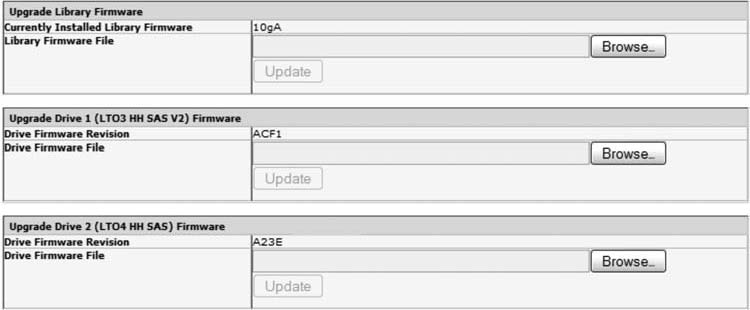
Figura 1. Aggiornamento del firmware RMU
- Selezionare o cliccare su "Browse" (Sfoglia) e individuare la posizione in cui si trova il file del firmware della libreria.
- Selezionare il file e, una volta tornati alla pagina Upgrade Firmware (Aggiorna firmware), è possibile selezionare il pulsante "Update" (Aggiorna).
Se è "oscurato", il pulsante "Update" (Aggiorna) non può essere selezionato e questo significa che il firmware della libreria non è stato selezionato. - Una volta aggiornato il firmware per la libreria a nastro e/o le unità nastro, si consiglia vivamente di riavviare il server.
- Al termine di questa operazione, avviare i servizi dei software di backup e vedere in che modo il software di backup ha impiegato la libreria a nastro e/o le unità nastro.
- Se il firmware per la libreria a nastro e/o le unità nastro non risulta aggiornato, contattare il fornitore del software di backup appropriato per ricevere supporto tecnico in merito a questo problema.
Metodo alternativo. Libreria a nastro (Medium Changer) con ITDT-SE
 Nota: Per Windows® o Linux®, Java® è un componente richiesto per questa installazione di ITDT-DCR.
I JRE (Java Runtime Environment) supportati sono:
- Java® 1.4.2_17 di Sun Microsystems e versioni successive
- Java® 1.4.2 SR11 di IBM Corporation e versioni successive
Di seguito viene descritto come aggiornare o applicare il firmware della libreria a nastro TL2000/TL4000 (cambio supporto) utilizzando ITDT-DCR (versione per i clienti Dell):
- Scaricare il firmware appropriato dal sito del supporto Dell.
- A questo punto, assicurarsi che i servizi dei software di backup siano arrestati. Se necessario, arrestare e disattivare questi servizi e riavviare il server.
- Una volta scaricato ed estratto il firmware, accedere o navigare fino alla posizione in cui sono stati estratti i file.
- Utilizzare il README_itdt_dcr.txt per la procedura di installazione sia per Windows® che per Linux®.
- Selezionare il pulsante Scan (Scansione), quando ITDT-DCR è in esecuzione.
- Selezionare la libreria a nastro della quale si desidera aggiornare il firmware.
- Navigare fino alla posizione in cui sono stati estratti i file del firmware.
- Scegliere il file del firmware appropriato per la libreria a nastro e cliccare su Open (Apri).
- Una volta completato l'aggiornamento del firmware, ITDT-DCR dovrebbe mostrare il risultato PASSED (RIUSCITO) accanto alla libreria a nastro aggiornata (Figura 2).
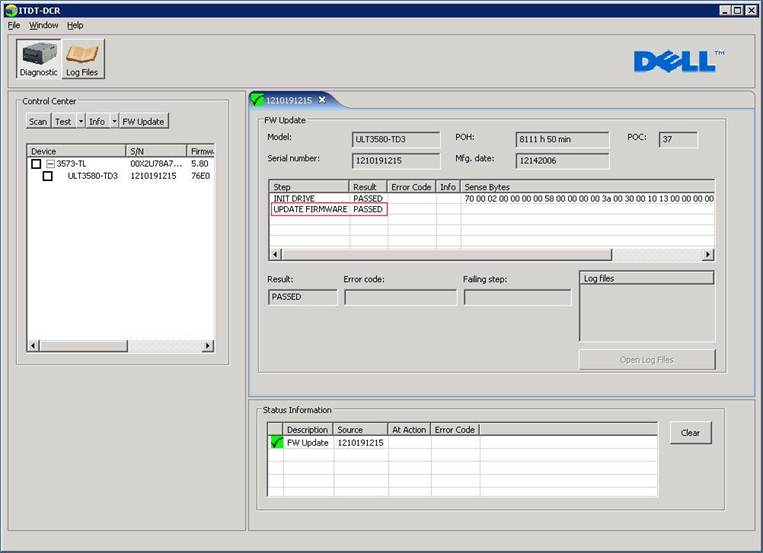
Figura 2. ITDT-DCR Firmware Upgrade
- Una volta aggiornato il firmware per la libreria a nastro e/o le unità nastro, si consiglia vivamente di riavviare il server.
- Al termine di questa operazione, avviare i servizi dei software di backup e vedere in che modo il software di backup ha impiegato la libreria a nastro e/o le unità nastro.
- Se il firmware per la libreria a nastro e/o le unità nastro non risulta aggiornato, contattare il fornitore del software di backup appropriato per ricevere supporto tecnico in merito a questo problema.
Metodo preferito. Unità nastro utilizzando ITDT-DCR
 Nota: Per Windows® o Linux®, Java® è un componente richiesto per questa installazione di ITDT-DCR.
I JRE (Java Runtime Environment) supportati sono:
- Java® 1.4.2_17 di Sun Microsystems e versioni successive
- Java® 1.4.2 SR11 di IBM Corporation e versioni successive
Di seguito viene descritto come aggiornare o applicare il firmware delle unità nastro TL2000/TL4000 utilizzando ITDT-DCR (versione per i clienti Dell):
- Scaricare il firmware appropriato dal sito del supporto Dell.
- A questo punto, assicurarsi che i servizi dei software di backup siano arrestati. Se necessario, arrestare e disattivare questi servizi e riavviare il server.
- Una volta scaricato ed estratto il firmware, accedere o navigare fino alla posizione in cui sono stati estratti i file.
- Utilizzare il README_itdt_dcr.txt per la procedura di installazione sia per Windows® che per Linux®.
- Selezionare il pulsante Scan (Scansione), quando ITDT-DCR è in esecuzione.
- Selezionare l'unità della quale si desidera aggiornare il firmware.
- Navigare fino alla posizione in cui sono stati estratti i file del firmware.
- Scegliere il firmware dell'unità nastro appropriato per tale unità e cliccare su Open (Apri).
- Una volta completato l'aggiornamento del firmware, ITDT-DCR dovrebbe mostrare il risultato PASSED (RIUSCITO) accanto all'unità aggiornata (Figura 2 precedente).
- Una volta aggiornato il firmware per la libreria a nastro e/o le unità nastro, si consiglia vivamente di riavviare il server.
- Al termine di questa operazione, avviare i servizi dei software di backup e vedere in che modo il software di backup ha impiegato la libreria a nastro e/o le unità nastro.
- Se il firmware per la libreria a nastro e/o le unità nastro non risulta aggiornato, contattare il fornitore del software di backup appropriato per ricevere supporto tecnico in merito a questo problema.
Metodo alternativo. Unità nastro utilizzando la RMU (Remote Management Unit)
 Nota: L'aggiornamento dell'unità nastro tramite la RMU richiede in genere circa 5 minuti. Tuttavia, può richiedere più tempo e a volte può non riuscire rispetto al metodo preferito descritto in precedenza.
Di seguito viene descritto come aggiornare o applicare il firmware delle unità nastro TL2000/TL4000:
- Se la RMU o l'interfaccia Web non è configurata, utilizzare i seguenti collegamenti per configurare la RMU:
- Utilizzando l'indirizzo IP configurato per RMU/interfaccia web, connettersi ad esso utilizzando un browser web come Internet Explorer®, Firefox® o Chrome®.
- Una volta all'interno di RMU/Web, utilizzare il seguente percorso di menu: Service Library > Upgrade Firmware.
- Scaricare il firmware appropriato dal sito del supporto Dell.
- A questo punto, assicurarsi che i servizi dei software di backup siano arrestati. Se necessario, arrestare e disattivare questi servizi e riavviare il server.
- Dopo aver scaricato ed estratto il firmware, tornare alla RMU/interfaccia Web.
- Nella sezione in alto al centro della pagina, verrà visualizzato "Upgrade Drive" (Aggiorna unità) (Figura 1).
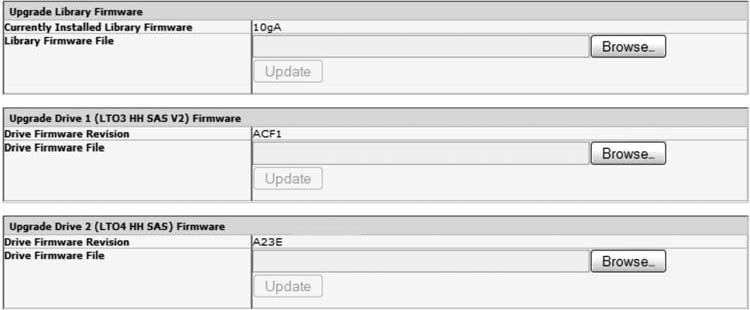
Figura 1. Aggiornamento del firmware RMU
- Selezionare o cliccare su "Browse" (Sfoglia) e individuare la posizione in cui si trova il file del firmware della libreria.
- Selezionare il file e, una volta tornati alla pagina Upgrade Firmware (Aggiorna firmware), è possibile selezionare il pulsante "Update" (Aggiorna).
Se è "oscurato", il pulsante "Update" (Aggiorna) non può essere selezionato e questo significa che il firmware della libreria non è stato selezionato. - Una volta aggiornato il firmware per la libreria a nastro e/o le unità nastro, si consiglia vivamente di riavviare il server.
- Al termine di questa operazione, avviare i servizi dei software di backup e vedere in che modo il software di backup ha impiegato la libreria a nastro e/o le unità nastro.
- Se il firmware per la libreria a nastro e/o le unità nastro non risulta aggiornato, contattare il fornitore del software di backup appropriato per ricevere supporto tecnico in merito a questo problema.
Cause
-
Resolution
-
Affected Products
Servers, PowerVault TL2000, PowerVault TL4000Article Properties
Article Number: 000130520
Article Type: Solution
Last Modified: 28 Apr 2025
Version: 6
Find answers to your questions from other Dell users
Support Services
Check if your device is covered by Support Services.