Biblioteka napędów taśmowych TL2000/TL4000 — Uaktualnianie oprogramowania wewnętrznego bibliotek napędów taśmowych i napędów taśmowych
Summary: W tym artykule podano informacje o aktualizacji oprogramowania wewnętrznego biblioteki napędów taśmowych i napędów taśmowych PowerVault TL2000/TL4000.
This article applies to
This article does not apply to
This article is not tied to any specific product.
Not all product versions are identified in this article.
Symptoms
 Uwaga: ten artykuł wchodzi w skład biblioteki wiedzy Dell PowerVault, dostępnej tutaj.
W tym artykule opisano sposób aktualizacji oprogramowania wewnętrznego biblioteki napędów taśmowych i napędów taśmowych PowerVault TL2000/TL4000.
Informacje o tym, gdzie można pobrać ITDT, można znaleźć w tym artykule.
 Uwaga: W przypadku wystąpienia komplikacji, problemów technicznych lub innych problemów należy skontaktować się z działem pomocy technicznej firmy Dell w celu uzyskania pomocy. Informacje kontaktowe podano na dole tej strony.
Spis treści:
Aktualizacja oprogramowania wewnętrznego biblioteki napędów taśmowych
- Metoda 1 — Biblioteka napędów taśmowych (zmieniarka nośników) za pomocą RMU (Remote Management Unit)
- Metoda 2 — Biblioteka napędów taśmowych (zmieniarka nośników) za pomocą ITDT-DCR
- Preferowana metoda — Napędy taśmowe za pomocą ITDT-DCR
- Alternatywna metoda — Napędy taśmowe za pomocą RMU
Preferowana metoda. Biblioteka napędów taśmowych (zmieniarka nośników) za pomocą RMU (Remote Management Unit)
Poniżej opisano sposób aktualizacji i stosowania oprogramowania wewnętrznego biblioteki napędów taśmowych TL2000/TL4000 (zmieniarka nośników) przy użyciu RMU:
- Jeśli RMU lub interfejs sieciowy nie jest skonfigurowany, użyj następujących łączy, aby skonfigurować RMU:
- Korzystając z adresu IP skonfigurowanego dla RMU / interfejsu sieciowego, połącz się z nim za pomocą przeglądarki internetowej, takiej jak Internet Explorer®, Firefox® lub Chrome®.
- Po przejściu do RMU/interfejsu sieciowego użyj następującej ścieżki menu — Service Library > Upgrade Firmware
- Pobierz odpowiednie oprogramowanie wewnętrzne z witryny pomocy technicznej firmy Dell.
- Upewnij się, że usługi tworzenia kopii zapasowych zostały zatrzymane. W razie potrzeby zatrzymaj i wyłącz te usługi oraz zrestartuj / uruchom ponownie serwer.
- Po pobraniu i rozpakowaniu oprogramowania wewnętrznego wróć do RMU / interfejsu sieciowego.
 Uwaga: Zapisz lub zapamiętaj miejsce, w którym pliki oprogramowania wewnętrznego zostały pobrane i rozpakowane.
- W górnej środkowej części strony znajduje się napis „Upgrade Library Firmware” (Aktualizacja oprogramowania wewnętrznego biblioteki) (Rysunek 1).
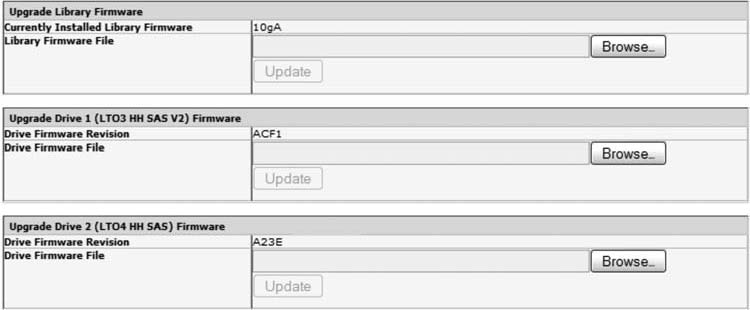
Rysunek 1. Aktualizacja oprogramowania wewnętrznego RMU
- Wybierz lub kliknij opcję Browse (Przeglądaj) i przejdź do miejsca, w którym znajduje się plik oprogramowania wewnętrznego biblioteki.
- Wybierz plik i po powrocie na stronę Upgrade Firmware (Aktualizacja oprogramowania wewnętrznego) wybierz przycisk Update (Aktualizuj).
Jeśli przycisk Update (Aktualizuj) jest wyszarzony, nie może zostać wybrany, co oznacza, że nie wybrano oprogramowania wewnętrznego biblioteki. - Po uaktualnieniu oprogramowania wewnętrznego biblioteki napędów taśmowych i/lub napędów taśmowych zaleca się zrestartowanie/uruchomienie serwera.
- Po wykonaniu tych czynności należy uruchomić usługi tworzenia kopii zapasowych i sprawdzić, w jaki sposób oprogramowanie do tworzenia kopii zapasowych włączyło bibliotekę i/lub napędy taśmowe.
- Jeśli oprogramowanie wewnętrzne biblioteki i/lub napędów taśmowych nie jest rozpoznawane jako aktualne, zwróć się do dostawcy oprogramowania w celu uzyskania pomocy technicznej odnośnie tego problemu.
Metoda alternatywna. Biblioteka napędów taśmowych (zmieniarka nośników) za pomocą ITDT-SE
 Uwaga: W przypadku systemu Windows® lub Linux® Java® jest wymaganym elementem instalacji ITDT-DCR.
Obsługiwane środowiska JRE (Java Runtime Environment) to:
- Java® 1.4.2_17 firmy Sun Microsystems i nowsze
- Java® 1.4.2 SR11 firmy IBM Corporation i nowsze
Poniżej opisano sposób aktualizacji i stosowania oprogramowania wewnętrznego biblioteki napędów taśmowych TL2000/TL4000 (zmieniarka nośników) przy użyciu ITDT-DCR (Dell Customer Release):
- Pobierz odpowiednie oprogramowanie wewnętrzne z witryny pomocy technicznej firmy Dell.
- Upewnij się, że usługi tworzenia kopii zapasowych zostały zatrzymane. W razie potrzeby zatrzymaj i wyłącz te usługi oraz zrestartuj / uruchom ponownie serwer.
- Po pobraniu i rozpakowaniu oprogramowania wewnętrznego, przejdź do miejsca, w którym pliki zostały rozpakowane.
- Plik README_itdt_dcr.txt zawiera opis procedury instalacji zarówno dla systemu Windows® jak i Linux®.
- Po uruchomieniu ITDT-DCR wybierz przycisk Scan (Skanuj).
- Wybierz bibliotekę, którą chcesz zaktualizować za pomocą oprogramowania wewnętrznego.
- Przejdź do miejsca wypakowania plików oprogramowania wewnętrznego.
- Wybierz odpowiedni plik oprogramowania wewnętrznego biblioteki i kliknij Open (Otwórz).
- Po zakończeniu aktualizacji oprogramowania wewnętrznego ITDT-DCR powinien wyświetlić wynik PASSED obok zaktualizowanej biblioteki napędów taśmowych (Rysunek 2).
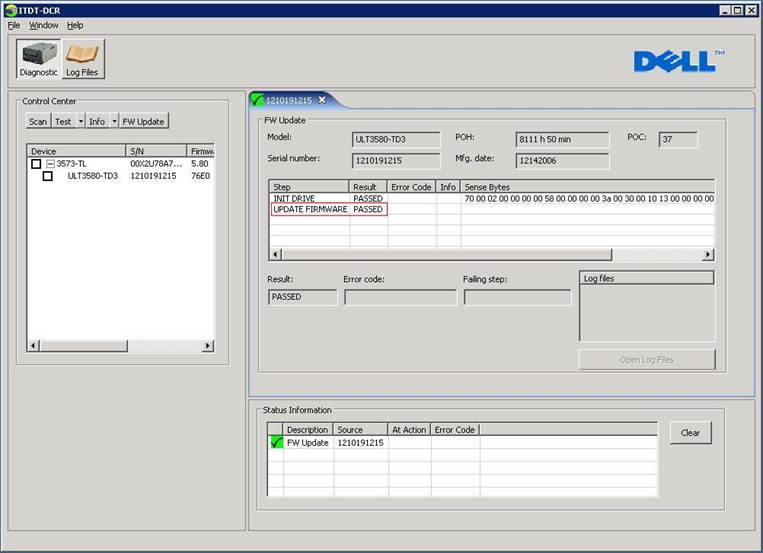
Rysunek 2. Aktualizacja oprogramowania wewnętrznego ITDT-DCR
- Po uaktualnieniu oprogramowania wewnętrznego biblioteki napędów taśmowych i/lub napędów taśmowych zaleca się zrestartowanie/uruchomienie serwera.
- Po wykonaniu tych czynności należy uruchomić usługi tworzenia kopii zapasowych i sprawdzić, w jaki sposób oprogramowanie do tworzenia kopii zapasowych włączyło bibliotekę i/lub napędy taśmowe.
- Jeśli oprogramowanie wewnętrzne biblioteki i/lub napędów taśmowych nie jest rozpoznawane jako aktualne, zwróć się do dostawcy oprogramowania w celu uzyskania pomocy technicznej odnośnie tego problemu.
Preferowana metoda. Napędy taśmowe za pomocą ITDT-DCR
 Uwaga: W przypadku systemu Windows® lub Linux® Java® jest wymaganym elementem instalacji ITDT-DCR.
Obsługiwane środowiska JRE (Java Runtime Environment) to:
- Java® 1.4.2_17 firmy Sun Microsystems i nowsze
- Java® 1.4.2 SR11 firmy IBM Corporation i nowsze
Poniżej opisano sposób aktualizacji i stosowania oprogramowania wewnętrznego napędów taśmowych TL2000/TL4000 przy użyciu ITDT-DCR (Dell Customer Release):
- Pobierz odpowiednie oprogramowanie wewnętrzne z witryny pomocy technicznej firmy Dell.
- Upewnij się, że usługi tworzenia kopii zapasowych zostały zatrzymane. W razie potrzeby zatrzymaj i wyłącz te usługi oraz zrestartuj / uruchom ponownie serwer.
- Po pobraniu i rozpakowaniu oprogramowania wewnętrznego, przejdź do miejsca, w którym pliki zostały rozpakowane.
- Plik README_itdt_dcr.txt zawiera opis procedury instalacji zarówno dla systemu Windows® jak i Linux®.
- Po uruchomieniu ITDT-DCR wybierz przycisk Scan (Skanuj).
- Wybierz napęd, który chcesz zaktualizować za pomocą oprogramowania wewnętrznego.
- Przejdź do miejsca wypakowania plików oprogramowania wewnętrznego.
- Wybierz odpowiedni plik oprogramowania wewnętrznego napędu taśmowego i kliknij Open (Otwórz).
- Po zakończeniu aktualizacji oprogramowania wewnętrznego ITDT-DCR powinien wyświetlić wynik PASSED obok zaktualizowanego napędu (Rysunek 2 powyżej).
- Po uaktualnieniu oprogramowania wewnętrznego biblioteki napędów taśmowych i/lub napędów taśmowych zaleca się zrestartowanie/uruchomienie serwera.
- Po wykonaniu tych czynności należy uruchomić usługi tworzenia kopii zapasowych i sprawdzić, w jaki sposób oprogramowanie do tworzenia kopii zapasowych włączyło bibliotekę i/lub napędy taśmowe.
- Jeśli oprogramowanie wewnętrzne biblioteki i/lub napędów taśmowych nie jest rozpoznawane jako aktualne, zwróć się do dostawcy oprogramowania w celu uzyskania pomocy technicznej odnośnie tego problemu.
Metoda alternatywna. Napędy taśmowe za pomocą RMU (Remote Management Unit)
 Uwaga: Uaktualnianie napędu taśmowego przez RMU trwa zwykle około 5 minut. Może jednak trwać dłużej i czasami być bardziej zawodna niż metoda preferowana opisana powyżej.
Poniżej opisano sposób aktualizacji i stosowania oprogramowania wewnętrznego napędów taśmowych:
- Jeśli RMU lub interfejs sieciowy nie jest skonfigurowany, użyj następujących łączy, aby skonfigurować RMU:
- Korzystając z adresu IP skonfigurowanego dla RMU / interfejsu sieciowego, połącz się z nim za pomocą przeglądarki internetowej, takiej jak Internet Explorer®, Firefox® lub Chrome®.
- Po przejściu do RMU/interfejsu sieciowego użyj następującej ścieżki menu — Service Library > Upgrade Firmware.
- Pobierz odpowiednie oprogramowanie wewnętrzne z witryny pomocy technicznej firmy Dell.
- Upewnij się, że usługi tworzenia kopii zapasowych zostały zatrzymane. W razie potrzeby zatrzymaj i wyłącz te usługi oraz zrestartuj / uruchom ponownie serwer.
- Po pobraniu i rozpakowaniu oprogramowania wewnętrznego wróć do RMU / interfejsu sieciowego.
- W górnej środkowej części strony znajduje się napis „Upgrade Drive” (Aktualizacja napędu) (Rysunek 1).
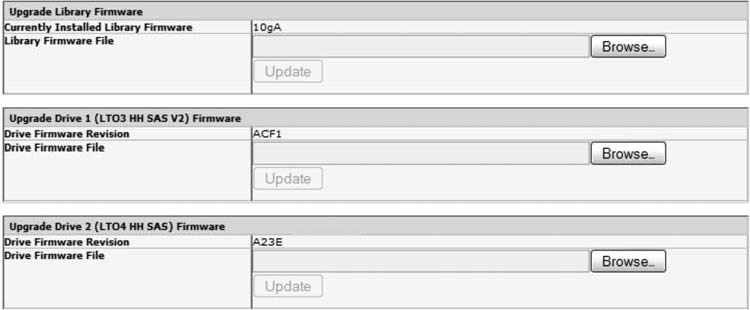
Rysunek 1. Aktualizacja oprogramowania wewnętrznego RMU
- Wybierz lub kliknij opcję Browse (Przeglądaj) i przejdź do miejsca, w którym znajduje się plik oprogramowania wewnętrznego biblioteki.
- Wybierz plik i po powrocie na stronę Upgrade Firmware (Aktualizacja oprogramowania wewnętrznego) wybierz przycisk Update (Aktualizuj).
Jeśli przycisk Update (Aktualizuj) jest wyszarzony, nie może zostać wybrany, co oznacza, że nie wybrano oprogramowania wewnętrznego biblioteki. - Po uaktualnieniu oprogramowania wewnętrznego biblioteki napędów taśmowych i/lub napędów taśmowych zaleca się zrestartowanie/uruchomienie serwera.
- Po wykonaniu tych czynności należy uruchomić usługi tworzenia kopii zapasowych i sprawdzić, w jaki sposób oprogramowanie do tworzenia kopii zapasowych włączyło bibliotekę i/lub napędy taśmowe.
- Jeśli oprogramowanie wewnętrzne biblioteki i/lub napędów taśmowych nie jest rozpoznawane jako aktualne, zwróć się do dostawcy oprogramowania w celu uzyskania pomocy technicznej odnośnie tego problemu.
Cause
-
Resolution
-
Affected Products
Servers, PowerVault TL2000, PowerVault TL4000Article Properties
Article Number: 000130520
Article Type: Solution
Last Modified: 28 Apr 2025
Version: 6
Find answers to your questions from other Dell users
Support Services
Check if your device is covered by Support Services.