Testen von Quantum Laufwerken und Erstellen eines Drivelog mit xTalk
Summary: Dieser Artikel enthält vollständige Anweisungen zum Erfassen eines Drivelogs mithilfe von xTalk für Quantum Laufwerke.
This article applies to
This article does not apply to
This article is not tied to any specific product.
Not all product versions are identified in this article.
Symptoms
Protokolle notieren und erfassen Informationen darüber, wie ein Gerät ausgeführt wird. Das Sammeln von Protokollen zur Analyse, Fehlerbehebung und Beseitigung eventuell auftretender Probleme kann sowohl die Gründe für das Verhalten des Geräts als auch die entsprechende Lösung zum Vorschein bringen. Vollständige Anweisungen zum Erfassen eines Drivelog mithilfe von xTalk für Quantum Laufwerke.
 Informationen zum Erstellen von Protokollen für IBM Laufwerke finden Sie im Artikel Erstellen eines Protokolls mit ITDT (IBM-Banddiagnose-Tool).
Cause
-
Resolution
ITDT kann nicht zum Erzeugen von Protokollen für Quantum Laufwerke verwendet werden. Der Hersteller verfügt über ein eigenes Tool: StorageCare Sage xTalk Management Console. Sie können diese direkt von der Quantum Support-Seite herunterladen. Folgen Sie den Anweisungen unten, um ein Drivelog für Quantum Laufwerke im System zu erzeugen.
 Dieser Vorgang dauert etwa 6 Stunden.
Beenden Sie alle Backup-Software-Services, bevor Sie Protokolle erstellen.
- Greifen Sie auf die Quantum Support-Seite zu und wählen Sie das entsprechende Betriebssystem und den entsprechenden Laufwerktyp aus.
- StorageCare Sage xTalk Management Console herunterladen
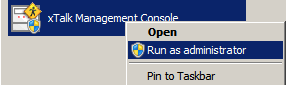
- Starten Sie die Installation nach dem herunterladen, indem Sie Als Administrator ausführen auswählen.
- Folgen Sie den Anweisungen auf dem Bildschirm, um xTalk auf dem Server zu installieren, welcher direkt mit dem betreffenden Laufwerk verbunden ist.
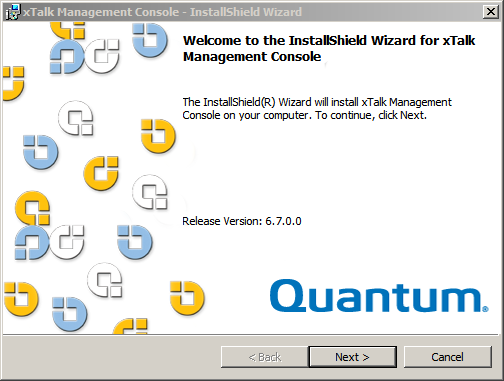
- Starten Sie xTalk nach der Installation auf dem Server als Administrator.
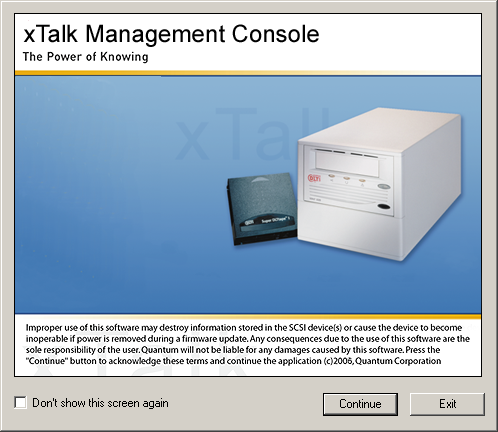
- Vergewissern Sie sich, dass alle Backup-Software-Services angehalten und fortgesetzt wurden.
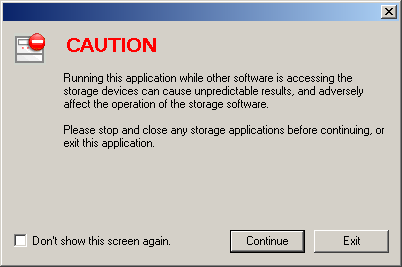
- Wählen Sie im linken Bereich das Laufwerk aus, das getestet werden muss.
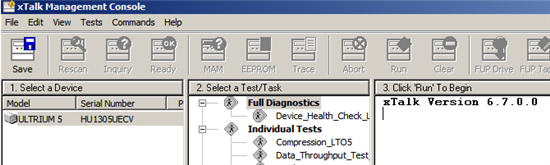
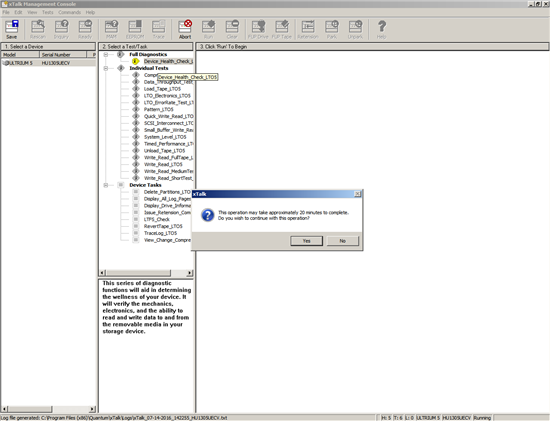
- Führen Sie den allgemeinen Test unter Vollständige Diagnose, Device_Health_Check aus. Der Test dauert ca. 20 Minuten.
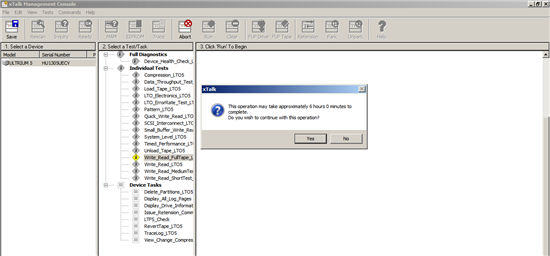
- Sobald der Test abgeschlossen ist, führen Sie einen vollständigen Lese-/Schreibtest unter Einzelne Tests, Write_Read_FullTape durch. Abhängig von der Technologie und der Anzahl der Fehler kann dies bis zu 6 Stunden oder länger dauern.
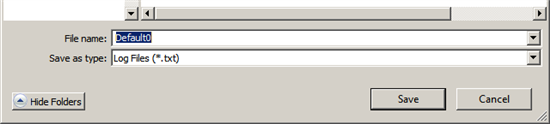
- Nachdem beide Tests abgeschlossen sind, klicken Sie in der oberen linken Ecke auf Start und geben Sie den gewünschten Speicherort und Namen der Protokolldatei an.

Affected Products
PowerVault 124T, PowerVault LTO5-140Article Properties
Article Number: 000144289
Article Type: Solution
Last Modified: 07 Oct 2021
Version: 5
Find answers to your questions from other Dell users
Support Services
Check if your device is covered by Support Services.