Interface de ligne de commande ITDT-SE pour Windows : Utilisation d’ITDT pour mettre à jour les lecteurs de bande et exécuter des diagnostics
Summary: Cet article explique comment utiliser ITDT-SE (CLI) pour mettre à niveau le firmware, effectuer des diagnostics et extraire des journaux pour le support Dell.
Symptoms
Cause
Resolution
Index:
- Installation d’ITDT-SE (CLI)
- Journal du lecteur de bande (fichier de vidage du lecteur)
- Diagnostics du lecteur de bande
- Mise à jour du micrologiciel du lecteur de bandes
- Éjection du support de bande
- Utilisation de la bande
Remarque : Les services logiciels de sauvegarde peuvent interférer avec les mises à jour de firmware, la détection des disques et les diagnostics. Il est préférable de définir le service de sauvegarde sur « disabled », puis de redémarrer l’hôte et le lecteur de bande ou la bibliothèque. Cette opération efface toute réservation sur la bibliothèque ou les lecteurs de bande.
Installation d’ITDT-SE (CLI)
ITDT-SE ne dispose pas d’un programme d’installation, l’installation extrait les fichiers sur la machine de l’utilisateur. L’extracteur crée des dossiers d’entrée, de licence, de sortie et de script, ainsi que l’exécutable ITDT, un fichier readme et deux autres fichiers. Aucun redémarrage n’est nécessaire.
L’ITDT-SE (CLI) est disponible sur le site de support Dell. Choisissez le lecteur de bande, le chargeur automatique ou la bibliothèque PowerVault que vous utilisez. ITDT-SE (CLI) se trouve dans la catégorie Automatisation des bandes.
- Une fois le téléchargement terminé, cliquez avec le bouton droit de la souris pour l’exécuter en tant qu’administrateur.
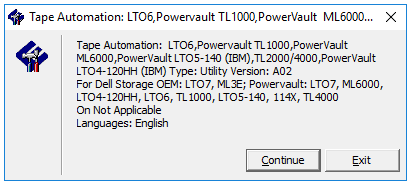
- L’emplacement par défaut est C :\\Dell\Drivers\....

- Deux fichiers sont extraits

- Dans ce cas, un hôte Windows est utilisé. Cliquez avec le bouton droit de la souris sur la version de Windows et exécutez-la en tant qu’administrateur.

- Accédez au dossier ITDT qui est créé. Pour démarrer ITDT, cliquez avec le bouton droit de la souris sur l’application ITDT et exécutez-la en tant qu’administrateur

Remarque : lors de la première extraction, il est possible que les dossiers de sortie et d’entrée ne soient pas créés. Les deux dossiers sont créés une fois l’application ITDT exécutée.
Journal du lecteur de bande
Si un lecteur de bande rencontre une défaillance lors des sauvegardes ou de l’exécution de diagnostics, la collecte d’un vidage de lecteur à partir du lecteur de bande permet de déterminer si le lecteur doit être remplacé. Si le média est suspect, il est avantageux de collecter les vidages de lecteur de tous les lecteurs de bande d’une bibliothèque de bandes. Lorsque le vidage de lecteur est généré, trois fichiers sont créés dans le dossier « output ». Les fichiers sont « A », « B » et « BLZ ». Ces trois fichiers peuvent être utiles pour déterminer les problèmes de disque.- Démarrez l’application ITDT-SE en cliquant avec le bouton droit de la souris sur ITDT qui se trouve dans le dossier ITDT.
- Lors de la première exécution d’ITDT-SE, les informations de licence sont présentées
- Appuyez sur I à la dernière page pour accepter
- La page Main Menu s’affiche.
- Appuyez sur [S] pour rechercher des appareils

- Sélectionnez le lecteur pour lequel vous souhaitez recueillir le vidage
- Appuyez sur [D] pour générer les fichiers de vidage


- Une fois l’opération terminée, les fichiers de vidage se trouvent dans le dossier de sortie dans lequel ITDT a été extrait
- Appuyez sur [R] pour revenir à la liste des périphériques. Sélectionnez le lecteur de bande suivant ou appuyez sur [Q] pour quitter

- Des fichiers de vidage sont générés. Compressez les trois fichiers pour que le support Dell les examine.

Diagnostics du lecteur de bande
Il existe plusieurs diagnostics différents qui peuvent être effectués à l’aide d’ITDT-SE. Assurez-vous d’exécuter le diagnostic approprié.- Si le lecteur de bande ne commence pas à écrire sur le support, un test système est utile. Le test du système est un test de diagnostic rapide.
- Lorsque vous essayez de déterminer si le lecteur de bande rencontre un problème avec une tête de lecture ou d’écriture par rapport au support, l’une des meilleures façons d’aider est d’exécuter un test d’écriture complet avec une toute nouvelle bande.
- Le test d’écriture complète exerce toutes les têtes d’écriture et est un test de diagnostic plus long. Une fois les diagnostics terminés, un vidage du disque est généré à partir du disque, quel que soit le test de diagnostic exécuté.
- Un lecteur de bande autonome nécessite qu’une bande soit insérée dans le lecteur pour exécuter les tests. Les bibliothèques de bandes nécessitent une bande dans la station d’E/S.
- Ouvrez ITDT-SE (CLI)
- Sélectionnez le disque à tester
- Sélectionnez l’option de diagnostic

- Sélectionnez [O] pour d’autres fonctions

- Sélectionnez [W] pour Full Write test
- Sélectionnez la taille de bloc

- Choisissez le type de données à tester. Les données incompressibles s’exécutent à la vitesse native du lecteur de bande.


- Une fois le diagnostic terminé, ITDT-SE réussit ou échoue
- Les journaux sont générés dans le dossier de sortie dans lequel ITDT-SE a été extrait
Mise à jour du micrologiciel du lecteur de bandes
- Téléchargez à partir du site de support Dell le firmware correspondant au lecteur de bande en cours de mise à jour.
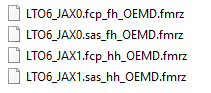
- Extrayez le firmware. L’emplacement par défaut est C :\Dell\Drivers\.... Notez l’emplacement du dossier lors de l’extraction des fichiers
- Copiez le fichier du firmware dans le dossier d’entrée où ITDT-SE a été extrait.
- Ouvrez ITDT-SE (CLI)
- Sélectionnez le lecteur de bande à mettre à niveau

- Appuyez sur [F] pour mettre à jour le firmware
- Sélectionnez le fichier du firmware , puis appuyez sur [C] pour continuer
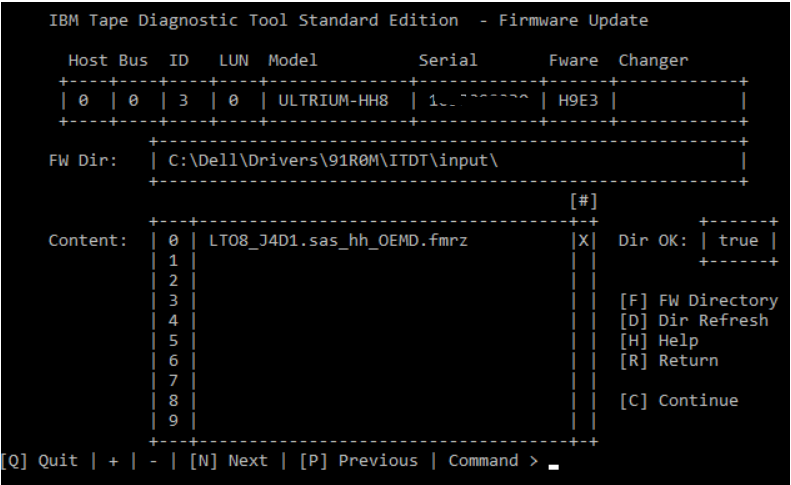
- Le répertoire et le fichier du firmware s’affichent. Appuyez sur [S] pour lancer la mise à jour du firmware
![Appuyez sur [S] pour lancer la mise à jour du firmware](https://supportkb.dell.com/img/ka06P000000oqlMQAQ/ka06P000000oqlMQAQ_fr_8.png)
- Une fois l’opération terminée, l’état doit être Passed

- Appuyez sur [R] pour revenir en arrière et sélectionnez le lecteur suivant à mettre à jour
- Une fois tous les disques terminés, le serveur doit être redémarré avant de tester ou d’exécuter des procédures de sauvegarde
Éjection du support de bande
La fonction Eject Tape Media d’ITDT-SE peut être utilisée si une bande n’est pas éjectée à l’aide du logiciel de sauvegarde. Pour effacer toute réservation sur le lecteur de bande par le logiciel de sauvegarde, configurez tous les services de sauvegarde sur Désactiver, redémarrez le serveur et le lecteur de bande.
- Ouvrez ITDT-SE
- Sélectionnez le lecteur sur lequel le support est chargé
- Sélectionnez [J] pour éjecter le support

- Le résultat est Réussi si la bande est éjectée
Utilisation de la bande
La fonction Tape Usage récupère les données statistiques et les compteurs d’erreurs d’une cartouche de bande.
Remarque : cette fonction ne crée pas de fichier journal.
- Ouvrez ITDT-SE
- Sélectionnez un lecteur sur lequel le média est chargé
- Sélectionnez [O] pour d’autres options
- Sélectionnez [U] pour Tape Usage
