Планування та управління послугами на місці
Summary: Dell Technologies надає проактивне та коригувальне обслуговування ваших апаратних і програмних продуктів за активним сервісним контрактом.
Instructions
MyService360 дозволяє планувати та відстежувати ці сервіси у вашому оточенні. Деякі запити на обслуговування можна вирішити, самостійно замінивши деталь, відому як Customer Replaceable Unit (CRU). Однак деякі запити на сервіс може вирішити лише технік Dell Technologies на місці.
Залежно від типу випуску та контракту на обслуговування продукту, ви можете запланувати послугу на місці з однієї з наступних вкладок у MyService360.
- РЕЗЮМЕ
- УПРАВЛІННЯ ІНЦИДЕНТАМИ
Ось кілька ресурсів про перший доступ до MyService360, Як підтвердити доступ до місця для вашого сервісного прийому, Зв'язатися з технічною підтримкою та командами облікових записів MyService360, а також як записатися на сервісну зустріч онлайн.
Щоб запланувати службу на місці через вкладку SUMMARY , виконайте наступне:
- Натисніть вкладку Options (Параметри).
ПРИМІТКА: вкладка «Незаплановані » вимкнена, якщо для ваших товарів немає незапланованих сервісів.
- У лівій панелі натисніть на необхідний сервісний запит, а потім натисніть посилання «Запланувати цю активність». Деталі запиту на обслуговування відображаються.
- Заплануйте активність за допомогою опцій Чат, Електронна пошта або Дзвінок .
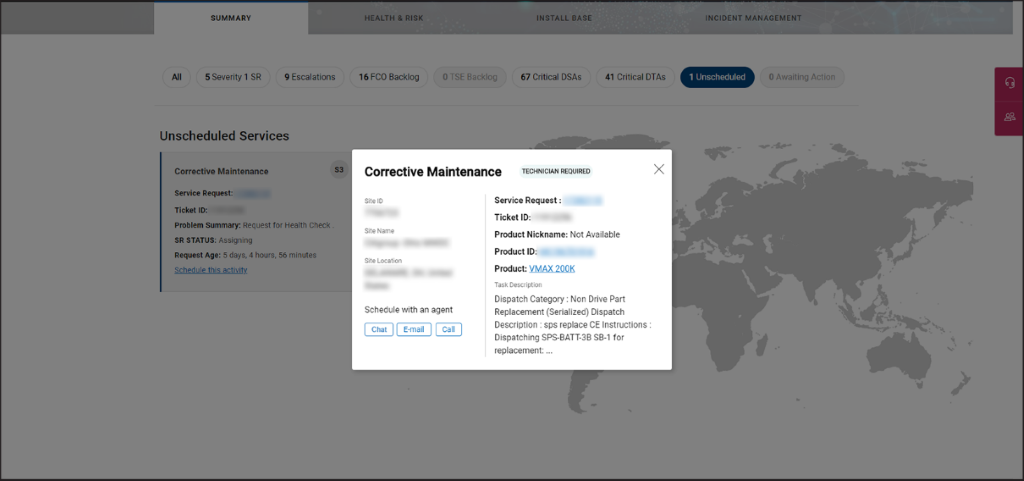
Рисунок 1 Планування послуги на місці через вкладку SUMMARY
Щоб запланувати сервіс на місці через вкладку УПРАВЛІННЯ ІНЦИДЕНТОМ , виконайте наступне:
У лівій панелі натисніть вкладку On-Site Services , а потім Schedule.
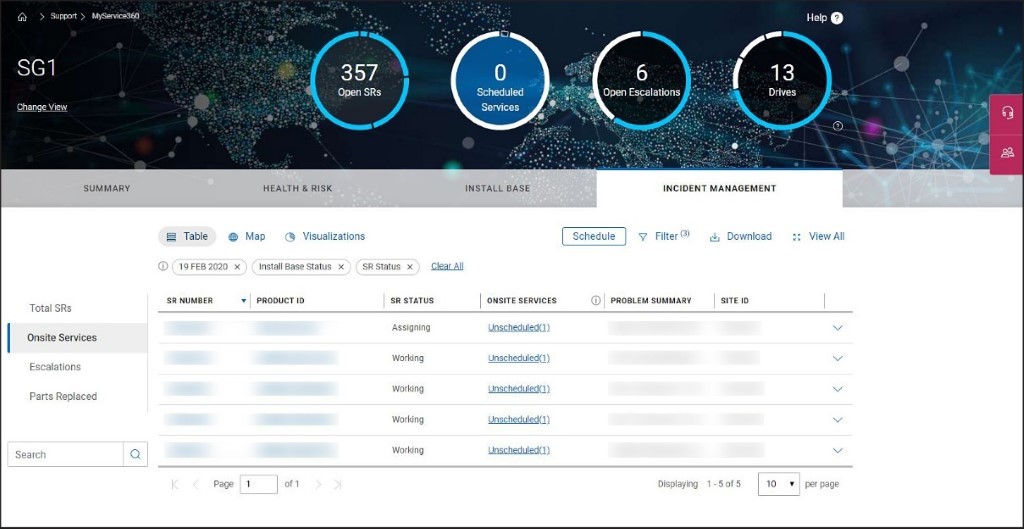
Рисунок 2 Вкладка «Послуги на місці»
У вкладці «Незаплановані » у вікні «Послуги на місці » натисніть «Чат», «Електронна пошта» або «Зателефонувати », щоб зв'язатися з технічною підтримкою Dell Technologies і запланувати послугу.
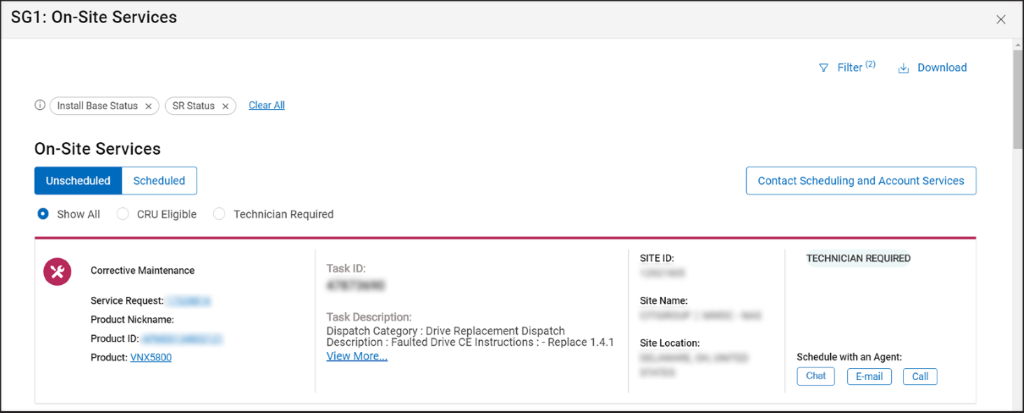
Рисунок 3 Непланова вкладка – вікно On-Site Services
Після призначення служби на місці запит на сервіс відображається у вкладці «Запланований ».
За замовчуванням відображається таймлайн сервісів, запланованих на поточний день. Ви можете натиснути на конкретну послугу, щоб переглянути більше інформації про запит на послугу.
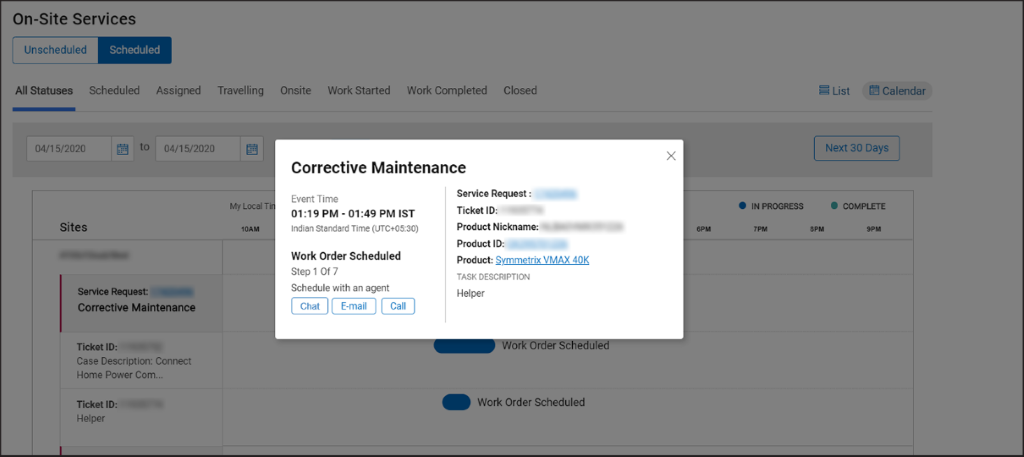
Рисунок 4 Вкладка Scheduled – Вигляд Timeline
Щоб переглянути послуги, заплановані на наступні 30 днів , натисніть «Наступні 30 днів». Ви також можете скористатися вибором дат, щоб переглянути сервіси, заплановані для власного діапазону дат.
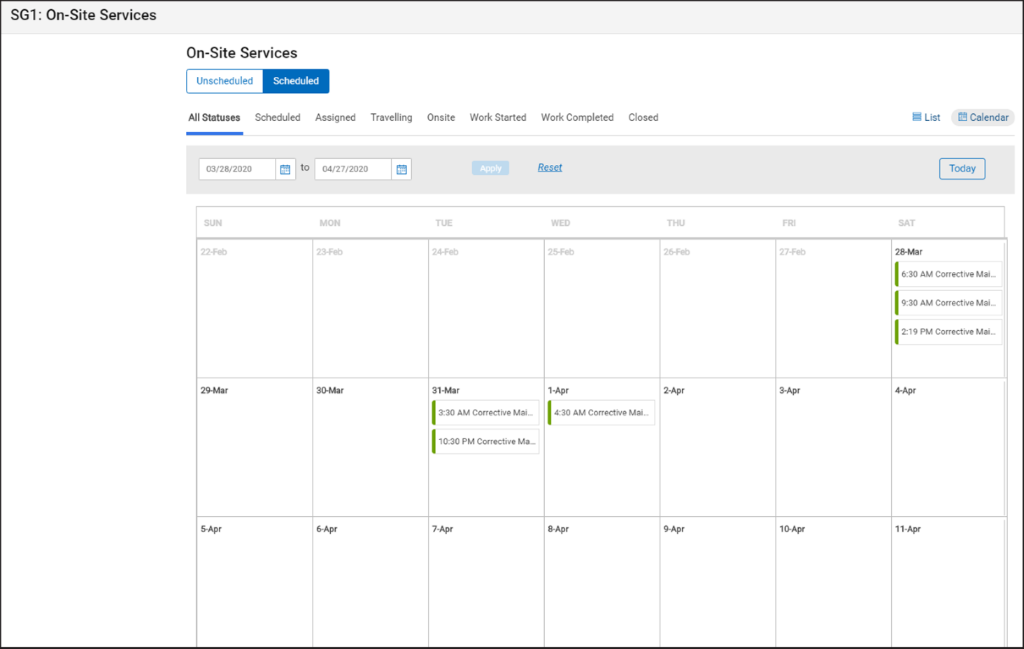
Рисунок 5 Вкладка запланованого календаря – перегляд календаря на 30 днів
Ви можете натиснути «Список », щоб переглянути заплановані рейси на наступні 30 днів у вигляді списку. Окрім деталей запиту на послугу, також відображаються такі речі:
- Фотографія польового техніка Dell Technologies, який має відвідати ваш об'єкт
- Ім'я техніка
- Електронна адреса техніка
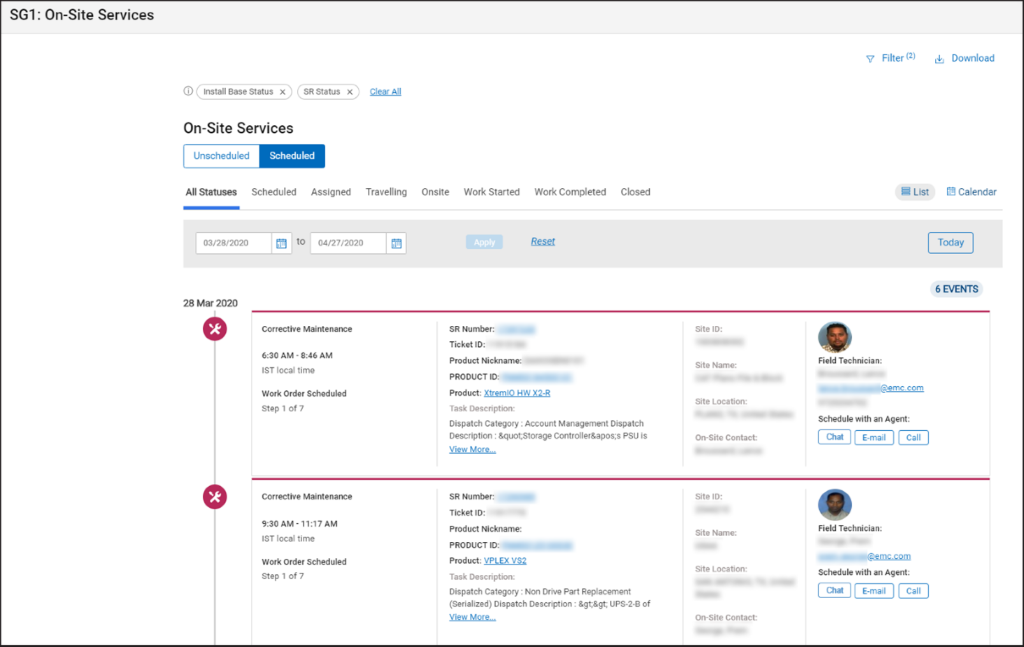
Рисунок 6 Вкладка «Запланований» – Перегляд списку
Коли технік на місці працює над запитом на обслуговування, статус оновлюється майже в реальному часі в MyService360. Ви можете переглядати кількість запитів на послуги на кожному етапі, наприклад, Призначено, Початі роботи або Завершені роботи, доки вони не будуть закриті.
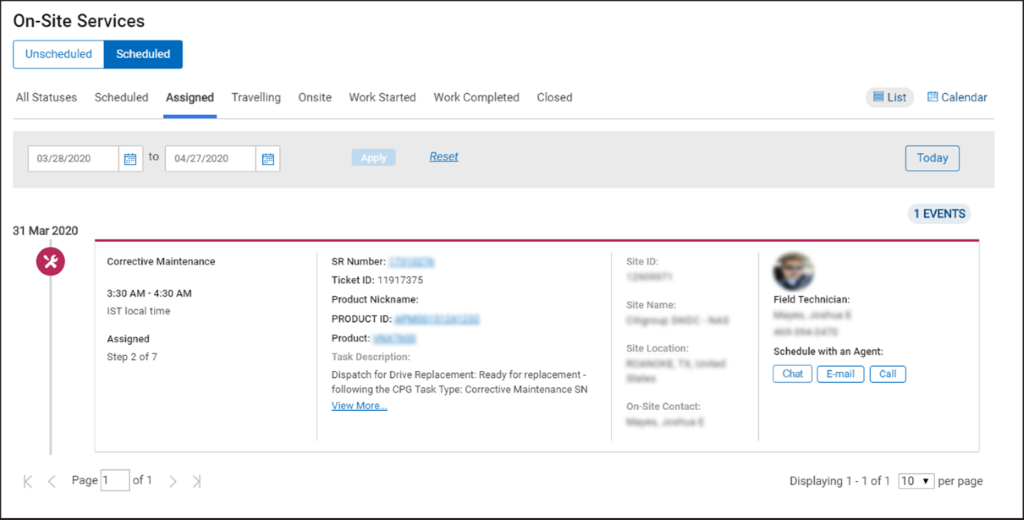
Рисунок 7 Призначена вкладка
Щоб швидко ознайомитися з плануванням і управлінням послугами на місці, відвідайте Центр знань MyService360.
Additional Information
Рекомендовані статті
Ось кілька рекомендованих статей, пов'язаних з цією темою, які можуть вас зацікавити.