Anleitung zu den externen Ports und Anschlüssen an einem Dell Computer
Summary: In diesem Artikel werden die Arten von Ports und Anschlüssen beschrieben, die Sie bei einem Computer finden können. Computer, die Dell ausliefert oder in den letzten 15 Jahren ausgeliefert hat. Wir bieten Ihnen auch einen Leitfaden zur üblichen älteren Farbcodierung für Ports und Anschlüsse. ...
Instructions
Visuelle Anleitung zu Ports und Anschlüssen
Das folgende Handbuch enthält historische und aktuelle Informationen zu den verschiedenen Ports und Anschlüssen, die mit Dell Computern verwendet werden.
Wir stellen ein Bild des Anschlusses, ein Bild des entsprechenden Anschlusses und den Namen der verwendeten Technologie zur Verfügung.
Identifizieren von Eingangs-Ports und -Steckern
Diese Ports und Anschlüsse sind jeweils auf einen Zweck beschränkt: Erleichtern des Informationsflusses in Ihren Computer. Sie befinden sich größtenteils nur auf älteren Computern. Plug-and-Play-USB-Anschlüsse und Wireless-Verbindungen haben diese Anschlüsse auf neueren Computern ersetzt.
| Farbcodierung | Port | Anschluss | Name |
|---|---|---|---|
| Grün |  |
 |
PS2 für Maus |
| Violett |  |
 |
PS2 für Tastatur |
| Gold |  |
 |
Game Port oder Midi |
Identifizieren von Ausgangs-Ports und -Steckern
Diese Ports und Anschlüsse sind für die Audioausgabe Ihres Computers an externe Geräte oder Lautsprecher zuständig.
| Farbcodierung | Port | Anschluss | Name |
|---|---|---|---|
| Rosa |  |
 |
Analoger Line-Pegel: Audioeingang, Mono oder Stereo – Mikrofon |
| Hellblau |  |
 |
Analoger Line-Pegel: Audioeingang |
| Hellgrün |  |
 |
Analoger Line-Pegel: Audioausgang für das Haupt-Stereosignal – Frontlautsprecher oder Kopfhörer |
| Schwarz< |  |
 |
Analoger Line-Pegel: Audioausgang – Surround-Sound-Rücklautsprecher |
| Silver |  |
 |
Analoger Line-Pegel: Audioausgang -S ide-Lautsprecher |
| Orange |  |
 |
Analoger Line-Pegel: Audioausgang - Center-Lautsprecher und Subwoofer |
| Keine |  |
 |
Universal Audio-Buchse (UAJ) Tip Sleeve (TS): Mono-Sound von Kopfhörern |
| Keine |  |
 |
Universal Audio-Buchse (UAJ) Tip Ring Sleeve (TRS): Stereoton von Kopfhörern |
| Keine |  |
 |
Universelle Audiobuchse (UAJ) Spitzenringringhülse (TRRS): Stereoklang und Mikrofon |
Identifizieren von Ports und Steckern, die sowohl Ein- als auch Ausgänge bearbeiten
Über diese Ports und Stecker können Geräte miteinander kommunizieren. (Wenn der Name blau und unterstrichen ist, handelt es sich um einen Link, der Sie zu einem Artikel in den häufig gestellten Fragen (FAQ) von Dell zu dieser Technologie führt.)
| Farbcodierung | Port | Anschluss | Name |
|---|---|---|---|
| Keine |  |
 |
Power Desktop |
| Keine |  |
 |
Leistungsstarker Laptop |
| Keine |  |
 |
Universelle Audio-Buchse (UAJ)-Kombianschluss |
| Schwarz |  |
 |
USB 1.0 |
| Weiß |  |
 |
USB 2.0 |
| Blau |  |
 |
USB 3.0 |
| Keine |  |
 |
Micro-USB 4-polig |
| Keine |  |
 |
Mini-USB, 5-polig |
| Keine |  |
 |
USB A/B |
| Keine |  |
 |
USB Stecker-auf-Buchse-Erweiterung |
| Keine |  |
 |
USB 3,2 |
| Keine |  |
 |
USB Typ-C |
| Keine | 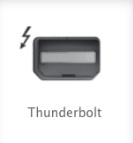 |
 |
Thunderbolt Mini DisplayPort |
| Keine | 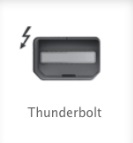 |
 |
Thunderbolt 2 Mini DisplayPort |
| Keine | 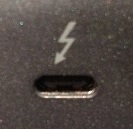 |
 |
Thunderbolt 3 Typ-C |
| Keine | 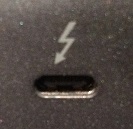 |
 |
Thunderbolt 4 Typ-C |
| Grau |  |
 |
Firewire IEEE 1394, 6-polig |
| Grau |  |
 |
Firewire IEEE 1394, 4-polig |
| Burgunderrot |  |
 |
Parallel Port |
| Blaugrün und Türkis |  |
 |
Serielle Schnittstelle |
| Keine |  |
 |
Ethernet Local Area Network (LAN), Netzwerkadapter oder RJ45 |
| Keine |  |
 |
Modem RJ11 |
Identifizieren von Video-Ports und -Steckern
Dies sind die gängigsten Arten von Videoanschlüssen und -anschlüssen: (Wenn der Name blau und unterstrichen ist, handelt es sich um einen Link, der Sie zu einem Artikel in den häufig gestellten Fragen (FAQ) von Dell zu dieser Technologie führt.)
| Farbcodierung | Port | Anschluss | Name |
|---|---|---|---|
| Gelb |  |
 |
SVideo Mini Din |
| Gelb |  |
 |
TV-Antenne |
| Gelb |  |
 |
SCART |
| Gelb |  |
 |
Radio Corporation of America (RCA) Composite |
| Blau |  |
 |
VGA |
| Weiß |  |
 |
DMS59 |
| Weiß |  |
 |
DVI-I Single-Link |
| Weiß |  |
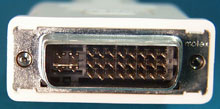 |
DVI-I Dual-Link |
| Weiß |  |
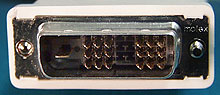 |
DVI-D Single-Link |
| Weiß |  |
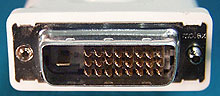 |
DVI-D Dual-Link |
| Blau und Weiß |  |
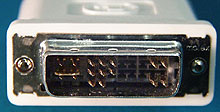 |
DVI-A VGA DVI-I |
| Schwarz |  |
 |
DisplayPort |
| Schwarz | 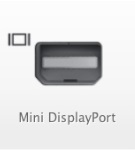 |
 |
DisplayPort Mini DisplayPort |
| Keine | 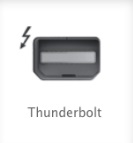 |
 |
Thunderbolt Mini DisplayPort |
| Keine | 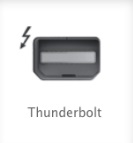 |
 |
Thunderbolt 2 Mini DisplayPort |
| Keine | 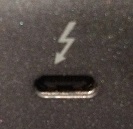 |
 |
Thunderbolt 3 Typ-C |
| Keine | 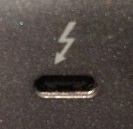 |
 |
Thunderbolt 4 Typ-C |
| Schwarz |  |
 |
HDMI Typ-A |
| Schwarz | 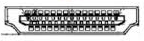 |
 |
HDMI Typ-B |
| Schwarz |  |
 |
HDMI Mini auf Typ-C |
| Schwarz |  |
 |
HDMI Micro zu Typ-D |
| Schwarz | 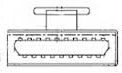 |
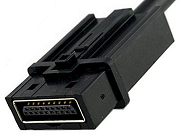 |
HDMI-Typ-E-Anschluss Automobil |
Weitere Ressourcen
- Anleitung zum Einrichten von zwei oder mehreren Monitoren
- Anschließen eines Dell Computers an ein Fernsehgerät
Additional Information
 Service abgelaufen? Kein Problem. Besuchen Sie die Website Dell.com/support und geben Sie Ihr Dell Service-Tag ein, um unsere Angebote anzusehen.