Guide des ports et connecteurs externes sur un ordinateur Dell
Summary: Cet article présente les types de ports et de connecteurs que vous pouvez trouver sur un ordinateur. Ordinateurs livrés ou expédiés par Dell au cours des 15 dernières années. Nous vous proposons également un guide des anciens codes couleur utilisés pour les ports et les connecteurs. ...
Instructions
Guide visuel des ports et connecteurs
Le guide suivant fournit des informations historiques et à jour sur les différents ports et connecteurs utilisés avec les ordinateurs Dell.
Nous fournissons une image du port, une image du connecteur correspondant et le nom de la technologie utilisée.
Identification des ports et connecteurs d’entrée
Ces ports et connecteurs ont chacun un seul objectif : faciliter le flux d’informations dans votre ordinateur. Vous les trouverez uniquement sur les anciens ordinateurs. Les connecteurs USB plug-and-play et les connexions sans fil ont remplacé ces connecteurs sur les ordinateurs plus récents.
| Code couleur | Port | Connecteur | Nom |
|---|---|---|---|
| Vert |  |
 |
PS2 pour souris |
| Violet |  |
 |
PS2 pour clavier |
| Gold |  |
 |
Port de jeu ou Midi |
Identification des ports et connecteurs de sortie
Ces ports et connecteurs sont associés à la sortie audio de votre ordinateur vers des périphériques externes ou des haut-parleurs.
| Code couleur | Port | Connecteur | Nom |
|---|---|---|---|
| Rose |  |
 |
Niveau de ligne analogique : entrée audio, mono ou stéréo - Microphone |
| Bleu clair |  |
 |
Niveau de ligne analogique : Entrée audio |
| Vert |  |
 |
Niveau de ligne analogique : sortie audio pour le signal stéréo principal - haut-parleurs avant ou casque |
| Noir< |  |
 |
Niveau de ligne analogique : Sortie audio - Haut-parleurs arrière avec son surround |
| Silver |  |
 |
Niveau ligne analogique : Sortie audio -Haut-parleurs puissants |
| Orange |  |
 |
Niveau de ligne analogique : Sortie audio - Haut-parleur central et caisson de basses |
| Aucun |  |
 |
Universal Audio Jack (UAJ) Tip Sleeve (TS) : son mono provenant d’un casque |
| Aucun |  |
 |
Universal Audio Jack (UAJ) Tip Ring Sleeve (TRS) : son stéréo provenant d’un casque |
| Aucun | 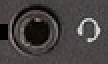 |
 |
Universal Audio Jack (UAJ) Tip Ring Ring Sleeve (TRRS) : son stéréo et microphone |
Identification des ports et connecteurs d’entrée et de sortie
Ces ports et connecteurs permettent aux périphériques de communiquer entre eux. (Lorsque le nom est bleu et souligné, il s’agit d’un lien qui vous dirige vers un article des questions fréquentes (FAQ) Dell sur cette technologie.)
| Code couleur | Port | Connecteur | Nom |
|---|---|---|---|
| Aucun |  |
 |
Power Desktop |
| Aucun |  |
 |
Ordinateur portable puissant |
| Aucun | 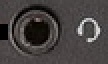 |
 |
Connecteur combo de prise jack audio universelle (UAJ) |
| Noir |  |
 |
USB 1,0 |
| Blanc |  |
 |
USB 2,0 |
| Bleu |  |
 |
USB 3,0 |
| Aucun |  |
 |
USB micro 4 broches |
| Aucun |  |
 |
USB mini 5 broches |
| Aucun |  |
 |
USB A/B |
| Aucun |  |
 |
Extension USB mâle vers femelle |
| Aucun |  |
 |
USB 3,2 |
| Aucun |  |
 |
USB Type-C |
| Aucun | 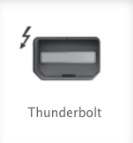 |
 |
Thunderbolt Mini DisplayPort |
| Aucun | 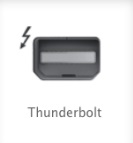 |
 |
Thunderbolt 2 Mini DisplayPort |
| Aucun | 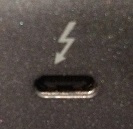 |
 |
Thunderbolt 3 Type-C |
| Aucun | 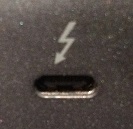 |
 |
Thunderbolt 4 Type-C |
| Gris |  |
 |
Firewire IEEE 1394, 6 broches |
| Gris |  |
 |
Firewire IEEE 1394, 4 broches |
| Bordeaux |  |
 |
Parallel Port (port parallèle) |
| Sarcelle d’hiver et turquoise |  |
 |
Port série |
| Aucun |  |
 |
Réseau local Ethernet (LAN), adaptateur réseau ou RJ45 |
| Aucun |  |
 |
Modem RJ11 |
Identification des ports et connecteurs vidéo
Voici les types de port et de connecteurs vidéo les plus courants : (Lorsque le nom est bleu et souligné, il s’agit d’un lien qui vous dirige vers un article des questions fréquentes (FAQ) Dell sur cette technologie.)
| Code couleur | Port | Connecteur | Nom |
|---|---|---|---|
| Jaune |  |
 |
SVideo Mini Din |
| Jaune |  |
 |
Antenne aérienne |
| Jaune |  |
 |
SCART |
| Jaune |  |
 |
Radio Corporation of America (RCA) Composite |
| Bleu |  |
 |
VGA |
| Blanc |  |
 |
DMS59 |
| Blanc |  |
 |
Adaptateur DVI-I à liaison simple |
| Blanc |  |
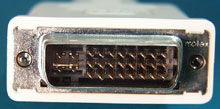 |
Adaptateur DVI-I à liaison double |
| Blanc |  |
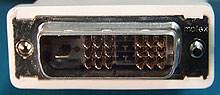 |
Adaptateur DVI-D à liaison simple |
| Blanc |  |
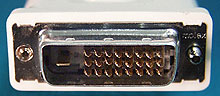 |
Adaptateur DVI-D à liaison double |
| Bleu et blanc |  |
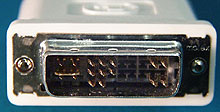 |
DVI-A VGA DVI-I |
| Noir |  |
 |
DisplayPort |
| Noir | 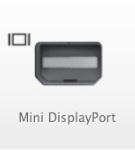 |
 |
Display Port Mini DisplayPort |
| Aucun | 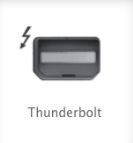 |
 |
Thunderbolt Mini DisplayPort |
| Aucun | 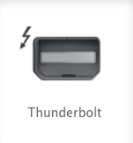 |
 |
Thunderbolt 2 Mini DisplayPort |
| Aucun | 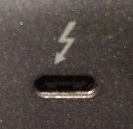 |
 |
Thunderbolt 3 Type-C |
| Aucun | 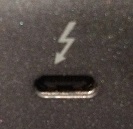 |
 |
Thunderbolt 4 Type-C |
| Noir |  |
 |
HDMI Type-A |
| Noir | 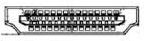 |
 |
HDMI Type-B |
| Noir |  |
 |
HDMI Mini vers un port USB-C |
| Noir |  |
 |
HDMI Micro vers un Type-D |
| Noir | 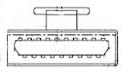 |
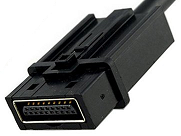 |
HDMI Automotive Type-E |
Autres ressources
Additional Information
 Hors garantie ? Aucun problème. Consultez le site Web Dell.com/support, puis saisissez votre numéro de série Dell et consultez nos offres.