Wskazówki dotyczące zewnętrznych portów i złącz w komputerach firmy Dell
Summary: Ten artykuł zawiera szczegółowe informacje na temat rodzajów portów i złączy, które można znaleźć w komputerze. Dotyczy komputerów, które firma Dell dostarcza lub dostarczała w ciągu ostatnich 15 lat. Ponadto zawiera przewodnik dotyczący starszej konwencji kolorystycznej portów i złączy. ...
Instructions
Ilustrowany przewodnik po portach i złączach
Poniższy przewodnik zawiera historyczne i aktualne informacje na temat różnych portów i złączy używanych przez komputery firmy Dell.
Dostarczamy obraz portu, obraz odpowiedniego złącza i nazwę używanej technologii.
Identyfikowanie wejściowych portów i złączy
Te porty i złącza są ograniczone do jednego celu: ułatwienia przepływu informacji do komputera. Można je znaleźć tylko w starszych komputerach. Złącza USB typu plug-and-play i połączenia bezprzewodowe zastąpiły te złącza w nowszych komputerach.
| Kod koloru | Port | Złącze | Nazwa |
|---|---|---|---|
| Zielony |  |
 |
PS2 dla myszy |
| Fioletowy |  |
 |
PS2 do klawiatury |
| Złoty |  |
 |
Port gry lub Midi |
Identyfikowanie wyjściowych portów i złączy
Te porty i złącza są powiązane z wyjściem audio z komputera do urządzeń zewnętrznych lub głośników.
| Kod koloru | Port | Złącze | Nazwa |
|---|---|---|---|
| Różowy |  |
 |
Analogowy poziom liniowy: Wejście audio, mono lub stereo - Mikrofon |
| Jasnoniebieski |  |
 |
Analogowy poziom liniowy: Wejście audio |
| Jasnozielony |  |
 |
Analogowy poziom liniowy: Wyjście audio dla głównego sygnału stereo - głośniki przednie lub słuchawki |
| < |  |
 |
Analogowy poziom liniowy: Wyjście audio - Głośniki tylne z dźwiękiem przestrzennym |
| Srebrny |  |
 |
Analogowy poziom liniowy: Wyjście audio -głośniki S ide |
| Pomarańczowy |  |
 |
Analogowy poziom liniowy: Wyjście audio - głośnik centralny i subwoofer |
| Brak |  |
 |
Uniwersalne gniazdo audio (UAJ) Tip Sleeve (TS): Dźwięk mono ze słuchawek |
| Brak |  |
 |
Uniwersalne gniazdo audio (UAJ) Tip Ring Sleeve (TRS): Dźwięk stereo ze słuchawek |
| Brak |  |
 |
Uniwersalne gniazdo audio (UAJ) Tip Ring Sleeve (TRRS): dźwięk stereo i mikrofon |
Identyfikowanie portów i złączy, które obsługują wejścia i wyjścia
Te porty i złącza umożliwiają jednoczesne komunikowanie się urządzeń ze sobą. (Nazwa jest niebieska i podkreślona, oznacza łącze, które prowadzi do artykułu z serii często zadawanych pytań (FAQ) na temat tej technologii).
| Kod koloru | Port | Złącze | Nazwa |
|---|---|---|---|
| Brak |  |
 |
Komputer stacjonarny Power |
| Brak |  |
 |
Notebook z dużą mocą |
| Brak |  |
 |
Uniwersalne gniazdo audio (UAJ) — złącze typu combo |
| Czarny |  |
 |
USB 1.0 |
| Biały |  |
 |
USB 2.0 |
| Niebieski |  |
 |
USB 3.0 |
| Brak |  |
 |
USB 4-stykowe Micro |
| Brak |  |
 |
USB 5-stykowe Mini |
| Brak |  |
 |
USB A/B |
| Brak |  |
 |
Złącze USB adapter ze złącza męskiego na żeńskie |
| Brak |  |
 |
USB 3.2 |
| Brak |  |
 |
Złącze USB Type-C |
| Brak | 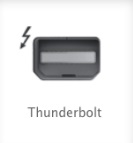 |
 |
Złącze Thunderbolt Mini DisplayPort |
| Brak | 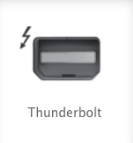 |
 |
Złącze Thunderbolt 2 Mini DisplayPort |
| Brak | 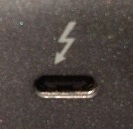 |
 |
Złącze Thunderbolt 3 Type-C |
| Brak | 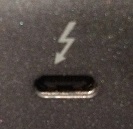 |
 |
Złącze Thunderbolt 4 Type-C |
| Szary |  |
 |
Firewire IEEE 1394, 6-stykowy |
| Szary |  |
 |
Firewire IEEE 1394, 4-stykowy |
| Burgundowy |  |
 |
Port równoległy |
| Turkusowo-turkusowy |  |
 |
Port szeregowy |
| Brak |  |
 |
Karta sieciowa Ethernet (LAN), karta sieciowa lub złącze RJ45 |
| Brak |  |
 |
Modem RJ11 |
Identyfikowanie portów i złączy wideo
Oto najpopularniejsze typy portów i złączy wideo: (Nazwa jest niebieska i podkreślona łączem do artykułu z serii często zadawanych pytań (FAQ) na temat tej technologii).
| Kod koloru | Port | Złącze | Nazwa |
|---|---|---|---|
| żółty |  |
 |
SVideo Mini Din |
| żółty |  |
 |
Antena telewizyjna |
| żółty |  |
 |
Złącze SCART |
| żółty |  |
 |
Kompozyt Radio Corporation of America (RCA) |
| Niebieski |  |
 |
VGA |
| Biały |  |
 |
DMS59 |
| Biały |  |
 |
Pojedyncze połączenie DVI-I |
| Biały |  |
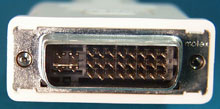 |
Podwójne połączenie DVI-I |
| Biały |  |
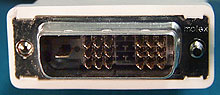 |
Pojedyncze połączenie DVI-D |
| Biały |  |
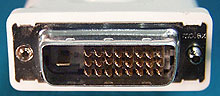 |
Podwójne połączenie DVI-D |
| Niebieski i biały |  |
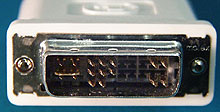 |
DVI-A VGA DVI-I |
| Czarny |  |
 |
Złącze DisplayPort |
| Czarny | 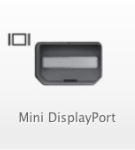 |
 |
Złącze DisplayPort Mini DisplayPort |
| Brak | 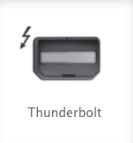 |
 |
Złącze Thunderbolt Mini DisplayPort |
| Brak | 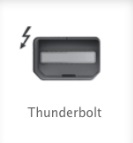 |
 |
Złącze Thunderbolt 2 Mini DisplayPort |
| Brak | 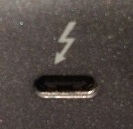 |
 |
Złącze Thunderbolt 3 Type-C |
| Brak | 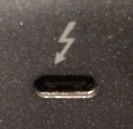 |
 |
Złącze Thunderbolt 4 Type-C |
| Czarny |  |
 |
Złącze HDMI Type-A |
| Czarny | 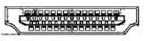 |
 |
Złącze HDMI Type-B |
| Czarny |  |
 |
Złącze HDMI mini do Type-C |
| Czarny |  |
 |
HDMI Micro do Type-D |
| Czarny | 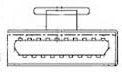 |
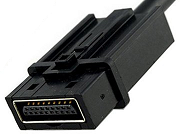 |
HDMI Type-E dla samochodów |
Inne zasoby
Additional Information
 Minął okres gwarancji? To nie jest problem. Odwiedź witrynę Dell.com/support i wpisz kod Dell Service Tag, a następnie zapoznaj się z naszymi ofertami.