Как устранить проблемы с черным экраном или дисплеем на ноутбуке Dell
Summary: Узнайте, как устранить проблемы с экраном ноутбука, включая черные экраны, пустые дисплеи, мерцание, отсутствие видео и многое другое на ноутбуках Dell.
Instructions
ПЕРЕД НАЧАЛОМ РАБОТЫ
Убедитесь, что вы выполнили основные шаги по устранению неполадок, описанные на странице библиотеки Dell Не работает экран ноутбука: устранение распространенных проблем с дисплеем. В данной статье описаны эти действия и приведены дополнительные методы поиска и устранения неисправностей дисплея, если стандартные исправления не работают.
Страница библиотеки Dell Не работает экран ноутбука: устранение распространенных проблем с дисплеем содержит ответы на вопросы и помогает устранить следующие проблемы:
- Экран ноутбука черный.
- Как исправить черный экран на ноутбуке?
- Ноутбук включается, но экран черный.
- Экран ноутбука черный. Пустой экран на ноутбуке.
- Что делать, если экран ноутбука черный?
Проблемы с черным или пустым экраном
Ваш экран полностью черный или пустой? Ознакомьтесь с каждым исправлением по очереди.
Исправление 1. Убедитесь, что настроена максимальная яркость
Монитор может быть включен, но при хорошем освещении экран может казаться пустым из-за установленного минимального уровня яркости, что создает впечатление, что он не включен.
Чтобы настроить параметры дисплея, выполните следующие действия.
- Несколько раз нажмите клавишу увеличения яркости (
 ).
ПРИМЕЧАНИЕ. Если ничего не происходит, попробуйте нажать и удерживать функциональную клавишу (
 ), а затем несколько раз нажать клавишу увеличения яркости (
 ).
Если проблема не устранена, перейдите к следующему шагу.
Исправление 2. Подключите внешний монитор
Подключение внешнего монитора обходит ЖК-дисплей вашего компьютера и помогает определить, имеется ли проблема с экраном, которая может стать причиной того, что компьютер не отображает видео.
Дополнительную информацию см. в статье базы знаний Dell Как подключить монитор к компьютеру Dell.
Исправление 3. Отсоедините внешние устройства
Некоторые аксессуары, такие как внешние жесткие диски, USB-устройства, антенны Wi-Fi, принтеры и гарнитуры виртуальной реальности, могут иногда мешать процессу загрузки компьютера. Если экран компьютера остается черным при запуске, отключите все второстепенные периферийные устройства. Подключите устройства по одному, чтобы узнать, какое устройство может вызывать проблему.
Исправление 4. Устраните все проблемы с драйверами или обновлениями, которые могут вызывать эту проблему
Решение 1.
- Проверьте, можно ли получить доступ к диспетчеру задач, нажав и удерживая клавиши Ctrl + Alt + Del, а затем отпустив их одновременно.
- Выберите Диспетчер задач из отображаемых параметров.
- В окне Диспетчер задач выберите Запустить новую задачу.
- В окне Создать новую задачу введите explorer.exe и нажмите кнопку ОК. Если отображается рабочий стол, проблема может быть вызвана фоновым процессом.
- Перезагрузите компьютер. Если проблема не устранена, перейдите к решению 2, чтобы узнать, являются ли драйверы графических адаптеров или параметры запуска Windows причиной этой проблемы.
Решение 2.
- Повторите процесс создания нового рабочего стола, как описано в решении 1, если он работал раньше; если нет, переходите к решению 3.
- Нажмите правой кнопкой мыши на значок Windows и выберите Терминал Windows (администратор), выберите Да в окне Управление учетными записями пользователей, если появится соответствующий запрос.
- В окне командной строки введите следующую команду:
powercfg -h off
, затем нажмите клавишу Enter. (Эта команда отключает быстрый запуск. Быстрый запуск иногда может приводить к проблемам совместимости или препятствовать правильному обнаружению определенных устройств.) - Перезагрузите компьютер. Если проблема не устранена, перейдите к решению 3, чтобы узнать, является ли причиной проблемы неисправное обновление Windows.
Решение 3.
- Вначале компьютер должен быть выключен. Нажмите кнопку питания на компьютере и сразу же начните нажимать клавишу F12 один раз в секунду для доступа к меню загрузки.
- Выберите SupportAssist OS Recovery, чтобы загрузить приложение SupportAssist OS Recovery.
- В SupportAssist OS Recovery нажмите 3 точки
 в правом верхнем углу главного экрана восстановления ОС, чтобы открыть раскрывающееся меню.
- Выберите Восстановление Windows.
- Компьютер перезагрузится в среду восстановления Windows (WinRE).
- Выберите Поиск и устранение неисправностей > Дополнительные параметры > Удаление обновлений > Удалить последнее обновление качества.
- Выберите Удалить обновление качества и следуйте инструкциям на экране.
- Перезагрузите компьютер. Если проблема не устранена, см. подраздел Исправление 8. Выполните сброс системы (Windows 11) или обновление системы (Windows 10) в разделе Проблемы с качеством изображения ниже для устранения проблемы.
Исправление 5. Как узнать, поврежден ли дисплей?
Даже при осторожном обращении с устройствами возможны случайные повреждения. Ноутбук уронили, что-то тяжелое упало на ноутбук или на него пролилась жидкость?
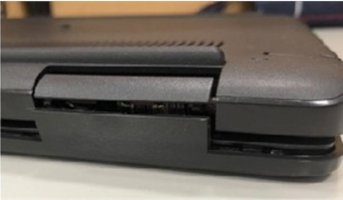
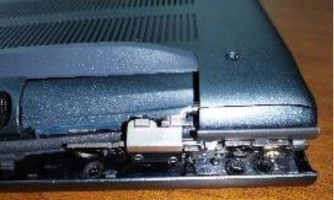
Рис. 1 и 2. Пример сломанного пластика
Внутренние повреждения, вызванные такими ситуациями, могут помешать правильной работе дисплея компьютера.
Если у вас нет действующей политики Accidental Damage, вы должны покрыть расходы на ремонт самостоятельно. Для услуги по негарантийному ремонту см. статью базы знаний Dell Как организовать негарантийный ремонт на вашем компьютере Dell.
Запустите встроенную самодиагностику ЖК-дисплея (BIST), чтобы проверить, присутствует ли проблема с видео
Продолжительность: 00:59
Субтитры: это видео доступно на нескольких языках. Нажмите значок «Субтитры» и выберите нужный язык.
Как предотвратить случайные повреждения компьютера Dell
Продолжительность: 01:42
Субтитры: это видео доступно на нескольких языках. Нажмите значок «Субтитры» и выберите нужный язык.
Учебное руководство по услугам, связанным со случайными повреждениями
Продолжительность: 00:40
Субтитры: это видео доступно на нескольких языках. Нажмите значок «Субтитры» и выберите нужный язык.
Проблемы с качеством изображения
Наблюдается нечеткое изображение, мерцание, линии на экране или искаженное видео? Эти исправления устраняют проблемы с качеством отображения.
Исправление 1. Используйте средство устранения неполадок воспроизведения видео
Средство устранения неполадок воспроизведения видео помогает находить и устранять проблемы с дисплеем, в том числе при воспроизведении фильмов, телепрограмм или видео.
Для Windows 11 выполните указанные ниже действия.
- Нажмите и удерживайте клавишу Windows (
 ), затем нажмите клавишу q.
- В поле поиска введите настройки.
- В списке результатов выберите Настройки («Система»).
- Выберите Система в столбце слева.
- Выберите Диагностика.
- Выберите Другие средства устранения неполадок.
- Выберите Выполнить справа от раздела Воспроизведение видео. Вам будет предоставлено несколько вариантов, выберите вариант, наиболее подходящий для вашей проблемы, и следуйте инструкциям на экране.
Для Windows 10 выполните указанные ниже действия.
- Нажмите и удерживайте клавишу Windows (
 ), затем нажмите клавишу q.
- В поле поиска введите настройки.
- В списке результатов выберите Настройки («Система»).
- Выберите Обновление и безопасность.
- Выберите Диагностика.
- Выберите Дополнительные средства устранения неполадок.
- Выберите Воспроизведение видео, а затем выберите Запуск средства устранения неполадок. Вам будет предоставлено несколько вариантов, выберите вариант, наиболее подходящий для вашей проблемы, и следуйте инструкциям на экране.
Исправление 2. Измените параметры видео или дисплея
Если текущие настройки дисплея не оптимальны для ЖК-дисплея ноутбука, то изображение на экране может быть искажено или иметь неправильный размер.
Для Windows 11 выполните следующие действия, чтобы проверить настройки ЖК-экрана.
- Нажмите и удерживайте клавишу Windows (
 ), затем нажмите клавишу q.
- В поле поиска введите настройки дисплея.
- В списке результатов выберите Настройки дисплея («Настройки системы»).
- На странице «Дисплей» убедитесь, что в раскрывающемся меню в разделе «Масштаб» установлено рекомендуемое значение.
- Убедитесь, что в раскрывающемся меню «Разрешение экрана» на странице «Дисплей» установлено рекомендуемое значение.
Для Windows 10 выполните следующие действия, чтобы проверить настройки ЖК-экрана.
- Нажмите и удерживайте клавишу Windows (
 ), затем нажмите клавишу q.
- В поле поиска введите настройки.
- В списке результатов выберите Настройки («Система»).
- Выберите пункт Система.
- На странице «Дисплей» убедитесь, что для параметра Изменить размер текста, приложений и других элементов установлено рекомендуемое значение.
- Убедитесь, что в раскрывающемся меню «Разрешение экрана» на странице «Дисплей» установлено рекомендуемое значение.
Исправление 3. Перезапустите графические драйверы
Сброс драйверов графики может помочь исправить любые повреждения настроек, вызывающие искажение изображения на ЖК-панели.
Для Windows 11 и 10 выполните следующие действия, чтобы перезапустить графические драйверы.
- Нажмите и удерживайте клавишу Windows (
 ), затем нажмите и удерживайте клавишу Ctrl (
 ), затем нажмите и удерживайте клавишу Shift (
 ) и, наконец, нажмите клавишу b.
ПРИМЕЧАНИЕ. Вы услышите звуковой сигнал, и экран начнет мигать.
Исправление 4. Выполните откат драйвера дисплея
Если после обновления возникла проблема с дисплеем, возврат к предыдущей версии драйвера дисплея может помочь устранить ее.
Чтобы восстановить предыдущую версию драйвера, выполните следующие действия.
- Нажмите и удерживайте клавишу Windows (
 ), затем нажмите и удерживайте клавишу q.
- В поле поиска введите device manager.
- В списке результатов выберите Диспетчер устройств («Панель управления»).
- Нажмите на стрелку слева от пункта Видеоадаптеры.
- Нажмите правой кнопкой мыши на указанный в списке видеоадаптер и выберите Свойства.
- Выберите вкладку Драйвер.
- Если доступно, выберите Откатить драйвер и следуйте инструкциям на экране.
ПРИМЕЧАНИЕ. Если кнопка Откатить драйвер недоступна, перейдите к разделу Убедитесь, что установлена последняя версия драйвера дисплея.
Исправление 5. Убедитесь, что установлена последняя версия драйвера дисплея
- Перейдите на сайт Dell Драйверы и скачиваемые материалы.
- Идентифицируйте свой продукт Dell.
- Нажмите на свой компьютер в списке Этот ПК
ПРИМЕЧАНИЕ. Если ваш компьютер не указан в списке, нажмите Скачать и установить SupportAssist. Это приложение автоматически обнаружит ваш продукт Dell. Следуйте инструкциям на экране для установки Dell SupportAssist.
- Другой способ: введите сервисный код, код экспресс-обслуживания или серийный номер вашего продукта Dell и нажмите кнопку Поиск.
- Другой способ: нажмите Обзор всех продуктов, чтобы вручную выбрать продукт Dell в каталоге.
- Нажмите на свой компьютер в списке Этот ПК
- Нажмите Найти драйверы.
- Убедитесь, что на странице драйверов указана правильная операционная система. Если это не так, в раскрывающемся меню в разделе Операционная система выберите операционную систему, установленную на вашем компьютере.
- В раскрывающемся меню Категория выберите Видео.
- Нажмите Скачать справа от указанного видеодрайвера и следуйте инструкциям.
- После завершения установки драйвера перезагрузите компьютер.
Исправление 6. Проверьте проблемы дисплея или видеосигнала в безопасном режиме Windows
Программы и службы, запущенные во время работы компьютера в обычном режиме, могли вызвать повреждения или помехи, которые приводят к возникновению проблемы с дисплеем. Загрузка в безопасном режиме исключает любую программу, которая не требуется для запуска компьютера.
Сведения о входе в безопасный режим см. в статье базы знаний Dell Как выполнить загрузку в безопасном режиме в Windows 11 или Windows 10.
Если дисплей работает правильно в безопасном режиме, это означает, что проблема с дисплеем вызвана некоторыми программами. Чтобы устранить эту проблему, Dell Technologies рекомендует обновить Windows и драйверы для вашего компьютера.
Дополнительные сведения см. на странице библиотеки Dell Обновить Windows и драйверы.
Безопасный режим с загрузкой сетевых драйверов
Продолжительность: 00:53
Субтитры: это видео доступно на нескольких языках. Нажмите значок «Субтитры» и выберите нужный язык.
Исправление 7. Выполните восстановление системы в Windows
В системе Microsoft Windows функция восстановления системы автоматически создает точки восстановления при установке новых приложений, драйверов или обновлений операционной системы, а также позволяет создавать их вручную. Использование функции восстановления системы не повлияет на ваши личные файлы, но приведет к удалению приложений, драйверов и обновлений, установленных после создания точки восстановления. Это позволяет вернуться к тому времени, когда дисплей работал правильно.
Инструкции по использованию приложения восстановления системы см. в статье базы знаний Dell Как использовать функцию восстановления системы в Microsoft Windows.
Исправление 8. Выполните сброс системы (Windows 11) или обновление системы (Windows 10) в Windows
Если после выполнения предыдущих действий проблема сохраняется, лучше всего выполнить сброс (Windows 11) или обновление (Windows 10) Windows.
Этот процесс позволит:
- Производятся переустановка Windows и сохранение личных файлов.
- Удаляются приложения и драйверы, установленные вами.
- Удаляются изменения, внесенные в настройки.
- Удаляются все приложения, установленные производителем вашего персонального компьютера.
- Выполняется восстановление всех приложений, установленных производителем компьютера, если компьютер поставлялся с Windows.
Информацию о сбросе или обновлении операционной системы Windows можно найти в статьях базы знаний Dell.
Additional Information
- Как выполнить диагностику экрана ноутбука Dell
- Как запустить диагностическое тестирование на мониторе Dell
- Поиск и устранение неполадок дисплея и видео на мониторе Dell
- Устранение проблем с дисплеем монитора Dell
- Дисплей монитора периодически мерцает, проблема с V-линией или разрешение размыто
- Руководство по портам, разъемам и кабелям на ПК Dell
- Узнайте, Как подключить монитор к компьютеру Dell.