如何修正 Dell 筆記型電腦上的黑畫面或顯示問題
Summary: 瞭解如何針對 Dell 筆記型電腦上的筆記型電腦螢幕問題進行故障診斷,包括黑畫面、空白顯示、閃爍、無影像等。
Instructions
開始之前:
請確定您已完成 Dell 筆記型電腦螢幕無法運作:修正常見顯示問題資料庫頁面中概述的基本故障排除步驟。本文以這些步驟為基礎,並提供其他故障診斷技術,以便在標準修正無法運作時解決顯示問題。
Dell 筆記型電腦螢幕無法運作:修正常見顯示問題資料庫頁面可協助回答以下疑問和問題:
- 我的筆記型電腦螢幕顯示黑色。
- 如何修復筆記型電腦上的黑畫面?
- 筆記型電腦可開啟,但螢幕顯示黑色。
- 筆記型電腦螢幕顯示黑色。筆記型電腦上的空白螢幕。
- 如果您的筆記型電腦螢幕顯示黑色,該怎麼辦?
黑色或空白螢幕問題
您的螢幕是完全顯示黑色還是空白?依次查看各個修正。
修正 1:請確定亮度設定為最大
在光線充足的環境中,電腦可能已開啟,但由於顯示器亮度設為其最低等級,螢幕可能會顯示空白,使顯示器看起來像是未開啟。
若要調整顯示器設定,請執行下列步驟:
- 重複按下增加亮度 (
 ) 鍵。
注意:未發生任何動作時,請嘗試按住功能 (
 ) 鍵,然後重複按下增加亮度 (
 ) 鍵。
若問題持續存在,請前往下一個步驟。
修正 2:連接外部顯示器
連接外接式顯示器會略過電腦的 LCD,並可協助識別螢幕是否有問題,這可能是電腦無法顯示任何影像的原因。
如需詳細資訊,請參閱 Dell 知識文章如何將顯示器連接至 Dell 電腦。
修正 3:中斷與外部裝置的連線
外部硬碟、USB 裝置、Wi-Fi 天線、印表機和 VR 耳機等配件有時可能會干擾開機程序。如果您的電腦螢幕在啟動時仍為黑色,請拔下所有非必要的週邊設備。逐一重新連接裝置,查看可能導致問題的裝置。
修正 4:解決可能導致發生此問題的任何驅動程式或更新問題
解決方案 1:
- 按住 Ctrl + Alt + Del 鍵,然後同時鬆開,看看您是否可以存取工作管理員。
- 從顯示的選項中選取工作管理員。
- 在「工作管理員」視窗中,選取執行新工作。
- 在「建立新工作」視窗中,輸入 explorer.exe,然後選取確定。如果您的桌面出現,則問題可能是由背景程序引起的。
- 請將電腦重新開機,如果問題仍然存在,請前往解決方案 2,查看是顯示卡驅動程式還是 Windows 啟動設定造成此問題。
解決方案 2:
- 若解決方案 1 之前有效,請重複該步驟以建立新桌面;若無效,請前往解決方案 3。
- 以滑鼠右鍵按一下 Windows 圖示,然後選取 Windows 終端機 (系統管理員),如果系統詢問,請在「使用者帳戶控制」視窗中選取是。
- 在「命令提示字元」視窗中,輸入下列內容:
powercfg -h off
然後按下 Enter 鍵。(此命令可停用快速啟動。快速啟動有時可能會導致產生相容性問題,或使某些裝置無法正確偵測。) - 將您的電腦重新開機,如果問題仍然存在,請前往解決方案 3,查看是不是故障的 Windows 更新造成此問題。
解決方案 3:
- 從電腦關機開始。按下電腦上的電源按鈕,然後立即開始每秒按一下 F12 鍵,以存取系統開機選單。
- 選取 SupportAssist OS Recovery 以開機至 SupportAssist OS Recovery。
- 在 SupportAssist OS Recovery 中,按一下 OS Recovery 首頁畫面右上角的 3 個點
 ,即會提供下拉式功能表。
- 選取 Windows 還原。
- 電腦會開機進入 Windows Recovery Environment (WinRE)。
- 選取故障診斷 > 進階選項 > 解除安裝更新 > 解除安裝最新的品質更新。
- 選取解除安裝品質更新,然後遵循提示操作。
- 將電腦重新開機,如果問題仍然存在,請參閱下方顯示品質問題一節中的修正 8:在 Windows 中執行系統重設 (Windows 11) 或重新整理 (Windows 10) 一節以解決問題。
修正 5:怎麼知道我的顯示器是否損壞?
天有不測風雲,無論您有多小心。筆記型電腦是否掉落、有重物掉落到筆記型電腦上,或是有液體濺到筆記型電腦上?
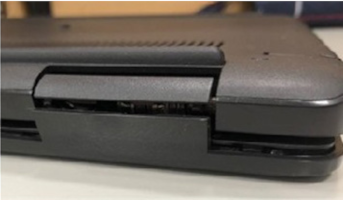
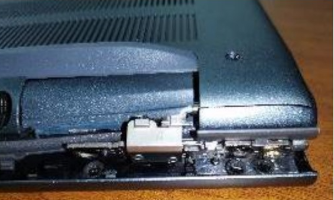
圖 1 和圖 2:塑膠破碎的範例
這類情況造成的內部損壞可能會使電腦的顯示器無法正常運作。
除非您具有有效的意外損壞保單,否則您必須自行支付維修費用。如需瞭解保固外維修服務,請參閱 Dell 知識文章如何為 Dell 電腦安排保固期外維修。
執行 LCD 內建自我測試 (BIST),查看是否存在影像問題
影片長度:00:59
隱藏式輔助字幕:此影片提供多種語言版本。按一下隱藏式輔助字幕圖示,然後選取您想要的語言。
如何避免 Dell 電腦意外損壞
影片長度:01:42
隱藏式輔助字幕:此影片提供多種語言版本。按一下隱藏式輔助字幕圖示,然後選取您想要的語言。
意外損壞服務教學課程
影片長度:00:40
隱藏式輔助字幕:此影片提供多種語言版本。按一下隱藏式輔助字幕圖示,然後選取您想要的語言。
顯示器品質問題
看到模糊的影像、閃爍、螢幕上的線條或失真的影像?這些修正專門用來解決顯示品質問題。
修正 1:使用視訊播放故障診斷程式
視訊播放故障診斷程式可協助您尋找並修正顯示器的問題,包括播放電影、電視節目或影片。
若為 Windows 11,請執行下列步驟:
- 按住 Windows (
 ) 鍵,然後按下 q 鍵。
- 在搜尋方塊中輸入設定。
- 在結果清單中選取設定 (系統)。
- 從左側欄中選取系統。
- 選取故障診斷。
- 選取其他故障診斷程式。
- 選取視訊播放右側的執行。您有多次選擇,可選取最符合您問題的選項,然後依照提示操作。
若為 Windows 10,請執行下列步驟:
- 按住 Windows (
 ) 鍵,然後按下 q 鍵。
- 在搜尋方塊中輸入設定。
- 在結果清單中選取設定 (系統)。
- 選取更新與安全性。
- 選取故障診斷。
- 選取其他故障診斷程式。
- 選取視訊播放,然後選取執行故障診斷程式。您有多次選擇,可選取最符合您問題的選項,然後依照提示操作。
修正 2:變更視訊或顯示設定
如果目前的顯示器設定不適合您筆記型電腦的 LCD,您在螢幕上看到的內容可能會扭曲或大小不正確。
若為 Windows 11,請執行下列步驟以檢查 LCD 螢幕設定:
- 按住 Windows (
 ) 鍵,然後按下 q 鍵。
- 在搜尋方塊中,輸入顯示器設定。
- 在結果清單中,選取顯示器設定 (系統設定)。
- 在顯示器頁面上,確保「縮放」下的下拉式功能表設定為建議的設定。
- 在顯示器頁面上,確保「顯示器解析度」下的下拉式功能表設定為建議的設定。
若為 Windows 10,請執行下列步驟以檢查 LCD 螢幕設定:
- 按住 Windows (
 ) 鍵,然後按下 q 鍵。
- 在搜尋方塊中輸入設定。
- 在結果清單中選取設定 (系統)。
- 選取系統。
- 在顯示器頁面上,請確定變更文字、應用程式和其他項目的大小下的下拉式功能表設定為建議的設定。
- 在顯示器頁面上,確保「顯示器解析度」下的下拉式功能表設定為建議的設定。
修正 3:重新啟動顯示卡驅動程式
重設顯示卡驅動程式可能有助於因應任何導致 LCD 面板影像扭曲的毀損設定。
若為 Windows 11 和 10,請執行下列步驟以重新啟動顯示卡驅動程式。
- 按住 Windows (
 ) 鍵,然後按住 ctrl (
 ) 鍵,接著按住 Shift (
 ) 鍵,最後按下 b 鍵。
注意:您應該會聽到嗶聲並看到螢幕閃爍。
修正 4:復原顯示器驅動程式
如果您在更新後遇到顯示器問題,還原至先前的顯示器驅動程式版本可能有助於解決此問題。
若要復原驅動程式,請執行下列步驟:
- 按住 Windows (
 ) 鍵,然後按住 q 鍵。
- 在搜尋方塊中,輸入裝置管理員。
- 在結果清單中,選取裝置管理員 (控制台)。
- 選取顯示卡左側的箭頭。
- 在列出的視訊配接卡上按一下滑鼠右鍵,然後選取內容。
- 選取驅動程式標籤。
- 可用時,選取復原驅動程式,然後依照提示操作。
注意:若無「復原驅動程式」選項可用,請前往請確定您已安裝最新的顯示器驅動程式一節。
修正 5:確定您已安裝最新的顯示器驅動程式
- 瀏覽至 Dell 驅動程式與下載網站。
- 識別您的 Dell 產品。
- 按一下列在這部電腦下的電腦清單
注意:若未列出您的電腦,請按一下「下載及安裝 SupportAssist」,此應用程式會自動偵測您的 Dell 產品。按照螢幕上的指示安裝 Dell SupportAssist。
- 或者,輸入 Dell 產品的產品服務編號、快速服務代碼或序號,然後按一下搜尋。
- 或者,按一下瀏覽所有產品,以從目錄中手動選取您的 Dell 產品。
- 按一下列在這部電腦下的電腦清單
- 按一下尋找驅動程式。
- 請確定驅動程式頁面上已列出正確的作業系統。如果沒有,請使用作業系統下的下拉式功能表,將其變更為電腦上安裝的作業系統:
- 使用類別下的下拉式功能表,選取視訊。
- 按一下所列視訊驅動程式右側的下載,然後依照提示操作。
- 安裝驅動程式完成後,請將電腦重新開機。
修正 6:在 Windows 安全模式中確認顯示器或影像問題
由於所有程式和服務都在電腦正常運作期間執行,因此可能有些已損毀或相互干擾,導致顯示器問題。開機進入安全模式可消除執行電腦不需要的任何程式。
若要瞭解如何開機進入安全模式,請參閱 Dell 知識文章如何在 Windows 11 或 Windows 10 中開機進入安全模式。
當顯示器在安全模式下正常運作時,表示某個程式導致了顯示器問題。若要修正此問題,Dell Technologies 建議您更新電腦的 Windows 和驅動程式。
如需詳細資訊,請參閱 Dell Update Windows 和驅動程式資料庫頁面。
如何開機至具備網路功能的安全模式
影片長度:00:53
隱藏式輔助字幕:此影片提供多種語言版本。按一下隱藏式輔助字幕圖示,然後選取您想要的語言。
修正 7:在 Windows 中執行系統修復
Microsoft Windows 中的系統還原會在您安裝新的應用程式、驅動程式或 Windows 更新時建立還原點,也可手動建立一個。使用系統還原不會影響您的個人檔案,但會移除在還原點建立後安裝的任何應用程式、驅動程式和更新。這可讓您回到顯示器正常運作的時間。
請參閱 Dell 知識文章如何在 Microsoft Windows 中使用系統還原,以取得如何使用系統還原應用程式的指示。
修正 8:在 Windows 中執行系統重設 (Windows 11) 或重新整理 (Windows 10)
如果在執行先前的步驟後,問題仍然存在,最佳行動方針是重設 (Windows 11) 或重新整理 (Windows 10) Windows。
此程序將會:
- 重新安裝 Windows,並保留您的個人檔案。
- 移除您安裝的應用程式和驅動程式。
- 移除您對設定所做的變更。
- 移除個人電腦製造商安裝的任何應用程式。
- 如果您的電腦隨附 Windows,會還原電腦製造商所安裝的任何應用程式。
如需有關重設或重新整理 Windows 的資訊,請參閱 Dell 知識文章:
Additional Information
- 如何測試您的 Dell 筆記型電腦螢幕
- 如何在 Dell 顯示器上執行診斷測試
- 如何故障診斷 Dell 顯示器上的顯示器或影片問題
- 修正 Dell 顯示器顯示問題
- 顯示器顯示間歇性閃爍、V 形線問題或解析度模糊
- Dell 電腦連接埠、接頭和纜線指南
- 瞭解如何將顯示器連接至 Dell 電腦。