Cómo solucionar una pantalla negra o problemas de pantalla en una laptop Dell
Summary: Obtenga información sobre cómo solucionar problemas de pantalla de la laptop, incluidas pantallas negras, pantallas en blanco, parpadeo, falta de video y muchos más en laptops Dell.
Instructions
ANTES DE COMENZAR:
Asegúrese de haber completado los pasos básicos de solución de problemas que se describen en la página de la biblioteca de Dell La pantalla de la laptop no funciona: Solucionar problemas comunes de la pantalla. Este artículo se basa en esos pasos y proporciona técnicas adicionales para resolver problemas de pantalla cuando las soluciones estándar no funcionan.
La página de la biblioteca de Dell La pantalla de la laptop no funciona: Solucionar problemas comunes de la pantalla ayuda a responder preguntas y problemas como:
- La pantalla de mi laptop está negra.
- ¿Cómo reparar la pantalla negra en la laptop?
- La laptop se enciende, pero la pantalla está negra.
- La pantalla de la laptop está negra. Pantalla en blanco en la laptop.
- ¿Qué hacer si la pantalla de la laptop es negra?
Problemas de pantalla en blanco o negra
¿La pantalla está completamente negra o en blanco? Consulte cada corrección en sucesión.
Solución 1: Asegúrese de que la configuración de brillo esté al máximo
En un entorno bien iluminado, es posible que la computadora esté encendida, pero la pantalla podría aparecer en blanco debido a que el brillo de la pantalla está configurado en su nivel más bajo, lo que hace que parezca que no está encendido.
Para ajustar la configuración de la pantalla, siga los siguientes pasos:
- Presione repetidamente la tecla Aumentar brillo (
 ).
NOTA: Cuando no ocurra nada, intente mantener presionada la tecla Función (
 ) y, luego, presione repetidamente la tecla Aumentar brillo (
 ).
Si el problema persiste, continúe con el siguiente paso.
Solución 2: Conecte un monitor externo
La conexión de un monitor externo omite la pantalla LCD de la computadora y puede ayudar a identificar si hay un problema con la pantalla, lo que podría ser la razón por la que la computadora no muestra el video.
Para obtener más información, consulte el artículo de la base de conocimientos de Dell Cómo conectar un monitor a una computadora Dell.
Solución 3: Desconecte los dispositivos externos
En ocasiones, los accesorios como discos duros externos, dispositivos USB, antenas Wi-Fi, impresoras y auriculares de realidad virtual pueden interferir en el proceso de arranque. Si la pantalla de la computadora permanece negra durante el inicio, desconecte todos los periféricos no esenciales. Vuelva a conectar los dispositivos uno por uno para ver qué dispositivo podría estar causando el problema.
Solución 4: Resuelva cualquier problema de controlador o actualización que pueda estar causando este problema
Solución 1:
- Para ver si puede acceder al Administrador de tareas, mantenga presionadas las teclas Ctrl + Alt + Del y, a continuación, libérelas juntas.
- Seleccione Administrador de tareas en las opciones que se muestran.
- En la ventana del Administrador de tareas, seleccione Ejecutar nueva tarea.
- En la ventana Crear una nueva tarea, escriba explorer.exe y, a continuación, seleccione Aceptar. Si aparece el escritorio, el problema puede deberse a un proceso en segundo plano.
- Reinicie la computadora. Si el problema persiste, vaya a la Solución 2 para ver si los controladores de gráficos o la configuración de inicio de Windows están causando este problema.
Solución 2:
- Repita el proceso para crear un nuevo escritorio, como se indica en la Solución 1, si funcionó antes, vaya a la Solución 3.
- Haga clic con el botón secundario en el icono de Windows y seleccione Terminal de Windows (administrador) y seleccione Sí en la ventana Control de cuentas de usuario si se le solicita.
- En la ventana del símbolo del sistema, escriba lo siguiente:
powercfg -h off
luego, presione Intro. (Este comando deshabilita el inicio rápido. En ocasiones, el inicio rápido puede provocar problemas de compatibilidad o evitar que ciertos dispositivos se detecten correctamente). - Reinicie la computadora. Si el problema persiste, vaya a la Solución 3 para ver si una actualización de Windows defectuosa está causando el problema.
Solución 3:
- Comience con la computadora apagada. Presione el botón de encendido de la computadora y, de inmediato, comience a presionar la tecla F12 una vez por segundo para acceder al menú de inicio del sistema.
- Seleccione SupportAssist OS Recovery para arrancar en SupportAssist OS Recovery.
- En SupportAssist OS Recovery, haga clic en los 3 puntos
 en la parte superior derecha de la pantalla de inicio de recuperación del sistema operativo y esto proporciona un menú desplegable.
- Seleccione recuperación de Windows.
- La computadora se reinicia en el Entorno de recuperación de Windows (WinRE).
- Seleccione Solucionar problemas > Opciones avanzadas > Desinstalar actualizaciones > Desinstalar actualización de calidad más reciente.
- Seleccione Desinstalar actualización de calidad y siga las indicaciones.
- Reinicie la computadora. Si el problema persiste, consulte la Solución 8: Realizar un restablecimiento del sistema (Windows 11) o actualizar (Windows 10) en Windows en la sección Problemas de calidad de la pantalla que aparece a continuación para resolver el problema.
Solución 5: ¿Cómo sé si mi pantalla está dañada?
No importa qué tan cuidadoso sea, los accidentes pasan. ¿Se cayó la laptop, se le cayó algo pesado en la laptop o se derramó líquido sobre ella?
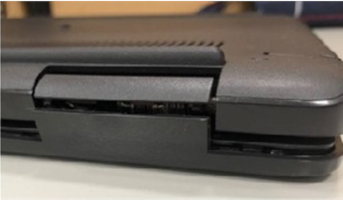
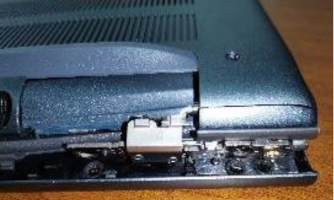
Figuras 1 y 2: Ejemplo de plásticos rotos
Los daños internos causados por este tipo de situaciones podrían impedir que las pantallas de las computadoras funcionen correctamente.
A menos que tenga una póliza activa de daños accidentales, debe cubrir el costo de la reparación usted mismo. Para obtener información sobre el servicio de reparación fuera de garantía, consulte el artículo de la base de conocimientos de Dell Cómo coordinar una reparación fuera de garantía de la computadora Dell.
Ejecute la autoprueba integrada (BIST) de la pantalla LCD para ver si se presenta el problema de video
Duración: 00:59
Subtítulos: este video está disponible en varios idiomas. Haga clic en el ícono de subtítulo y seleccione el idioma que desea.
Cómo evitar el daño accidental en la computadora Dell
Duración: 01:42
Subtítulos: este video está disponible en varios idiomas. Haga clic en el ícono de subtítulo y seleccione el idioma que desea.
Tutorial sobre los servicios de daños accidentales
Duración: 00:40
Subtítulos: este video está disponible en varios idiomas. Haga clic en el ícono de subtítulo y seleccione el idioma que desea.
Problemas de calidad de la pantalla
¿Ve imágenes difusas, parpadeos, líneas en la pantalla o video distorsionado? Estas correcciones se centran en problemas de calidad de la pantalla.
Solución 1: Utilice el solucionador de problemas de reproducción de video
El solucionador de problemas de reproducción de video ayuda a encontrar y solucionar problemas con la pantalla, incluida la reproducción de películas, programas de televisión o videos.
En Windows 11, realice los siguientes pasos:
- Mantenga presionada la tecla Windows (
 ) y, luego, presione la tecla q.
- En el cuadro de búsqueda, escriba Configuración.
- Seleccione Configuración (Sistema) en la lista de resultados.
- Seleccione Sistema en la columna de la izquierda.
- Seleccione Solucionar problemas.
- Seleccione Otros solucionadores de problemas.
- Seleccione Ejecutar a la derecha de Reproducción de video. Aparecen varias opciones; seleccione la opción que mejor se adapte a su problema y siga las indicaciones.
En Windows 10, realice los siguientes pasos:
- Mantenga presionada la tecla Windows (
 ) y, luego, presione la tecla q.
- En el cuadro de búsqueda, escriba Configuración.
- Seleccione Configuración (Sistema) en la lista de resultados.
- Seleccione Actualización y seguridad.
- Seleccione Solucionar problemas.
- Seleccione Otros solucionadores de problemas.
- Seleccione Reproducción de video y, a continuación, seleccione Ejecutar el solucionador de problemas. Aparecen varias opciones; seleccione la opción que mejor se adapte a su problema y siga las indicaciones.
Solución 2: Cambie la configuración de video o pantalla
Cuando la configuración de pantalla actual no es óptima para la pantalla LCD de su laptop, es posible que lo que ve en la pantalla esté distorsionado o no tenga el tamaño correcto.
En Windows 11, realice los siguientes pasos para comprobar la configuración de la pantalla LCD:
- Mantenga presionada la tecla Windows (
 ) y, luego, presione la tecla q.
- En el cuadro de búsqueda, escriba configuración de pantalla.
- Seleccione Configuración de pantalla (Configuración del sistema) en la lista de resultados.
- En la página de pantalla, asegúrese de que el menú desplegable en Escala esté configurado en el ajuste recomendado.
- En la página de pantalla, asegúrese de que el menú desplegable en Resolución de pantalla esté configurado en el ajuste recomendado.
En Windows 10, realice los siguientes pasos para comprobar la configuración de la pantalla LCD:
- Mantenga presionada la tecla Windows (
 ) y, luego, presione la tecla q.
- En el cuadro de búsqueda, escriba Configuración.
- Seleccione Configuración (Sistema) en la lista de resultados.
- Seleccione Sistema.
- En la página de pantalla, asegúrese de que el menú desplegable en Cambiar el tamaño del texto, la aplicación y otros elementos esté configurado en el ajuste recomendado.
- En la página de pantalla, asegúrese de que el menú desplegable en Resolución de pantalla esté configurado en el ajuste recomendado.
Solución 3: Reinicie el controlador de gráficos
El restablecimiento de los controladores de gráficos puede ayudar con cualquier ajuste dañado que cause imágenes distorsionadas en el panel de la pantalla LCD.
Para Windows 11 y 10, realice los siguientes pasos para reiniciar los controladores de gráficos.
- Mantenga presionada la tecla Windows (
 ), mantenga presionada la tecla CTRL (
 ), mantenga presionada la tecla Mayús (
 ) y, finalmente, presione la tecla b.
NOTA: Debe oír un pitido y la pantalla debe parpadear.
Solución 4: Revierta el controlador de pantalla
Si se produce un problema de pantalla después de una actualización, volver a una versión anterior del controlador de pantalla podría ayudar a resolverlo.
Para revertir el controlador, realice los siguientes pasos:
- Mantenga presionada la tecla Windows (
 ) y, luego, mantenga presionada la tecla q.
- En el cuadro de búsqueda, escriba administrador de dispositivos.
- Seleccione Administrador de dispositivos (Panel de control) en la lista de resultados.
- Seleccione la flecha a la izquierda de Adaptadores de pantalla.
- Haga clic con el botón secundario en la lista de adaptadores de video y seleccione Propiedades.
- Seleccione la pestaña Controlador.
- Cuando esté disponible, seleccione Revertir controlador y siga las indicaciones.
NOTA: Si la opción Revertir controlador no está disponible, vaya a la sección Asegúrese de tener instalado el controlador de pantalla más reciente.
Solución 5: Asegúrese de tener instalado el controlador de pantalla más reciente
- Vaya al sitio web de controladores y descargas de Dell.
- Identifique su producto Dell.
- Haga clic en su computadora que aparece en Esta computadora personal
NOTA: Si su computadora no aparece en la lista, haga clic en Descargar e instalar SupportAssist. Esta aplicación detecta automáticamente los productos Dell. Siga las instrucciones en pantalla para instalar Dell SupportAssist.
- O bien, ingrese la etiqueta de servicio, el código de servicio rápido o el número de serie del producto Dell y haga clic en Buscar.
- O haga clic en Explorar todos los productos para seleccionar de manera manual el producto Dell en el catálogo.
- Haga clic en su computadora que aparece en Esta computadora personal
- Haga clic en Obtener controladores.
- Asegúrese de que el sistema operativo correcto aparezca en la página del controlador. Si no es así, utilice el menú desplegable en Sistema operativo para cambiarlo por el sistema operativo instalado en la computadora:
- En el menú desplegable en Categoría, seleccione Video.
- Haga clic en Descargar a la derecha del controlador de video que aparece y siga las indicaciones.
- Cuando finalice la instalación del controlador, reinicie la computadora.
Solución 6: Verifique el problema de pantalla o video en el modo seguro de Windows
Debido a todos los programas y servicios que se ejecutan durante el funcionamiento normal de la computadora, es posible que algo se dañe o provoque interferencias, lo que causa un problema de visualización. El arranque en modo seguro elimina cualquier programa que no sea necesario para hacer funcionar la computadora.
Para obtener información sobre cómo realizar el arranque en modo seguro, consulte el artículo de la base de conocimientos de Dell Cómo arrancar en el modo seguro en Windows 11 o Windows 10.
Cuando la pantalla funciona correctamente en modo seguro, significa que algún programa causó el problema con la pantalla. Para corregir este problema, Dell Technologies recomienda actualizar Windows y los controladores de la computadora.
Consulte la página de la biblioteca Windows y controladores de Dell Update para obtener más información.
Cómo iniciar en Modo seguro con redes
Duración: 00:53
Subtítulos: este video está disponible en varios idiomas. Haga clic en el ícono de subtítulo y seleccione el idioma que desea.
Solución 7: Realice una restauración de sistema en Windows
La restauración del sistema en Microsoft Windows crea puntos de restauración cada vez que instala una nueva aplicación, controlador o actualización de Windows, o cuando crea uno manualmente. Usar Restaurar sistema no afectará sus archivos personales, eliminará las aplicaciones, los controladores y las actualizaciones que se hayan instalado después de crear el punto de restauración. Esto le permite volver a un momento en que la pantalla funcionaba correctamente.
Consulte el artículo de la base de conocimientos de Dell Cómo utilizar la restauración del sistema en Microsoft Windows para obtener instrucciones sobre cómo utilizar la aplicación de restauración del sistema.
Solución 8: Realice un restablecimiento del sistema (Windows 11) o una actualización (Windows 10) en Windows
Si después de realizar los pasos anteriores el problema persiste, el mejor curso de acción es restablecer (Windows 11) o actualizar (Windows 10) Windows.
Este proceso realiza lo siguiente:
- Reinstala Windows y conserva sus archivos personales.
- Elimine las aplicaciones y los controladores que haya instalado.
- Elimina los cambios que haya realizado en los ajustes.
- Elimine todas las aplicaciones que haya instalado el fabricante de su computadora personal.
- Restaure todas las aplicaciones instaladas de fábrica si la computadora viene con Windows.
Consulte los artículos de la base de conocimientos de Dell para obtener información sobre el restablecimiento o la actualización de Windows:
Additional Information
- Cómo probar la pantalla de una laptop Dell
- Cómo ejecutar una prueba de diagnóstico en un monitor Dell
- Cómo solucionar problemas de pantalla o video en un monitor Dell
- Solucionar problemas de pantalla del monitor Dell
- El monitor muestra parpadeos intermitentes, problemas con la línea V o la resolución es borrosa.
- Guía de puertos, conectores y cables en computadoras Dell
- Descubra ¿Cómo conectar un monitor a una computadora Dell?