Como corrigir uma tela preta ou problemas de exibição em um notebook Dell
Summary: Saiba como solucionar problemas de tela em notebooks Dell, incluindo telas pretas, telas em branco, cintilação, ausência de vídeo e muitos outros.
Instructions
ANTES DE COMEÇAR:
Certifique-se de ter concluído as etapas básicas de solução de problemas descritas na página da biblioteca da Dell A tela do notebook não está funcionando: Corrigir problemas comuns de exibição. Este artigo complementa essas etapas e apresenta técnicas adicionais de solução de problemas para resolver falhas de exibição quando as correções padrão não funcionam.
A página da biblioteca da Dell A tela do notebook não está funcionando: Corrigir problemas comuns de exibição ajuda na solução de dúvidas e problemas como:
- A tela do meu notebook está preta.
- Como corrigir a tela preta no notebook?
- O notebook liga, mas a tela está preta.
- A tela do notebook está preta. Tela em branco no notebook.
- O que fazer se a tela do notebook estiver preta?
Problemas de tela preta ou em branco
Sua tela está completamente preta ou em branco? Veja cada correção em sequência.
Correção 1: Verifique se a configuração de brilho está no máximo
Em um ambiente bem iluminado, o computador pode estar ligado, mas a tela pode aparecer em branco porque o brilho está definido com o nível mais baixo, fazendo parecer que o computador não está ligado.
Para ajustar as configurações de exibição, siga as etapas abaixo:
- Pressione várias vezes a tecla Aumentar luminosidade. (
 ).
Nota: Quando nada acontecer, tente manter pressionada a tecla Função (
 ) e pressione várias vezes a tecla Aumentar brilho (
 ).
Se o problema persistir, vá para a próxima etapa.
Correção 2: Conecte um monitor externo
A conexão de um monitor externo ignora o LCD do computador e pode ajudar a identificar se há um problema na tela, que pode ser o motivo de o computador não exibir vídeo.
Para obter mais informações, consulte o artigo Como conectar um monitor a um computador Dell da base de conhecimento da Dell.
Correção 3: Desconecte dispositivos externos
Acessórios como discos rígidos externos, dispositivos USB, antenas Wi-Fi, impressoras e headsets de RV, às vezes, podem interferir no processo de inicialização. Se a tela do computador permanecer preta na inicialização, desconecte todos os periféricos não essenciais. Reconecte os dispositivos um por um para ver qual deles pode estar causando o problema.
Correção 4: Resolva quaisquer problemas de driver ou atualização que possam estar causando esse problema
Solução 1:
- Veja se você consegue acessar o Gerenciador de Tarefas pressionando e segurando as teclas Ctrl + Alt + Del e soltando-as em seguida.
- Selecione Gerenciador de Tarefas entre as opções exibidas.
- Na janela Gerenciador de Tarefas, selecione Executar nova tarefa.
- Na janela Criar uma nova tarefa, digite explorer.exe e clique em OK. Se a área de trabalho for exibida, o problema pode ser causado por um processo em segundo plano.
- Reinicie o computador; se o problema persistir, vá para a Solução 2 para verificar se os drivers de vídeo ou as configurações de inicialização do Windows estão causando o problema.
Solução 2:
- Repita o processo para criar uma nova área de trabalho, conforme descrito na Solução 1, se isso funcionou antes; caso contrário, vá para a Solução 3.
- Clique com o botão direito no ícone do Windows, selecione Terminal do Windows (Administrador) e, se solicitado, selecione Sim na janela Controle de Conta de Usuário.
- Na janela do Prompt de comando, digite o seguinte:
powercfg -h off
e pressione Enter. (Este comando desativa a inicialização rápida. A inicialização rápida pode, às vezes, levar a problemas de compatibilidade ou impedir que determinados dispositivos sejam detectados corretamente.) - Reinicie o computador; se o problema persistir, vá para a Solução 3 para verificar se uma atualização defeituosa do Windows está causando o problema.
Solução 3:
- Começando com o computador desligado. Pressione o botão Liga/desliga do computador e comece imediatamente a pressionar a tecla F12 uma vez por segundo para acessar o menu de inicialização do sistema.
- Selecione SupportAssist OS Recovery para inicializar o SupportAssist OS Recovery.
- No SupportAssist OS Recovery, clique nos três pontos
 localizados na lateral superior direita da tela inicial do OS Recovery. Um menu suspenso será exibido.
- Selecione Windows recovery.
- O computador é inicializado no Ambiente de Recuperação do Windows (WinRE).
- Selecione Solucionar problemas > Opções avançadas > Desinstalar atualizações > Desinstalar a atualização de qualidade mais recente.
- Selecione Desinstalar a atualização de qualidade e siga as instruções.
- Reinicialize o computador. Se o problema persistir, consulte a seção Correção 8: Execute uma redefinição do sistema (Windows 11) ou atualização (Windows 10) no Windows na seção Problemas de qualidade da tela abaixo para resolver o problema.
Correção 5: Como saber se minha tela está danificada?
Não importa o quão cuidadoso você é, acidentes acontecem. O notebook foi derrubado, algo pesado caiu em cima dele ou algum líquido foi derramado sobre ele?
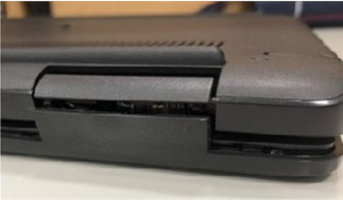
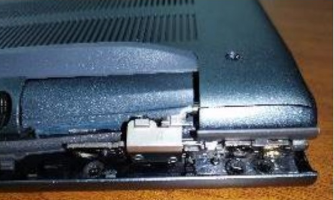
Figuras 1 e 2: Exemplo de plásticos quebrados
Danos internos causados por esse tipo de situação podem impedir que o monitor do computador funcione corretamente.
A menos que você tenha uma apólice ativa de dano acidental, você mesmo terá que cobrir o custo do reparo. Para serviços de reparo fora da garantia, consulte o artigo Como providenciar um reparo fora da garantia em seu computador Dell da base de conhecimento Dell.
Execute o autoteste integrado (BIST) do LCD para verificar se o problema de vídeo está presente
Duração: 00:59
Legendas: este vídeo está disponível em vários idiomas. Clique no ícone Legenda e selecione o idioma desejado.
Como evitar danos acidentais em seu computador Dell
Duração: 01:42
Legendas: este vídeo está disponível em vários idiomas. Clique no ícone Legenda e selecione o idioma desejado.
Tutorial sobre os serviços Accidental Damage
Duração: 00:40
Legendas: este vídeo está disponível em vários idiomas. Clique no ícone Legenda e selecione o idioma desejado.
Problemas de qualidade da tela
Está vendo imagens embaçadas, cintilação, linhas na tela ou vídeo distorcido? Essas correções visam resolver problemas de qualidade da tela.
Correção 1: Use a solução de problemas de reprodução de vídeo
A Solução de problemas de reprodução de vídeo ajuda a localizar e corrigir problemas com a tela, incluindo a reprodução de filmes, programas de TV ou vídeos.
Para o Windows 11, execute o seguinte procedimento:
- Mantendo pressionada a tecla Windows (
 ), pressione a tecla q.
- Na caixa de pesquisa, digite configurações.
- Selecione Configurações (Sistema) na lista de resultados.
- Selecione Sistema na coluna à esquerda.
- Selecione Solução de problemas.
- Selecione Outras soluções de problemas.
- Selecione Executar à direita de Reprodução de vídeo. Serão apresentadas várias opções: selecione a que melhor corresponde ao seu problema e siga as instruções.
Para o Windows 10, execute o seguinte procedimento:
- Mantendo pressionada a tecla Windows (
 ), pressione a tecla q.
- Na caixa de pesquisa, digite configurações.
- Selecione Configurações (Sistema) na lista de resultados.
- Selecione Atualização e Segurança.
- Selecione Solução de problemas.
- Selecione Soluções de problemas adicionais.
- Selecione Reprodução de vídeo e, em seguida, selecione Executar a solução de problemas. Serão apresentadas várias opções: selecione a que melhor corresponde ao seu problema e siga as instruções.
Correção 2: Altere as configurações de vídeo ou de exibição
Quando as configurações atuais de exibição não são ideais para o LCD do notebook, o que você vê na tela pode estar distorcido ou não ter o tamanho certo.
Para o Windows 11, realize as seguintes etapas para verificar as configurações do LCD:
- Mantendo pressionada a tecla Windows (
 ), pressione a tecla q.
- Na caixa de pesquisa, digite configurações de exibição.
- Na lista de resultados, selecione Configurações de exibição (Configurações do sistema).
- Na página de exibição, certifique-se de que o menu suspenso em Dimensionar esteja definido com a configuração recomendada.
- Na página de exibição, certifique-se de que o menu suspenso em Resolução de tela esteja definido com a configuração recomendada.
Para o Windows 10, realize as seguintes etapas para verificar as configurações do LCD:
- Mantendo pressionada a tecla Windows (
 ), pressione a tecla q.
- Na caixa de pesquisa, digite configurações.
- Selecione Configurações (Sistema) na lista de resultados.
- Selecione Sistema.
- Na página de exibição, certifique-se de que o menu suspenso em Alterar o tamanho do texto, aplicativo e outros itens esteja definido com a configuração recomendada.
- Na página de exibição, certifique-se de que o menu suspenso em Resolução de tela esteja definido com a configuração recomendada.
Correção 3: Reinicie os drivers de vídeo
Redefinir os drivers de vídeo pode corrigir eventuais configurações corrompidas que causem imagens distorcidas no painel LCD.
Para o Windows 11 e o Windows 10, execute as etapas a seguir para reiniciar os drivers de vídeo.
- Mantendo pressionada a tecla Windows (
 ), pressione e segure a tecla Ctrl (
 ), pressione e segure a tecla Shift (
 ) e, por fim, pressione a tecla B.
Nota: Você vai ouvir um bipe e a tela vai piscar.
Correção 4: Reverta o driver de vídeo
Se você encontrar um problema de exibição após uma atualização, reverter para uma versão anterior do driver de vídeo pode ajudar a resolvê-lo.
Para reverter o driver, siga as etapas abaixo:
- Mantendo pressionada a tecla Windows (
 ), pressione e segure a tecla Q.
- Na caixa de pesquisa, digite gerenciador de dispositivos.
- Selecione Gerenciador de Dispositivos (Painel de controle) na lista de resultados.
- Clique na seta à esquerda de Adaptadores de vídeo.
- Clique com o botão direito no adaptador de vídeo listado e selecione Propriedades.
- Selecione a guia Driver.
- Quando disponível, selecione Reverter driver e siga as instruções.
Nota: Quando a opção Reverter driver não estiver disponível, vá para a seção Certifique-se de ter o driver de vídeo mais recente instalado.
Correção 5: Certifique-se de que você tem o driver de vídeo mais recente instalado
- Acesse o site Drivers e Downloads da Dell.
- Identifique seu produto Dell.
- Clique na listagem de seu computador em Este computador
Nota: Se o seu computador não estiver listado, clique em Fazer download e instalar o SupportAssist. Esse aplicativo detectará automaticamente seu produto Dell. Siga as instruções na tela para instalar o Dell SupportAssist.
- Você também pode inserir a etiqueta de serviço, o código de serviço expresso ou o número de série do seu produto Dell e clicar em Pesquisar.
- Ou então, clique em Procurar todos os produtos para selecionar manualmente o produto Dell no catálogo.
- Clique na listagem de seu computador em Este computador
- Clique em Localizar drivers.
- Verifique se o sistema operacional correto está listado na página Driver. Caso contrário, use o menu suspenso em Sistema operacional para alterar o sistema operacional instalado no computador:
- Usando o menu suspenso em Categoria, selecione Vídeo.
- Clique em Download à direita do driver de vídeo listado e siga as instruções.
- Assim que concluir a instalação do driver, reinicie o computador.
Correção 6: Verifique o problema de tela ou vídeo no Modo de Segurança do Windows
Devido a todos os programas e serviços que são executados durante a operação normal do computador, algo pode ter sido corrompido ou interferir uns com os outros, causando um problema de exibição. Inicializar no Modo de Segurança elimina qualquer programa que não seja necessário para executar o computador.
Para saber como entrar no Modo de segurança, consulte o artigo da Base de conhecimento da Dell Como inicializar no modo de segurança no Windows 11 ou Windows 10.
Quando o monitor funciona corretamente no Modo de segurança, isso significa que algum programa causou o problema com o vídeo. Para corrigir esse problema, a Dell Technologies recomenda atualizar o Windows e os drivers do seu computador.
Consulte a página Atualizar o Windows e os drivers da Biblioteca Dell para obter mais informações.
Como inicializar no Safe Mode with Networking
Duração: 00:53
Legendas: este vídeo está disponível em vários idiomas. Clique no ícone Legenda e selecione o idioma desejado.
Correção 7: Realize uma Restauração do Sistema no Windows
A Restauração do Sistema no Microsoft Windows cria pontos de restauração sempre que você instala um novo aplicativo, driver ou atualização do Windows ou quando você cria um manualmente. O uso da Restauração do Sistema não afetará seus arquivos pessoais, mas removerá aplicativos, drivers e atualizações instalados após o ponto de restauração ter sido criado. Isso permite que você volte a um momento em que a tela estava funcionando corretamente.
Consulte o artigo da base de conhecimento Dell, Como usar a restauração do sistema no Microsoft Windows para obter instruções sobre como usar o aplicativo Restauração do sistema.
Correção 8: Execute uma redefinição do sistema (Windows 11) ou uma atualização (Windows 10) no Windows
Se depois de realizar as etapas anteriores e o problema persistir, a melhor ação é redefinir (Windows 11) ou atualizar (Windows 10) o Windows.
Este processo vai:
- Reinstalar o Windows e manter os arquivos pessoais.
- Remover os aplicativos e os drivers instalados.
- Remove as alterações feitas nas configurações.
- Remover todos os aplicativos instalados pelo fabricante do computador pessoal.
- Restaurar todos os aplicativos instalados de fábrica, caso o computador já tenha sido fornecido com o Windows.
Consulte os artigos da base de conhecimento Dell para obter informações sobre como redefinir ou atualizar o Windows:
Additional Information
- Como testar a tela do seu notebook Dell
- Como executar um teste de diagnóstico em um monitor Dell
- Como solucionar problemas de exibição ou vídeo em um monitor Dell
- Correção de problemas de exibição em monitores Dell
- A tela do monitor pisca intermitentemente, problema de linha vertical ou a resolução está desfocada
- Guia para portas, conectores e cabos em PCs Dell
- Aprenda Como conectar um monitor a um computador Dell.