Dellノートパソコンの黒い画面またはディスプレイの問題を修正する方法
Summary: 黒い画面、空白の画面、フリッカー、ビデオが表示されないなど、Dellノートパソコンで発生しているディスプレイの問題をトラブルシューティングする方法について説明します。
Instructions
作業を開始する前に:
Dellの「ノートパソコンの画面が機能しない:ディスプレイに関する一般的な問題の修正」ライブラリー ページに記載されている基本的なトラブルシューティング手順を完了していることを確認します。この記事は、これらの手順を基礎としており、標準的な修正が機能しない場合にディスプレイの問題を解決するための追加のトラブルシューティング方法について説明します。
Dellの「ノートパソコンの画面が機能しない:ディスプレイに関する一般的な問題の修正」ライブラリー ページは、以下のような疑問や問題への対応に役立つページです。
- 使用しているノートパソコンの画面が黒い。
- ノートパソコンの黒い画面を修正する方法は?
- ノートパソコンは起動しますが、画面は黒くなります。
- ノートパソコンの画面が黒い。ノートパソコンの画面に何も表示されない。
- ノートパソコンの画面が黒くなった場合の対処方法は?
黒い画面または何も表示されない画面の問題
画面は完全に黒くなっているか、何も表示されていませんか?各修正を順番に参照してください。
修正1:輝度設定が最大になっていることを確認する
明るい環境では、コンピューターの電源がオンになっていても、ディスプレイの明るさが最低レベルに設定されているため、何も映っていないように見え、画面がオフであるように見える場合があります。
ディスプレイ設定を調整するには、次の手順を実行します。
- 輝度を上げる(
 )キーを繰り返し押します。
注:何も起こらない場合は、ファンクション(
 )キーを押したまま、輝度を上げる(
 )キーを繰り返し押してみます。
問題が解決しない場合は、次の手順に進みます。
修正2:外部モニターを接続する
外部モニターを接続すると、コンピューターのLCDがバイパスされ、コンピューターにビデオが表示されない原因の可能性として、画面自体に問題があるかどうかを特定できます。
詳細については、Dellナレッジベース記事「モニターをDellコンピューターに接続する方法」を参照してください。
修正3:外部デバイスを取り外す
外付けハード ドライブ、USBデバイス、Wi-Fiアンテナ、プリンター、VRヘッドセットなどの周辺機器は、起動プロセスを妨げる場合があります。起動時にコンピューター画面が黒いままの場合は、不要な周辺機器をすべて取り外します。取り外したデバイスを1つずつ再接続して、問題の原因となっている可能性のあるデバイスを特定します。
修正4:この問題の原因となっている可能性のあるドライバーまたはアップデートの問題を解決する
解決策1:
- Ctrl + Alt + Delキーを押し続け、同時に離して、タスク マネージャーにアクセスできるかどうかを確認してください。
- 表示されたオプションから[タスク マネージャー]を選択します。
- [タスク マネージャー]ウィンドウで、[新しいタスクの実行]を選択します。
- [新しいタスクの作成]ウィンドウで、「explorer.exe」と入力し、[OK]を選択します。デスクトップが表示された場合は、バックグラウンド プロセスが原因で問題が発生している可能性があります。
- コンピューターを再起動しても問題が解決しない場合は、「解決方法2」に移動して、グラフィックス ドライバーまたはWindowsのスタートアップ設定がこの問題の原因であるかどうかを確認します。
解決策2:
- 以前に機能していた場合は、「解決策1」で説明した手順を再度行って新しいデスクトップを作成します。機能していない場合は「解決策3」に進みます。
- Windowsアイコンを右クリックし、[ターミナル(管理者)]を選択します。確認する[ユーザー アカウント制御]ウィンドウが表示された場合は[はい]を選択します。
- コマンド プロンプト ウィンドウで、次のように入力します:
powercfg -h off
次に、Enterを押します。(このコマンドは高速スタートアップを無効にします。高速スタートアップにより、互換性の問題が発生することや、特定のデバイスが正しく検出されないことがあります。) - コンピューターを再起動しても問題が解決しない場合は、「解決策3」に移動して、不具合のあるWindows更新プログラムが問題の原因であるかどうかを確認します。
解決策3:
- コンピューターの電源がオフの状態から開始します。コンピューターの電源ボタンを押し、すぐにF12キーを1秒に1回のペースで押して、システム ブート メニューを起動します。
- [SupportAssist OS Recovery]を選択して、SupportAssist OS Recoveryを起動します。
- SupportAssist OS Recoveryで、OS Recoveryホーム画面の右上にある3点リーダー
 をクリックすると、ドロップダウン メニューが表示されます。
- [Windowsリカバリー]を選択します。
- コンピューターが再起動してWindows回復環境(WinRE)に入ります。
- [トラブルシューティング]>[詳細オプション]>[更新プログラムのアンインストール]>[最新の品質更新プログラムをアンインストールする]を選択します。
- [品質更新プログラムをアンインストールする]を選択し、表示される指示に従います。
- コンピューターを再起動しても問題が解決しない場合は、以下の「ディスプレイ品質の問題」セクションの「修正8:Windowsでシステムのリセット(Windows 11)またはリフレッシュ(Windows 10)を実行する」セクションを参照して問題を解決してください。
修正5:ディスプレイが破損しているかどうかを確認する方法
細心の注意を払っていても事故は発生する可能性があります。ノートパソコンを落としたり、上に重いものを落としたり、液体をこぼしたりしていませんか?
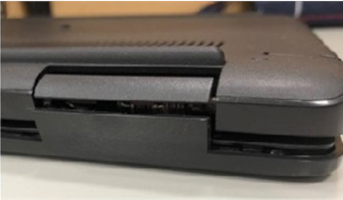
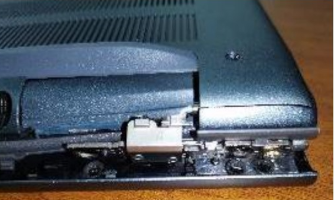
図1と図2: 破損したプラスチックの例
このような状況によって内部が損傷すると、コンピューターのディスプレイが正常に作動しなくなる可能性があります。
有効なアクシデンタル ダメージ ポリシーに加入していない限り、修理費用は自分負担になります。保証期間外修理サービスについては、Dellナレッジベース記事「Dellコンピューターで保証期間外の修理を手配する方法」を参照してください。
LCD内蔵セルフテスト(BIST)を実行してビデオの問題があるかどうかを確認する方法
再生時間:00:59
字幕:このビデオは複数の言語で利用できます。字幕アイコンをクリックし、希望の言語を選択します。
Dellコンピューターのアクシデンタル ダメージを防ぐ方法
再生時間:01:42
字幕:このビデオは複数の言語で利用できます。字幕アイコンをクリックし、希望の言語を選択します。
アクシデンタル ダメージ サービスに関するチュートリアル
再生時間:00:40
字幕:このビデオは複数の言語で利用できます。字幕アイコンをクリックし、希望の言語を選択します。
ディスプレイ品質の問題
不鮮明な画像、フリッカー、画面を横切る線、歪んだビデオが表示されますか?これらの修正は、ディスプレイ品質の問題を対象としています。
修正1:ビデオ再生トラブルシューティング ツールを使用する
ビデオ再生トラブルシューティング ツールは、映画、テレビ番組、ビデオの再生など、表示の問題を検出して修正するのに役立ちます。
Windows 11の場合は、次の手順に従います。
- Windows(
 )キーを押しながらqキーを押します。
- 検索ボックスに「設定」と入力します。
- 結果のリストで[設定](システム)を選択します。
- 左側の列から[システム]を選択します。
- [トラブルシューティング]を選択します。
- [その他のトラブルシューティング ツール]を選択します。
- [ビデオの再生]の右側にある[実行する]を選択します。いくつかの選択肢が表示されます。問題に最も一致するオプションを選択し、画面の指示に従います。
Windows 10の場合は、次の手順に従います。
- Windows(
 )キーを押しながらqキーを押します。
- 検索ボックスに「設定」と入力します。
- 結果のリストで[設定](システム)を選択します。
- [更新とセキュリティ]を選択します。
- [トラブルシューティング]を選択します。
- [その他のトラブルシューティング ツール]を選択します。
- [ビデオの再生]を選択し、[トラブルシューティング ツールの実行]を選択します。いくつかの選択肢が表示されます。問題に最も一致するオプションを選択し、画面の指示に従います。
修正2:ビデオまたはディスプレイの設定を変更する
現在のディスプレイ設定がお使いのコンピューターのLCDに対して最適でない場合、画面に表示される内容が歪んだり、適切なサイズで表示されなくなったりすることがあります。
Windows 11の場合は、次の手順を実行してLCD画面の設定を確認します。
- Windows(
 )キーを押しながらqキーを押します。
- 検索ボックスに「ディスプレイ設定」と入力します。
- 結果リストから、[ディスプレイの設定](システム設定)を選択します。
- [ディスプレイ]ページで、[拡大/縮小]のドロップダウン メニューが推奨設定に設定されていることを確認します。
- [ディスプレイ]ページで、[ディスプレイの解像度]のドロップダウン メニューが推奨設定に設定されていることを確認します。
Windows 10の場合は、次の手順を実行してLCD画面の設定を確認します。
- Windows(
 )キーを押しながらqキーを押します。
- 検索ボックスに「設定」と入力します。
- 結果のリストで[設定](システム)を選択します。
- [システム]を選択します。
- [ディスプレイ]ページで、[テキスト、アプリ、その他のアイテムのサイズを変更する]のドロップダウン メニューが推奨設定に設定されていることを確認します。
- [ディスプレイ]ページで、[ディスプレイの解像度]のドロップダウン メニューが推奨設定に設定されていることを確認します。
修正3:グラフィックス ドライバーを再起動する
グラフィックス ドライバーをリセットすると、設定エラーによってLCDパネルの画像が歪む問題を解決できる場合があります。
Windows 11および10の場合は、次の手順を実行してグラフィックス ドライバーを再起動します。
- Windows (
 )キー、Ctrl (
 )キー、Shift (
 )キーの順に押したまま、最後にbキーを押します。
注:ビープ音が聞こえ、画面が点滅します。
修正4:ディスプレイ ドライバーを元に戻す
アップデート後にディスプレイの問題が発生した場合は、以前のバージョンのディスプレイ ドライバーに戻すと解決できる場合があります。
ドライバーをロールバックするには、次の手順に従います。
- Windows (
 )キーを押しながら、qキーを押します。
- 検索ボックスに「デバイス マネージャー」と入力します。
- 結果リストから[デバイス マネージャー](コントロール パネル)を選択します。
- [ディスプレイ アダプター]の左にある矢印をクリックします。
- リストされたビデオ アダプターを右クリックし、[プロパティ]を選択します。
- [ドライバー]タブを選択します。
- 利用可能な場合は、[ドライバーを元に戻す]を選択し、プロンプトに従います。
注:[ドライバーを元に戻す]オプションが使用できない場合は、「最新のディスプレイ ドライバーがインストールされていることを確認する」セクションに移動します。
修正5:最新のディスプレイ ドライバーがインストールされていることを確認する
- DellサポートWebサイトの「ドライバーおよびダウンロード」にアクセスします。
- お使いのDell製品を識別します。
- [このPC]の下に表示されているお使いのコンピューターをクリックします。
注:お使いのコンピューターがリストにない場合は、[SupportAssistのダウンロードとインストール]をクリックすると、このアプリケーションがお使いのDell製品を自動検出します。画面の指示に従って、Dell SupportAssistをインストールします。
- または、Dell製品のサービス タグ、エクスプレス サービス コード、シリアル番号を入力して、[検索]をクリックします。
- または、[すべての製品の参照]をクリックして、カタログからお使いのDell製品を手動で選択します。
- [このPC]の下に表示されているお使いのコンピューターをクリックします。
- [ドライバーの検索]をクリックします。
- 正しいオペレーティング システムがドライバー ページに表示されていることを確認します。表示されていない場合は、[オペレーティング システム]のドロップダウン メニューを使用して、コンピューターにインストールされているオペレーティング システムに変更してください。
- [カテゴリー]のドロップダウン メニューで、[ビデオ]を選択します。
- リストされたビデオ ドライバーの右側にある[ダウンロード]をクリックし、表示される指示に従います。
- ドライバーのインストールが完了したら、コンピューターを再起動します。
修正6:ディスプレイまたはビデオの問題をWindowsセーフ モードで確認する
コンピューターの通常のオペレーション中に実行されるすべてのプログラムとサービスが原因で、何かが破損したり、相互に干渉したりして、表示の問題を引き起こしている可能性があります。セーフ モードで起動すると、コンピューターの実行に不要なプログラムは読み込まれません。
セーフ モードで起動する方法については、Dellナレッジベース記事「Windows 11またはWindows 10でセーフ モードを起動する方法」を参照してください。
セーフ モードでディスプレイが正常に作動する場合は、何らかのプログラムがディスプレイの問題を引き起こしていることを意味します。この問題を修正するには、Windowsおよびお使いのコンピューターのドライバーをアップデートすることをお勧めします。
詳細については、「Windowsとドライバーをアップデートする」ライブラリー ページを参照してください。
セーフ モードとネットワークで起動する方法
再生時間:00:53
字幕:このビデオは複数の言語で利用できます。字幕アイコンをクリックし、希望の言語を選択します。
修正7:Windowsでシステムの復元を実行する
Microsoft Windowsのシステムの復元では、新しいアプリケーション、ドライバー、またはWindows Updateをインストールしたり、手動で作成したりするたびに復元ポイントが作成されます。「システムの復元」の使用は個人ファイルには影響しませんが、その復元ポイントの作成後にインストールされたアプリケーション、ドライバー、およびアップデートは削除されます。これにより、ディスプレイが正常に作動していた時点に戻ります。
システムの復元アプリケーションの使用方法については、Dellナレッジベース記事「Microsoft Windowsでシステムの復元を使用する方法」を参照してください。
修正8:Windowsでシステムのリセット(Windows 11)またはリフレッシュ(Windows 10)を実行する
前述の手順を実行しても問題が解決しない場合は、Windowsをリセット(Windows 11)またはリフレッシュ(Windows 10)することをお勧めします。
このプロセスでは、次を実行します。
- Windowsを再インストールし、個人ファイルを保持する。
- インストールしたアプリケーションとドライバーを削除する。
- 設定に行った変更を削除する。
- お使いのパーソナル コンピューターの製造元がインストールしたアプリケーションをすべて削除する。
- お使いのコンピューターにWindowsが搭載されていた場合、コンピューターの出荷時にインストールされていたすべてのアプリケーションを復元する。
Windowsのリセットまたはリフレッシュの詳細については、次のDellナレッジベース記事を参照してください。
Additional Information
- Dellノートパソコンの画面をテストする方法
- Dellモニターで診断テストを実行する方法
- Dellモニターのディスプレイまたはビデオの問題をトラブルシューティングする方法
- 「Dellモニターの表示の問題を解決する」
- 「モニター ディスプレイで断続的にフリッカーが発生する、Vラインの問題が発生する、または解像度がぼやける」
- Dellパソコンのポート、コネクター、およびケーブルのガイド
- 「モニターをパソコンに接続する方法」を参照してください。