Dell Dizüstü Bilgisayarlarda Siyah Ekran veya Ekran Sorunlarını Giderme
Summary: Dell dizüstü bilgisayarlarda siyah ekran, boş ekran, kırpışma, görüntü yok ve daha fazlası dahil olmak üzere dizüstü bilgisayar ekran sorunlarını nasıl gidereceğinizi öğrenin.
Instructions
BAŞLAMADAN ÖNCE:
Dell Dizüstü Bilgisayar Ekranı Çalışmıyor: Yaygın Ekran Sorunlarını Giderme kitaplık sayfasında belirtilen temel sorun giderme adımlarını tamamladığınızdan emin olun. Bu makale, bu adımları temel alır ve standart çözümler işe yaramadığında ekran sorunlarını gidermek için ek teknikler sunar.
Dell Dizüstü Bilgisayar Ekranı Çalışmıyor: Yaygın Ekran Sorunlarını Giderme kitaplık sayfası, aşağıdaki gibi soruları ve sorunları yanıtlamaya yardımcı olur:
- Dizüstü bilgisayarımın ekranı siyah.
- Dizüstü bilgisayarda siyah ekran nasıl düzeltilir?
- Dizüstü bilgisayar açılıyor ancak ekran siyah.
- Dizüstü bilgisayarın ekranı siyah. Dizüstü bilgisayarda boş ekran.
- Dizüstü bilgisayarınızın ekranı siyahsa ne yapmalısınız?
Siyah veya Boş Ekran Sorunları
Ekranınız tamamen siyah veya boş mu? Düzeltme adımlarına sırasıyla bakın.
Düzeltme 1: Parlaklık Ayarının Maksimum Seviyede Olduğundan Emin Olun
İyi aydınlatılmış bir ortamda monitör açık olsa da ekran parlaklığı en düşük seviyeye ayarlandığından ekran açık değilmiş gibi boş görünebilir.
Ekran ayarlarını yapmak için aşağıdaki adımları izleyin:
- Parlaklığı Artır (
 ) tuşuna art arda basın.
NOT: Hiçbir şey olmazsa İşlev (
 ) tuşunu basılı tutmayı deneyin ve ardından Parlaklığı Artır (
 ) tuşuna art arda basın.
Sorun devam ederse sonraki adıma geçin.
Düzeltme 2: Harici Monitör Bağlama
Harici bir monitör bağlamak, bilgisayarınızın LCD'sini atlar ve bilgisayarın ekrana görüntü vermemesine sebep olabilecek bir sorun olup olmadığını belirlemeye yardımcı olabilir.
Daha fazla bilgi için Bir Monitörü Dell Bilgisayara Nasıl Bağlarım? başlıklı Dell Knowledge Base makalesine bakın.
Düzeltme 3: Harici Aygıtların Bağlantısını Kesin
Harici sabit sürücüler, USB aygıtları, Wi-Fi antenleri, yazıcılar ve VR başlıklar gibi aksesuarlar bazı durumlarda önyükleme işlemini engelleyebilir. Bilgisayar ekranınız başlatma sırasında siyah ekranda kalıyorsa gerekli olmayan tüm çevre birimlerinin bağlantısını kesin. Hangi aygıtın soruna neden olduğunu görmek için aygıtları tek tek yeniden bağlayın.
Düzeltme 4: Bu Soruna Neden Olabilecek Sürücü veya Güncelleştirme Sorunlarını Giderin
Çözüm 1:
- Ctrl + Alt + Del tuşlarını basılı tutup birlikte bırakarak Görev Yöneticisi'ne erişip erişemeyeceğinizi kontrol edin.
- Gösterilen seçeneklerden Görev Yöneticisi'ni seçin.
- Görev Yöneticisi penceresinde Yeni görevi çalıştır öğesini seçin.
- Yeni görev oluştur penceresinde explorer.exe yazın ve ardından Tamam öğesini seçin. Masaüstü bilgisayarınız görünüyorsa sorun arka plan işleminden kaynaklanıyor olabilir.
- Bilgisayarınızı yeniden başlatın; sorun devam ederse grafik sürücülerinin veya Windows başlangıç ayarlarının bu soruna neden olup olmadığını görmek için Çözüm 2 bölümüne gidin.
Çözüm 2:
- Daha önce işe yaradıysa Çözüm 1 bölümünde belirtildiği gibi yeni bir masaüstü oluşturma işlemini tekrarlayın; yaramadıysa Çözüm 3 bölümüne gidin.
- Windows simgesine sağ tıklayın ve Windows Terminali (Yönetici) öğesini seçin, istenirse Kullanıcı Hesabı Denetimi penceresinde Evet öğesini seçin.
- Komut İstemi penceresine şunu yazın:
powercfg -h off
ardından Enter tuşuna basın. (Bu komut, hızlı başlatmayı devre dışı bırakır. Hızlı Başlatma bazen uyumluluk sorunlarına yol açabilir veya belirli aygıtların doğru şekilde algılanmasını önleyebilir.) - Bilgisayarınızı yeniden başlatın; sorun devam ederse soruna hatalı bir Windows güncelleştirmesinin neden olup olmadığını görmek için Çözüm 3 bölümüne gidin.
Çözüm 3:
- Bilgisayar kapalıyken başlayın. Bilgisayardaki Güç düğmesine basın ve Sistem Önyükleme menüsüne erişmek için hemen saniyede bir kez F12 tuşuna basmaya başlayın.
- SupportAssist OS Recovery'ye önyükleme yapmak için SupportAssist OS Recovery öğesini seçin.
- SupportAssist OS Recovery altında, OS Recovery ana sayfasının sağ üst köşesindeki 3 noktaya
 tıklayın. Bu işlem açılan menüyü sunar.
- Windows kurtarma öğesini seçin.
- Bilgisayar, Windows Kurtarma Ortamına (WinRE) yeniden önyükleme yapar.
- Sorun Giderme > Gelişmiş Seçenekler > Güncelleştirmeleri Kaldır > En son kalite güncelleştirmesini kaldır öğesini seçin.
- Kalite güncelleştirmesini kaldır öğesini seçin ve istemleri izleyin.
- Bilgisayarınızı yeniden başlatın; sorun devam ederse sorunu çözmek için aşağıdaki Ekran Kalitesi Sorunları içindeki Düzeltme 8: Windows'da Sistem Sıfırlama (Windows 11) veya Yenileme (Windows 10) işlemi gerçekleştirme bölümüne bakın.
Düzeltme 5: Ekranımın Hasarlı Olduğunu Nasıl Anlarım?
Ne kadar dikkatli olursanız olun kazalar yaşanabilir. Dizüstü bilgisayar düşürüldü mü, dizüstü bilgisayarın üzerine ağır bir şey mi düştü veya üzerine sıvı mı döküldü?
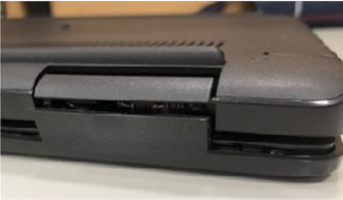
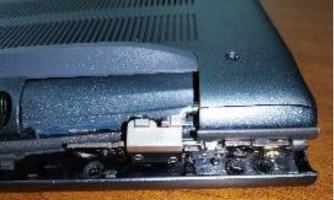
Şekil 1 ve 2: Kırık Plastik Örneği
Bu tür durumlardan kaynaklanan iç hasar, bilgisayar ekranının düzgün şekilde çalışmasını engelleyebilir.
Aktif bir kazara hasar poliçeniz yoksa onarım masraflarını sizin karşılamanız gerekir. Garanti dışı onarım servisi için Dell Bilgisayarınız için Garanti Dışı Onarım Ayarlama başlıklı Dell Knowledge Base makalesine bakın.
Görüntü Sorununun Mevcut Olup Olmadığını Görmek için LCD Yerleşik Kendi Kendini Sınamayı (BIST) çalıştırın
Süre: 00:59
Açıklamalı altyazılar: Bu video birden fazla dilde mevcuttur. Açıklamalı Alt Yazı simgesine tıklayın ve istediğiniz dili seçin.
Dell Bilgisayarınızda Kazara Hasarı Önleme
Süre: 01:42
Açıklamalı altyazılar: Bu video birden fazla dilde mevcuttur. Açıklamalı Alt Yazı simgesine tıklayın ve istediğiniz dili seçin.
Kazara Hasar Hizmetleri Eğitimi
Süre: 00:40
Açıklamalı altyazılar: Bu video birden fazla dilde mevcuttur. Açıklamalı Alt Yazı simgesine tıklayın ve istediğiniz dili seçin.
Ekran Kalitesi Sorunları
Ekranınızda donuk görüntüler, kırpışma, çizgiler veya bozuk video mu görüyorsunuz? Bu düzeltmeler, ekran kalitesi sorunlarına yöneliktir.
Düzeltme 1: Video Oynatma Sorun Gidericisini Kullanın
Video Oynatma Sorun Giderici, film, dizi veya video oynatma da dahil olmak üzere ekranınızla ilgili sorunları bulmanıza ve düzeltmenize yardımcı olur.
Windows 11 için aşağıdaki adımları izleyin:
- Windows (
 ) tuşunu basılı tutun ve ardından Q tuşuna basın.
- Arama kutusuna ayarlar yazın.
- Sonuçlar listesinde Ayarlar (Sistem) öğesini seçin.
- Soldaki sütundan Sistem öğesini seçin.
- Sorun Giderme öğesini seçin.
- Diğer sorun gidericiler öğesini seçin.
- Video Kayıttan Yürütme öğesinin sağındaki Çalıştır öğesini seçin. Size birkaç seçenek sunulur, sorununuza en uygun seçeneği belirleyin ve istemleri uygulayın.
Windows 10 için aşağıdaki adımları izleyin:
- Windows (
 ) tuşunu basılı tutun ve ardından Q tuşuna basın.
- Arama kutusuna ayarlar yazın.
- Sonuçlar listesinde Ayarlar (Sistem) öğesini seçin.
- Güncelleştirme ve Güvenlik öğesini seçin.
- Sorun Giderme öğesini seçin.
- Ek sorun gidericiler öğesini seçin.
- Video Kayıttan Yürütme öğesini ve ardından Sorun gidericiyi çalıştır öğesini seçin. Size birkaç seçenek sunulur, sorununuza en uygun seçeneği belirleyin ve istemleri uygulayın.
Düzeltme 2: Video veya ekran ayarlarını değiştirin
Geçerli ekran ayarları dizüstü bilgisayarınızdaki LCD için ideal ayarlar değilse ekrandaki görüntüler bozulabilir veya doğru boyutta görüntülenmeyebilir.
Windows 11'da LCD ekran ayarlarını kontrol etmek için aşağıdaki adımları izleyin:
- Windows (
 ) tuşunu basılı tutun ve ardından Q tuşuna basın.
- Arama kutusuna ekran ayarları yazın.
- Sonuç listesinden Ekran ayarları (Sistem ayarları) öğesini seçin.
- Ekran sayfasında, Ölçek karşısındaki açılır menünün önerilen ayar şeklinde olduğundan emin olun.
- Ekran sayfasında, Ekran çözünürlüğü karşısındaki açılır menünün önerilen ayar şeklinde olduğundan emin olun.
Windows 10'da LCD ekran ayarlarını kontrol etmek için aşağıdaki adımları izleyin:
- Windows (
 ) tuşunu basılı tutun ve ardından Q tuşuna basın.
- Arama kutusuna ayarlar yazın.
- Sonuçlar listesinde Ayarlar (Sistem) öğesini seçin.
- Sistem öğesini seçin.
- Ekran sayfasında, Metin, uygulama ve diğer öğelerin boyutunu değiştir karşısındaki açılır menünün önerilen ayar şeklinde olduğundan emin olun.
- Ekran sayfasında, Ekran çözünürlüğü karşısındaki açılır menünün önerilen ayar şeklinde olduğundan emin olun.
Düzeltme 3: Grafik sürücülerini yeniden başlatın
Grafik sürücülerin sıfırlanması, LCD panelde bozuk görüntülere neden olan bozuk ayarların düzeltilmesine yardımcı olabilir.
Windows 11 ve 10'da grafik sürücülerini yeniden başlatmak için aşağıdaki adımları uygulayın.
- Windows (
 ) tuşunu basılı tutun, ardından ctrl (
 ) tuşunu basılı tutun, ardından Shift (
 ) tuşunu basılı tutun ve son olarak b tuşuna basın.
NOT: Bir bip sesi duymanız ve ekranın yanıp sönmesi gerekir.
Düzeltme 4: Ekran sürücünüzü eski sürümüne döndürün
Güncelleştirme sonrasında ekran sorunuyla karşılaşırsanız ekran sürücüsünün önceki bir sürümüne geri dönmek sorunu çözmeye yardımcı olabilir.
Sürücüyü geri almak için aşağıdaki adımları uygulayın:
- Windows (
 ) tuşunu basılı tutun ve ardından q tuşuna basın.
- Arama kutusuna aygıt yöneticisi yazın.
- Sonuç listesinde Aygıt Yöneticisi (Denetim Masası) öğesini seçin.
- Görüntü bağdaştırıcıları öğesinin solundaki oku seçin.
- Listelenen video bağdaştırıcısına sağ tıklayın ve Özellikler öğesini seçin.
- Sürücü sekmesini seçin.
- Etkinse Sürücüye Geri Dön öğesini seçin ve istemleri izleyin.
NOT: Sürücüye Geri Dön seçeneği kullanılamıyorsa En son ekran sürücüsünün yüklü olduğundan emin olun bölümüne gidin.
Düzeltme 5: En son ekran sürücüsünün yüklü olduğundan emin olun
- Dell Sürücüler ve Yüklemeler web sitesine gidin.
- Dell ürününüzü tanımlayın.
- Bu bilgisayar altında listelenen bilgisayarınıza tıklayın
NOT: Bilgisayarınız listede yer almıyorsa SupportAssist'i İndir ve Yükle öğesine tıklayın. Bu uygulama, Dell ürününüzü otomatik olarak algılar. Dell SupportAssist'i yüklemek için ekrandaki talimatları izleyin.
- Alternatif olarak Dell ürününüzün Servis Etiketini, Ekspres Servis Kodunu veya Seri Numarasını girip Search (Ara) öğesine tıklayın.
- Dilerseniz Browse all products (Tüm ürünlere göz at) öğesine tıklayıp Dell ürününüzü katalogdan manuel olarak da seçebilirsiniz.
- Bu bilgisayar altında listelenen bilgisayarınıza tıklayın
- Find Drivers (Sürücü Bul) öğesine tıklayın.
- Sürücü sayfasında doğru İşletim Sisteminin listelendiğinden emin olun. Listelenmiyorsa İşletim Sistemi öğesi altındaki açılır menüyü kullanarak bilgisayarınızda yüklü olan İşletim Sistemini seçin:
- Kategori öğesinin altındaki açılır menüyü kullanarak Video öğesini seçin.
- Listelenen video sürücüsünün sağındaki İndir seçeneğine tıklayın ve istemleri izleyin.
- Sürücü yüklemesi tamamlandıktan sonra bilgisayarı yeniden başlatın.
Düzeltme 6: Ekran veya video sorununu Windows Güvenli Modda doğrulayın
Bilgisayarın normal işletimi sırasında çalışan tüm programlar ve hizmetler nedeniyle bir bileşen bozulmuş veya bileşenler birbirini etkileyerek bir ekran sorununa neden olmuş olabilir. Güvenli Modda önyükleme, bilgisayarı çalıştırmak için gerekli olmayan tüm programları kaldırır.
Güvenli Modda önyükleme hakkında bilgi için Windows 11 veya Windows 10'da Güvenli Modda Önyükleme Yapma adlı Dell Knowledge Base makalesine bakın.
Ekran Güvenli Modda düzgün çalışıyorsa bu, ekranla ilgili soruna bazı programların neden olduğu anlamına gelir. Dell Technologies, bu sorunu düzeltmek için Windows'u ve bilgisayarınızın sürücülerini güncelleştirmenizi önerir.
Daha fazla bilgi için Dell Windows'u ve Sürücüleri Güncelleştirme kitaplık sayfasına bakın.
Ağ ile Güvenli Modda önyükleme
Süre: 00:53
Açıklamalı altyazılar: Bu video birden fazla dilde mevcuttur. Açıklamalı Alt Yazı simgesine tıklayın ve istediğiniz dili seçin.
Düzeltme 7: Windows'da sistem geri yükleme işlemi gerçekleştirin
Microsoft Windows'da Sistem Geri Yükleme, yeni bir uygulama, sürücü veya Windows güncelleştirmesi yüklediğinizde ya da manuel olarak oluşturduğunuzda geri yükleme noktaları oluşturur. Sistem Geri Yükleme uygulamasını kullanmak kişisel dosyalarınızı etkilemese de geri yükleme noktası oluşturulduktan sonra yüklenen uygulamalar, sürücüler ve güncelleştirmeler kaldırılır. Bu, ekranın düzgün çalıştığı bir zamana geri dönmenizi sağlar.
Sistem Geri Yükleme uygulamasını kullanmaya ilişkin talimatlar için Microsoft Windows'da Sistem Geri Yükleme Uygulamasını Kullanma başlıklı Dell Knowledge Base makalesine bakın.
Düzeltme 8: Windows'da sistem Sıfırlama (Windows 11) veya Yenileme (Windows 10) işlemi gerçekleştirin
Yukarıdaki adımları uyguladıktan sonra sorun devam ederse yapılacak en iyi şey Windows'u Sıfırlamak (Windows 11) veya Yenilemektir (Windows 10).
Bu işlem:
- Windows'u yeniden yükler ve kişisel dosyalarınızı korur.
- Yüklemiş olduğunuz uygulamaları ve sürücüleri kaldırır.
- Ayarlarda yaptığınız değişiklikleri kaldırır.
- Bilgisayar üreticinizin yüklediği tüm uygulamaları kaldırır.
- Bilgisayarınız Windows işletim sistemiyle sunulduysa bilgisayar üreticinizin yüklediği tüm uygulamaları geri yükler.
Windows'u Sıfırlama veya Yenileme hakkında bilgi için şu Dell Knowledge Base makalelerine bakın:
Additional Information
- Dell Dizüstü Bilgisayarınızın Ekranını Test Etme
- Dell Monitörde Tanılama Testi Çalıştırma
- Dell Monitörde Ekran veya Video Sorunlarını Giderme
- Dell Monitör Ekran Sorunlarını Düzeltme
- Monitör Ekranı Aralıklı Olarak Kırpışıyor, V Hattı Sorunu veya Çözünürlük Bulanık
- Dell Bilgisayarlardaki Bağlantı Noktaları, Konnektörler ve Kablolara İlişkin Rehber
- Dell Bilgisayarlara Monitör Bağlama hakkında daha fazla bilgi edinin.