Rozwiązywanie problemów z czarnym ekranem lub wyświetlaczem w notebooku Dell
Summary: Dowiedz się, jak rozwiązywać problemy z ekranem notebooka, w tym czarne ekrany, puste wyświetlacze, migotanie, brak obrazu i wiele innych w notebookach Dell.
Instructions
PRZED ROZPOCZĘCIEM:
Upewnij się, że wykonano podstawowe kroki rozwiązywania problemów opisane na stronie biblioteki Ekran notebooka Dell nie działa: rozwiązywanie typowych problemów z wyświetlaczem. Ten artykuł opiera się na tych krokach i zawiera dodatkowe techniki rozwiązywania problemów z wyświetlaczem, gdy standardowe poprawki nie działają.
Strona biblioteki Ekran notebooka firmy Dell nie działa: rozwiązywanie typowych problemów z wyświetlaczem pomaga odpowiedzieć na pytania i rozwiązać problemy, takie jak:
- Ekran notebooka jest czarny.
- Jak naprawić czarny ekran w notebooku?
- Notebook włącza się, ale ekran jest czarny.
- Ekran notebooka jest czarny. Pusty ekran notebooka.
- Co zrobić, jeśli ekran notebooka jest czarny?
Problemy z czarnym lub pustym ekranem
Czy ekran jest całkowicie czarny lub pusty? Zobacz każde rozwiązanie po kolei.
Rozwiązanie 1. Upewnij się, że jasność jest ustawiona na maksymalny poziom
W dobrze oświetlonym otoczeniu komputer może być włączony, ale ekran może wydawać się pusty, ponieważ jasność ekranu jest ustawiona na najniższy poziom, przez co wydaje się, że nie jest włączony.
Aby dostosować ustawienia wyświetlania, wykonaj następujące czynności:
- Kilkakrotnie naciśnij klawisz zwiększania jasności (
 ).
UWAGA: jeśli nic się nie dzieje, spróbuj nacisnąć i przytrzymać klawisz funkcyjny (
 ), a następnie kilkakrotnie nacisnąć klawisz zwiększania jasności (
 ).
Jeśli problem nie został rozwiązany, przejdź do następnego kroku rozwiązywania problemów.
Rozwiązanie 2: Podłącz monitor zewnętrzny
Podłączenie monitora zewnętrznego powoduje pominięcie wyświetlacza LCD komputera i może pomóc w określeniu, czy występuje problem z ekranem sprawiający, że komputer nie wyświetla obrazu.
Więcej informacji można znaleźć w artykule Jak podłączyć monitor do komputera firmy Dell w bazie wiedzy firmy Dell.
Rozwiązanie 3: Odłącz urządzenia zewnętrzne
Akcesoria, takie jak zewnętrzne dyski twarde, urządzenia USB, anteny Wi-Fi, drukarki i gogle VR, mogą czasami zakłócać proces rozruchu. Jeśli ekran komputera pozostaje czarny podczas uruchamiania, odłącz wszystkie niepotrzebne urządzenia peryferyjne. Podłączaj kolejno urządzenia, aby sprawdzić, które z nich może być przyczyną problemu.
Rozwiązanie 4: Rozwiąż problemy ze sterownikiem lub aktualizacją, które mogą być przyczyną tego problemu
Rozwiązanie 1:
- Sprawdź, czy możesz uzyskać dostęp do Menedżera zadań, naciskając i przytrzymując klawisze Ctrl + Alt + Del, a następnie zwalniając je razem.
- Wybierz Menedżer zadań z wyświetlonych opcji.
- W oknie Menedżera zadań wybierz opcję Uruchom nowe zadanie.
- W oknie Utwórz nowe zadanie wpisz explorer.exe, a następnie wybierz OK. Jeśli pojawi się pulpit, problem może być spowodowany procesem w tle.
- Uruchom ponownie komputer. Jeśli problem będzie nadal występował, przejdź do Rozwiązania 2, aby sprawdzić, czy przyczyną tego problemu są sterowniki karty graficznej lub ustawienia uruchamiania systemu Windows.
Rozwiązanie 2:
- Powtórz proces, aby utworzyć nowy pulpit zgodnie z opisem w Rozwiązaniu 1, jeśli zadziałał wcześniej; w przeciwnym razie przejdź do Rozwiązania 3.
- Kliknij prawym przyciskiem myszy ikonę systemu Windows i wybierz opcję Terminal systemu Windows (Administrator), a następnie wybierz opcję Tak w oknie Kontrola konta użytkownika, jeśli pojawi się monit.
- W oknie wiersza polecenia wpisz polecenie
powercfg -h off
a następnie naciśnij klawisz Enter. (To polecenie wyłącza szybkie uruchamianie. Szybkie uruchamianie może czasami prowadzić do problemów ze zgodnością lub uniemożliwić prawidłowe wykrywanie niektórych urządzeń). - Uruchom ponownie komputer. Jeśli problem będzie nadal występował, przejdź do Rozwiązania 3, aby sprawdzić, czy przyczyną problemu jest wadliwa aktualizacja systemu Windows.
Rozwiązanie 3:
- Zacznij od wyłączonego komputera. Naciśnij przycisk zasilania na komputerze i natychmiast zacznij naciskać klawisz F12 raz na sekundę, aby uzyskać dostęp do konfiguracji systemu BIOS.
- Wybierz opcję SupportAssist OS Recovery, aby uruchomić narzędzie SupportAssist OS Recovery.
- W SupportAssist OS Recovery kliknij 3 kropki
 w prawym górnym rogu ekranu głównego OS Recovery, co spowoduje wyświetlenie menu rozwijanego.
- Wybierz opcję Windows Recovery.
- Komputer uruchomi środowisko odzyskiwania systemu Windows (WinRE).
- Wybierz kolejno Troubleshoot > Advanced Options > Uninstall Updates > Uninstall latest quality update.
- Wybierz Uninstall quality update i postępuj zgodnie ze wskazówkami.
- Uruchom ponownie komputer, jeśli problem nadal występuje, zobacz sekcję Rozwiązanie 8: Wykonaj reset systemu (Windows 11) lub odświeżenie (Windows 10) w sekcji Problemy z jakością wyświetlania poniżej, aby rozwiązać problem.
Rozwiązanie 5: Jak sprawdzić, czy mój wyświetlacz jest uszkodzony?
Nawet jeśli zachowujesz najwyższą ostrożność, zawsze może dojść do wypadku. Czy notebook nie został upuszczony, czy coś ciężkiego nie spadło na notebooka lub czy nie wylano na niego płynu?
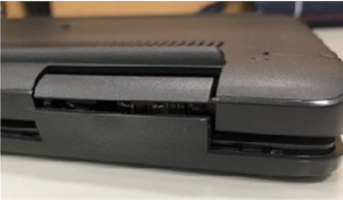
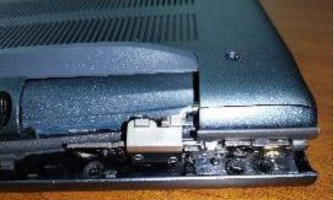
Rysunki 1 i 2: Przykład uszkodzonych tworzyw sztucznych
Uszkodzenia wewnętrzne spowodowane tego rodzaju sytuacjami mogą uniemożliwić prawidłowe działanie wyświetlacza komputera.
O ile nie masz aktywnej polisy od przypadkowych uszkodzeń, koszty naprawy musisz pokryć samodzielnie. Informacje na temat naprawy pogwarancyjnej można znaleźć w artykule z bazy wiedzy firmy Dell Jak zorganizować naprawę pogwarancyjną komputera firmy Dell.
Uruchom wbudowany autotest (BIST) wyświetlacza LCD, aby sprawdzić, czy występuje problem z obrazem
Czas trwania: 00:59
Napisy kodowane: ten film jest dostępny w wielu językach. Kliknij ikonę Closed Caption i wybierz żądany język.
Jak uniknąć przypadkowych uszkodzeń komputera firmy Dell
Czas trwania: 01:42
Napisy kodowane: ten film jest dostępny w wielu językach. Kliknij ikonę Closed Caption i wybierz żądany język.
Samouczek dotyczący usług ochrony przed przypadkowymi uszkodzeniami
Czas trwania: 00:40
Napisy kodowane: ten film jest dostępny w wielu językach. Kliknij ikonę Closed Caption i wybierz żądany język.
Problemy z jakością wyświetlania
Widzisz rozmyte obrazy, migotanie, linie na ekranie lub zniekształcony obraz? Te poprawki dotyczą problemów z jakością wyświetlania.
Rozwiązanie 1: Użyj narzędzia do rozwiązywania problemów z odtwarzaniem wideo
Narzędzie do rozwiązywania problemów z odtwarzaniem wideo pomaga znaleźć i rozwiązać problemy z wyświetlaczem, w tym z odtwarzaniem filmów i seriali.
W systemie Windows 11 należy wykonać następujące czynności:
- Naciśnij i przytrzymaj klawisz Windows (
 ), a następnie naciśnij klawisz q.
- W polu wyszukiwania wpisz Ustawienia.
- Wybierz Ustawienia (System) na liście wyników.
- Z kolumny po lewej stronie wybierz opcję System.
- Wybierz opcję Rozwiązywanie problemów.
- Wybierz pozycję Inne narzędzia do rozwiązywania problemów.
- Wybierz opcję Uruchom po prawej stronie opcji Odtwarzanie wideo. Masz do wyboru kilka opcji, wybierz tę, która najlepiej odpowiada Twojemu problemowi, a następnie postępuj zgodnie z wyświetlanymi instrukcjami.
W systemie Windows 10 należy wykonać następujące czynności:
- Naciśnij i przytrzymaj klawisz Windows (
 ), a następnie naciśnij klawisz q.
- W polu wyszukiwania wpisz Ustawienia.
- Wybierz Ustawienia (System) na liście wyników.
- Wybierz opcję Aktualizacja i zabezpieczenia.
- Wybierz opcję Rozwiązywanie problemów.
- Wybierz opcję Dodatkowe narzędzia do rozwiązywania problemów.
- Wybierz pozycję Odtwarzanie wideo, a następnie wybierz pozycję Uruchom narzędzie do rozwiązywania problemów. Masz do wyboru kilka opcji, wybierz tę, która najlepiej odpowiada Twojemu problemowi, a następnie postępuj zgodnie z wyświetlanymi instrukcjami.
Rozwiązanie 2. Zmień ustawienia wideo lub wyświetlacza
Jeśli bieżące ustawienia wyświetlania nie są optymalne dla wyświetlacza LCD w notebooku, obraz wyświetlany na ekranie może być zniekształcony lub mieć nieodpowiedni rozmiar.
W systemie Windows 11 wykonaj następujące czynności, aby sprawdzić ustawienia ekranu LCD:
- Naciśnij i przytrzymaj klawisz Windows (
 ), a następnie naciśnij klawisz q.
- W polu wyszukiwania wpisz ustawienia wyświetlacza.
- Na liście wyników wybierz pozycję Ustawienia wyświetlacza (ustawienia systemowe).
- Na stronie Wyświetlacz upewnij się, że w menu rozwijanym w obszarze Skala ustawiono zalecane ustawienie.
- Na stronie wyświetlacza upewnij się, że w menu rozwijanym w obszarze Rozdzielczość ekranu ustawiono zalecane ustawienie.
W systemie Windows 10 wykonaj następujące czynności, aby sprawdzić ustawienia ekranu LCD:
- Naciśnij i przytrzymaj klawisz Windows (
 ), a następnie naciśnij klawisz q.
- W polu wyszukiwania wpisz Ustawienia.
- Wybierz Ustawienia (System) na liście wyników.
- Wybierz pozycję System.
- Na stronie wyświetlania upewnij się, że w menu rozwijanym w obszarze Zmień rozmiar tekstu, aplikacji i innych elementów jest ustawione zalecane ustawienie.
- Na stronie wyświetlacza upewnij się, że w menu rozwijanym w obszarze Rozdzielczość ekranu ustawiono zalecane ustawienie.
Rozwiązanie 3: Uruchom ponownie sterowniki karty graficznej
Zresetowanie sterowników karty graficznej może pomóc w przypadku niewłaściwych ustawień powodujących zniekształcenia obrazu na panelu LCD.
W systemie Windows 11 i 10 wykonaj następujące czynności, aby ponownie uruchomić sterowniki karty graficznej.
- Naciśnij i przytrzymaj klawisz Windows (
 ), następnie naciśnij i przytrzymaj klawisz Ctrl (
 ), naciśnij i przytrzymaj klawisz Shift (
 ), a na końcu naciśnij klawisz b.
UWAGA: powinien być słyszalny sygnał dźwiękowy, a ekran powinien mignąć.
Rozwiązanie 4: Przywróć sterownik wyświetlacza
Jeśli po aktualizacji wystąpi problem z wyświetlaniem, przywrócenie poprzedniej wersji sterownika ekranu może pomóc w jego rozwiązaniu.
Aby przywrócić sterownik, wykonaj następujące czynności:
- Naciśnij i przytrzymaj klawisz Windows (
 ), a następnie naciśnij i przytrzymaj klawisz q.
- W polu wyszukiwania wpisz menedżer urządzeń.
- Wybierz opcję Menedżer urządzeń (Panel sterowania) na liście wyników.
- Kliknij strzałkę na lewo od opcji Karty graficzne.
- Kliknij prawym przyciskiem myszy wyświetloną kartę graficzną i wybierz opcję Właściwości.
- Wybierz kartę Sterownik.
- Jeśli to możliwe, wybierz opcję Przywróć sterownik i postępuj zgodnie z instrukcjami wyświetlanymi na ekranie.
UWAGA: jeśli opcja przywrócenia sterownika nie jest dostępna, przejdź do sekcji Upewnij się, że zainstalowane są najnowsze sterowniki wyświetlacza.
Rozwiązanie 5: Upewnij się, że zainstalowano najnowszy sterownik wyświetlacza
- Przejdź do strony Sterowniki i pliki do pobrania firmy Dell.
- Znajdź swój produkt firmy Dell.
- Kliknij listę komputerów w obszarze Ten komputer
UWAGA: jeśli komputera nie ma na liście, kliknij przycisk Pobierz i zainstaluj aplikację SupportAssist. Aplikacja ta automatycznie wykryje dany produkt firmy Dell. W celu zainstalowania aplikacji Dell SupportAssist wykonuj instrukcje wyświetlane na ekranie.
- Możesz także wprowadzić kod Service Tag, kod obsługi ekspresowej lub numer seryjny produktu Dell i kliknąć przycisk Wyszukaj.
- Można także kliknąć przycisk Przeglądaj wszystkie produkty, aby ręcznie wybrać produkt firmy Dell z katalogu.
- Kliknij listę komputerów w obszarze Ten komputer
- Kliknij opcję Znajdź sterowniki.
- Upewnij się, że na stronie sterowników znajduje się prawidłowy system operacyjny. W przeciwnym razie użyj menu rozwijanego w obszarze System operacyjny, aby zmienić na system operacyjny zainstalowany na komputerze:
- Wybierz z menu rozwijanego pod nagłówkiem Kategoria pozycję Wideo.
- Kliknij przycisk Pobierz po prawej stronie wymienionego sterownika karty graficznej i postępuj zgodnie z instrukcjami wyświetlanymi na ekranie.
- Po zakończonej instalacji sterownika uruchom komputer ponownie.
Rozwiązanie 6. Zweryfikuj problemy z wyświetlaniem lub obrazem w trybie awaryjnym systemu Windows
Ze względu na wszystkie programy i usługi, które działają podczas normalnej pracy komputera, coś mogło ulec uszkodzeniu lub zakłócać się nawzajem, powodując problem z wyświetlaniem. Rozruch w trybie awaryjnym eliminuje wszystkie programy, które nie są niezbędne do uruchomienia komputera.
Aby uzyskać informacje na temat uruchamiania komputera w trybie awaryjnym, zapoznaj się z artykułem z bazy wiedzy firmy Dell Uruchamianie komputera w trybie awaryjnym w systemie Windows 11 lub Windows 10.
Jeśli wyświetlacz działa prawidłowo w trybie awaryjnym, oznacza to, że jakiś program spowodował problem z wyświetlaczem. Aby rozwiązać ten problem, firma Dell Technologies zaleca aktualizację systemu Windows i sterowników dla komputera.
Więcej informacji można znaleźć na stronie biblioteki Aktualizacja systemu Windows i sterowników firmy Dell.
Jak uruchomić komputer w trybie awaryjnym z obsługą sieci
Czas trwania: 00:53
Napisy kodowane: ten film jest dostępny w wielu językach. Kliknij ikonę Closed Caption i wybierz żądany język.
Rozwiązanie 7. Przywróć system Windows
Funkcja przywracania systemu Microsoft Windows tworzy punkty przywracania przy każdym instalowaniu nowej aplikacji, sterownika lub aktualizacji systemu Windows albo po ręcznym utworzeniu. Korzystanie z funkcji przywracania systemu nie wpłynie na pliki prywatne, ale spowoduje usunięcie aplikacji, sterowników i aktualizacji zainstalowanych po utworzeniu punktu przywracania. Pozwala to cofnąć się do czasu, gdy wyświetlacz działał poprawnie.
Instrukcje dotyczące korzystania z aplikacji Przywracanie systemu znajdują się w artykule z bazy wiedzy firmy Dell Jak korzystać z funkcji przywracania systemu Microsoft Windows.
Rozwiązanie 8. Zresetuj system (Windows 11) lub odśwież system (Windows 10)
Jeśli po wykonaniu poprzednich kroków problem nie ustąpi, najlepszym sposobem działania będzie zresetowanie (Windows 11) lub odświeżenie systemu Windows (Windows 10).
Ten proces spowoduje:
- Ponowne zainstalowanie systemu Windows 11 i zachowanie plików osobistych.
- Usunięcie zainstalowanych aplikacji i sterowników.
- Usunięcie zmian dokonanych w ustawieniach.
- Usunięcie wszystkich aplikacji zainstalowanych przez producenta komputera.
- Przywrócenie wszystkich aplikacji zainstalowanych przez producenta komputera, jeśli komputer został dostarczony z systemem Windows.
Zapoznaj się z artykułami z bazy wiedzy firmy Dell, aby uzyskać informacje na temat resetowania lub odświeżania systemu Windows:
Additional Information
- Jak przetestować ekran notebooka Dell
- Jak uruchomić test diagnostyczny na monitorze firmy Dell
- Rozwiązywanie problemów z wyświetlaczem lub problemów dotyczących grafiki na monitorze firmy Dell
- Rozwiązywanie problemów z monitorem Dell
- Ekran monitora migocze sporadycznie, występuje problem z linią „V” lub obraz jest rozmyty
- Przewodnik po portach, złączach i kablach w komputerach stacjonarnych firmy Dell
- Przeczytaj artykuł Podłączanie monitora do komputera firmy Dell.