Så här åtgärdar du problem med svart skärm eller skärm på en bärbar Dell-dator
Summary: Läs om hur du felsöker skärmproblem på bärbara datorer, inklusive svarta skärmar, tomma skärmar, flimmer, ingen bild och mycket mer på bärbara Dell-datorer.
Instructions
INNAN DU BÖRJAR:
Kontrollera att du har slutfört de grundläggande felsökningsstegen som beskrivs på bibliotekssidan för Dell-datorn bärbar dator fungerar inte: Åtgärda vanliga skärmproblem . Den här artikeln bygger på dessa steg och innehåller ytterligare felsökningstekniker för att lösa bildskärmsproblem när standardkorrigeringar inte fungerar.
På bibliotekssidan Dell Laptop Not Working (Skärmen på den bärbara Dell-datorn fungerar inte: Bibliotekssidan Åtgärda vanliga skärmproblem hjälper dig att besvara frågor och problem som:
- Skärmen på min bärbara dator är svart.
- Hur fixar jag svart skärm på en bärbar dator?
- Den bärbara datorn slås på men skärmen är svart.
- Skärmen på den bärbara datorn är svart. Tom skärm på den bärbara datorn.
- Vad ska jag göra om skärmen på din bärbara dator är svart?
Problem med svart eller tom skärm
Är skärmen helt svart eller tom? Se varje korrigering i följd.
Korrigering 1: Kontrollera att inställningen för ljusstyrka är maximal
I en väl upplyst miljö kan datorn vara på, men skärmen kan se tom ut eftersom skärmens ljusstyrka är inställd på den lägsta nivån, vilket gör att det verkar som om den inte är påslagen.
Så här justerar du bildskärmsinställningarna:
- Tryck upprepade gånger på knappen för att öka ljusstyrkan (
 ).
NOTERA: När inget händer kan du prova att hålla ned funktionstangenten (
 ) och sedan trycka upprepade gånger på tangenten Öka ljusstyrka (
 ).
Om problemet kvarstår går du till nästa steg.
Korrigering 2: Anslut en extern bildskärm
Om du ansluter en extern bildskärm kringgås datorns LCD-skärm, vilket kan hjälpa till att identifiera om det finns ett problem med skärmen, vilket kan vara anledningen till att datorn inte visar någon video.
Mer information finns i Dells kunskapsbasartikel Leta rätt på produktmodellen för din Dell-dator.
Korrigering 3: Koppla bort externa enheter
Tillbehör som externa hårddiskar, USB-enheter, Wi-Fi-antenner, skrivare och VR-headset kan ibland störa startprocessen. Om datorskärmen förblir svart när du startar kopplar du bort all kringutrustning som inte är nödvändig. Återanslut enheterna en efter en för att se vilken enhet som kan orsaka problemet.
Korrigering 4: Lös eventuella drivrutins- eller uppdateringsproblem som kan vara orsaken till problemet
Lösning 1:
- Se om du kan komma åt Aktivitetshanteraren genom att trycka och hålla ned Ctrl + Alt + Del-tangenterna och sedan släppa dem tillsammans.
- Välj Aktivitetshanteraren bland alternativen som visas.
- I fönstret Aktivitetshanteraren väljer du Kör ny uppgift.
- I fönstret Skapa en ny uppgift skriver du explorer.exe och väljer sedan OK. Om ditt skrivbord visas kan problemet orsakas av en bakgrundsprocess.
- Starta om datorn. Om problemet kvarstår, gå till lösning 2 för att se om grafikdrivrutiner eller Windows-startinställningar orsakar problemet.
Lösning 2:
- Upprepa processen för att skapa ett nytt skrivbord enligt beskrivningen i lösning 1. Om det fungerade tidigare går du till lösning 3 om det inte fungerar.
- Högerklicka på Windows-ikonen och välj Windows Terminal (Admin), välj Ja i fönstret Kontroll av användarkonto om du blir tillfrågad.
- I kommandotolken skriver du följande:
powercfg -h off
Tryck på Enter. (Detta kommando inaktiverar snabb start. Snabbstart kan ibland leda till kompatibilitetsproblem eller förhindra att vissa enheter identifieras korrekt.) - Starta om datorn, om problemet kvarstår, gå till lösning 3 för att se om en felaktig Windows-uppdatering orsakar problemet.
Lösning 3:
- Börja med att datorn är avstängd. Tryck på strömbrytaren på datorn och börja omedelbart trycka på F12-tangenten en gång i sekunden för att komma åt systemstartmenyn.
- Välj SupportAssist OS Recovery för att starta till SupportAssist OS Recovery.
- I SupportAssist OS Recovery klickar du på de tre punkterna
 längst upp till höger på OS Recovery-startskärmen så visas en listruta.
- Välj Windows-återställning.
- Datorn startar i Windows Recovery Environment (WinRE).
- Välj Felsök > avancerade alternativ > Avinstallera uppdateringar > Avinstallera den senaste kvalitetsuppdateringen.
- Välj Avinstallera kvalitetsuppdatering och följ anvisningarna.
- Starta om datorn. Om problemet kvarstår kan du lösa problemet genom att läsa Korrigering 8: Utför en systemåterställning (Windows 11) eller Uppdatera (Windows 10) i Windows-avsnittet i avsnittet Problem med skärmkvalitet nedan.
Korrigering 5: Hur vet jag om min skärm är skadad?
Oavsett hur försiktig du är kan olyckor hända. Har den bärbara datorn tappats, något kraftigt tappats på den bärbara datorn eller vätska spillts på den?
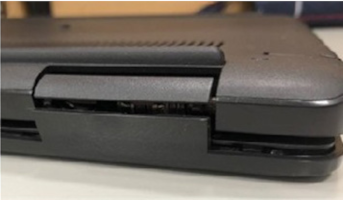
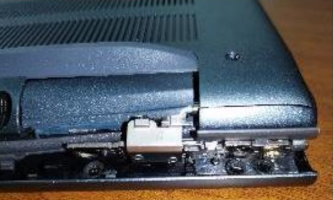
Figurerna 1 och 2: Exempel på trasig plast
Interna skador orsakade av den här typen av situationer kan hindra datorns bildskärm från att fungera korrekt.
Om du inte har en aktiv olycksfallsförsäkring måste du själv stå för reparationskostnaderna. Information om reparationsservice utanför garantin finns i Dells kunskapsbasartikel Ordna en reparation utanför garantin på din Dell-dator.
Kör LCD:s inbyggda självtest (BIST) för att se om videoproblemet kvarstår
Längd: 00:59
Undertext: Videon finns på flera språk. Klicka på undertextikonen och välj önskat språk.
Så här undviker du oavsiktlig skada på din Dell-dator
Längd: 01:42
Undertext: Videon finns på flera språk. Klicka på undertextikonen och välj önskat språk.
Handledning om olycksskadeskydd
Längd: 00:40
Undertext: Videon finns på flera språk. Klicka på undertextikonen och välj önskat språk.
Problem med skärmkvaliteten
Ser du suddiga bilder, flimmer, linjer över skärmen eller förvrängd video? De här korrigeringarna riktar in sig på problem med skärmkvaliteten.
Korrigering 1: Använd felsökaren för videouppspelning
Felsökaren för videouppspelning hjälper dig att hitta och åtgärda problem med skärmen, inklusive att spela upp filmer, TV-program eller videor.
För Windows 11 gör du så här:
- Håll ned Windows-tangenten (
 ) och tryck sedan på tangenten q.
- I sökrutan skriver du inställningar.
- Välj SupportAssist (App) i listan med sökresultat.
- Välj System i kolumnen till vänster.
- Välj Felsök.
- Välj Andra felsökare.
- Välj Kör till höger om Videouppspelning. Du får flera alternativ, välj det alternativ som bäst matchar ditt problem och följ anvisningarna.
För Windows 10 gör du så här:
- Håll ned Windows-tangenten (
 ) och tryck sedan på tangenten q.
- I sökrutan skriver du inställningar.
- Välj SupportAssist (App) i listan med sökresultat.
- Välj Update & Security.
- Välj Felsök.
- Välj Ytterligare felsökare.
- Välj Videouppspelning och sedan Kör felsökaren. Du får flera alternativ, välj det alternativ som bäst matchar ditt problem och följ anvisningarna.
Korrigering 2: Ändra video- eller skärminställningarna
När de aktuella bildskärmsinställningarna inte är optimala för LCD-skärmen på din bärbara dator kan det du ser på skärmen vara förvrängt eller ha fel storlek.
För Windows 11 utför du följande steg för att kontrollera LCD-skärmens inställningar:
- Håll ned Windows-tangenten (
 ) och tryck sedan på tangenten q.
- I sökrutan skriver du inställningar.
- Välj Sekretessinställningar för kamera (Systeminställningar) i listan med sökresultat.
- På visningssidan kontrollerar du att den nedrullningsbara menyn under Skala är inställd på den rekommenderade inställningen.
- På bildskärmssidan kontrollerar du att rullgardinsmenyn under Bildskärmsupplösning är inställd på den rekommenderade inställningen.
För Windows 10 utför du följande steg för att kontrollera LCD-skärmens inställningar:
- Håll ned Windows-tangenten (
 ) och tryck sedan på tangenten q.
- I sökrutan skriver du inställningar.
- Välj SupportAssist (App) i listan med sökresultat.
- Välj System.
- På visningssidan kontrollerar du att rullgardinsmenyn under Ändra storlek på text, app och andra objekt är inställd på den rekommenderade inställningen.
- På bildskärmssidan kontrollerar du att rullgardinsmenyn under Bildskärmsupplösning är inställd på den rekommenderade inställningen.
Korrigering 3: Starta om grafikdrivrutinerna
Återställning av grafikdrivrutinerna kan hjälpa till med eventuella korrupta inställningar som orsakar förvrängda bilder på LCD-panelen.
För Windows 11 och 10 utför du följande steg för att starta om grafikdrivrutinerna.
- Tryck på och håll ned Windows-tangenten (
 ) och tryck sedan på och håll ned ctrl-tangenten (
 ), tryck sedan på och håll ned Skift-tangenten (
 ) och tryck slutligen på b-tangenten .
NOTERA: Du bör höra ett pip och skärmen blinka.
Korrigering 4: Återställ bildskärmsdrivrutinen
Om du stöter på ett skärmproblem efter en uppdatering kan det hjälpa att återgå till en tidigare version av bildskärmsdrivrutinen.
Gör så här för att avinstallera den befintliga drivrutinen:
- Håll ned Windows-tangenten (
 ) och tryck sedan på tangenten q.
- Skriv enhetshanteraren i sökrutan.
- Välj Enhetshanteraren (Kontrollpanelen) i listan med sökresultat.
- Välj pilen till vänster om Bildskärmskort.
- Högerklicka på det angivna grafikkortet och välj Egenskaper.
- Välj fliken Allmänt.
- När det är tillgängligt väljer du Återställ tidigare drivrutin och följer anvisningarna.
NOTERA: Om Återställ drivrutin inte är ett tillgängligt alternativ går du till avsnittet Kontrollera att du har den senaste bildskärmsdrivrutinen installerad.
Korrigering 5: Kontrollera att du har den senaste bildskärmsdrivrutinen installerad
- Gå till Dell-webbplatsen Drivrutiner och hämtningsbara filer.
- Identifiera din Dell-produkt.
- Klicka på listan över din dator under Den här datorn
NOTERA: Om din dator inte finns med i listan klickar du på Ladda ner och installera SupportAssist. Det här programmet identifierar din Dell-produkt automatiskt. Följ anvisningarna på skärmen och installera Dell SupportAssist.
- Ange annars Service Tag-numret, expresstjänstkoden eller serienumret för Dell-produkten och klicka på Sök.
- Du kan även klicka på Bläddra bland alla produkter för att välja Dell-produkten från katalogen manuellt.
- Klicka på listan över din dator under Den här datorn
- Klicka på Find Drivers (Hitta drivrutiner).
- Kontrollera att rätt operativsystem finns med på drivrutinssidan. Om inte, använd listrutan under Operativsystem för att ändra det till det operativsystem som är installerat på datorn:
- Välj Chipset i listrutan Category.
- Klicka på Hämta till höger om den angivna grafikdrivrutinen och följ anvisningarna.
- När drivrutinsinstallationen är klar startar du om datorn.
Kontrollera problem med skärm eller video i felsäkert läge i Windows
På grund av alla program och tjänster som körs under normal drift av datorn kan något ha blivit skadat eller stört varandra och orsakat ett skärmproblem. Om du startar i felsäkert läge elimineras alla program som inte är nödvändiga för att köra datorn.
Information om hur du startar i felsäkert läge finns i följande artikel i Dells kunskapsbank: Starta i felsäkert läge i Windows 11 eller Windows 10.
När bildskärmen fungerar korrekt i felsäkert läge betyder det att något program har orsakat problemet med bildskärmen. För att åtgärda problemet rekommenderar Dell Technologies att du uppdaterar Windows och drivrutinerna för din dator.
Mer information finns på sidan Dell Update Windows and Drivers Library.
Starta i Felsäkert läge med nätverk
Längd: 00:53
Undertext: Videon finns på flera språk. Klicka på undertextikonen och välj önskat språk.
Så här gör du en systemåterställning i Windows 10
Systemåterställning i Microsoft Windows skapar återställningspunkter när du installerar ett nytt program, en ny drivrutin eller en ny Windows-uppdatering, eller när du skapar en uppdatering manuellt. Om du använder Systemåterställning påverkas inte dina personliga filer, men appar, drivrutiner och uppdateringar som installerats efter att återställningspunkten skapades tas bort. På så sätt kan du gå tillbaka till en tid då skärmen fungerade korrekt.
I Dells kunskapsbasartikel Använda systemåterställning i Microsoft Windows finns anvisningar om hur du använder programmet Systemåterställning.
Korrigering 8: Utför en systemåterställning (Windows 11) eller uppdatering (Windows 10) i Windows
Om problemet kvarstår efter att du har utfört de föregående stegen är det bäst att återställa (Windows 11) eller uppdatera (Windows 10) Windows.
Den här processen kommer att:
- Installerar om Windows 10 och behåller dina personliga filer.
- Tar bort program och drivrutiner som du installerat.
- Tar bort ändringar som du har gjort i inställningar.
- Tar bort program som datortillverkaren installerat.
- Återställ alla program som datortillverkaren har installerat om datorn levererades med Windows.
Mer information om hur du återställer eller uppdaterar Windows finns i Dells kunskapsbasartiklar:
Additional Information
- Så här testar du skärmen på en bärbar Dell-dator
- Så här kör du ett diagnostiktest på en Dell-skärm
- Så här felsöker du video- eller skärmproblem på en Dell-skärm
- Åtgärda problem med Dells bildskärmar
- Skärmen flimrar periodvis, har problem med V-line eller upplösningen är suddig
- Manual för portar, kontakter och kablar på Dell-datorer
- Läs om hur du ansluter skärmar till Dell-datorer.