Sådan løses problemer med sort skærm eller skærm på en bærbar Dell-computer
Summary: Få mere at vide om fejlfinding af problemer med den bærbare computerskærm, herunder sorte skærme, tomme skærme, flimren, ingen video og meget mere på bærbare Dell-pc'er.
Instructions
FØR DU STARTER:
Sørg for, at du har fuldført de grundlæggende fejlfindingstrin, som er beskrevet på bibliotekssiden for bærbar Dell-pc fungerer ikke: Løs almindelige skærmproblemer . Denne artikel bygger på disse trin og indeholder yderligere fejlfindingsteknikker til løsning af skærmproblemer, når standardrettelser ikke virker.
Skærmen på den bærbare Dell-pc fungerer ikke: Løs almindelige skærmproblemer Bibliotekssiden hjælper med at besvare spørgsmål og problemer som f.eks.:
- Min bærbare computers skærm er sort.
- Sådan repareres sort skærm på bærbar computer?
- Den bærbare computer tændes, men skærmen er sort.
- Den bærbare computers skærm er sort. Tom skærm på bærbar computer.
- Hvad skal jeg gøre, hvis din bærbare skærm er sort?
Problemer med sort eller tom skærm
Er din skærm helt sort eller tom? Se hver rettelse efter hinanden.
Løsning 1: Sørg for, at lysstyrkeindstillingen er på maksimum
I et godt oplyst miljø er computeren muligvis tændt, men skærmen kan virke tom, fordi skærmens lysstyrke er indstillet til det laveste niveau, hvilket får det til at se ud, som om den ikke er tændt.
Udfør følgende trin for at justere skærmindstillingerne:
- Tryk gentagne gange på tasten Forøg lysstyrke (
 ).
BEMÆRK: Når der ikke sker noget, kan du prøve at trykke på funktionstasten (
 ) og holde den nede og derefter trykke gentagne gange på tasten Forøg lysstyrken (
 ).
Hvis problemet fortsætter, skal du gå til næste trin.
Løsning 2: Tilslut en ekstern skærm
Tilslutning af en ekstern skærm omgår computerens LCD-skærm og kan hjælpe med at identificere, om der er et problem med skærmen, hvilket kan være årsagen til, at computeren ikke viser nogen video.
Se artiklen Sådan finder du produktmodellen på din Dell-computer i Dell Knowledge Base for at få flere oplysninger.
Løsning 3: Afbryd forbindelsen til eksterne enheder
Tilbehør som eksterne harddiske, USB-enheder, Wi-Fi-antenner, printere og VR-headset kan nogle gange forstyrre startprocessen. Hvis computerskærmen forbliver sort ved opstart, skal du frakoble alle uvæsentlige eksterne enheder. Tilslut enhederne igen en efter en for at se, hvilken enhed der kan forårsage problemet.
Løsning 4: Løs eventuelle driver- eller opdateringsproblemer, der kan forårsage dette problem
Løsning 1:
- Se om du kan få adgang til Task Manager ved at trykke og holde Ctrl + Alt + Del-tasterne nede og derefter slippe dem sammen.
- Vælg Task Manager fra de viste indstillinger.
- I vinduet Jobliste skal du vælge Kør ny opgave.
- Skriv explorer.exe i vinduet Opret en ny opgave, og vælg derefter OK. Hvis skrivebordet vises, kan problemet skyldes en baggrundsproces.
- Genstart computeren. Hvis problemet fortsætter, skal du gå til Løsning 2 for at se, om grafikdrivere eller Windows-startindstillinger forårsager problemet.
Løsning 2:
- Gentag processen for at oprette en ny stationær pc som beskrevet i Løsning 1, hvis den virkede før, hvis ikke, skal du gå til Løsning 3.
- Højreklik på Windows-ikonet, vælg Windows Terminal (Admin), vælg Ja i vinduet Brugerkontokontrol, hvis du bliver bedt om det.
- Skriv følgende i vinduet Kommandoprompt:
powercfg -h off
Tryk derefter på "Enter". (Denne kommando deaktiverer hurtig start. Hurtig start kan nogle gange medføre kompatibilitetsproblemer eller forhindre, at visse enheder registreres korrekt.) - Genstart computeren, hvis problemet fortsætter, skal du gå til Løsning 3 for at se, om en defekt Windows-opdatering forårsager problemet.
Løsning 3:
- Start med computeren slukket. Tryk på tænd/sluk-knappen på computeren, og begynd straks at trykke på F12-tasten en gang i sekundet for at få adgang til menuen Systemstart.
- Vælg SupportAssist OS Recovery for at starte til SupportAssist OS Recovery.
- I SupportAssist OS Recovery skal du klikke på de tre prikker
 øverst til højre på startskærmen for OS Recovery, og dette giver en rullemenu.
- Vælg Windows-gendannelse.
- Computeren starter i Windows Recovery Environment (WinRE).
- Vælg Fejlfinding af > avancerede indstillinger > Afinstaller opdateringer > Afinstaller seneste kvalitetsopdatering.
- Vælg Afinstaller kvalitetsopdatering , og følg vejledningen.
- Genstart computeren, hvis problemet fortsætter, se Løsning 8: Udfør en systemnulstilling (Windows 11) eller Opdater (Windows 10) i Windows-afsnittet i afsnittet Skærmkvalitetsproblemer nedenfor for at løse problemet.
Fix 5: Hvordan ved jeg, om min skærm er beskadiget?
Uanset hvor forsigtig du er, kan der ske ulykker. Er den bærbare computer blevet tabt, noget tungt tabt på den bærbare computer eller spildt væske på den?
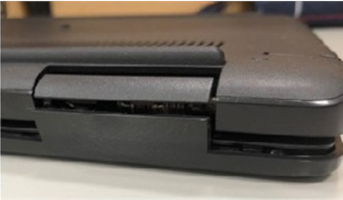
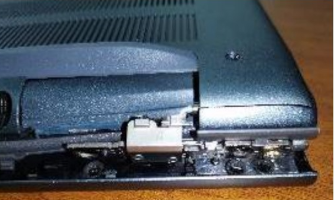
Figur 1 og 2: Eksempel på brudt plast
Interne skader forårsaget af denne slags situationer kan forhindre computerens skærm i at fungere korrekt.
Medmindre du har en aktiv ulykkespolitik, skal du selv dække reparationsomkostningerne. For reparationsservice uden for garantien henvises til Dell Knowledge Base-artiklen Sådan arrangeres en reparation uden for garantien på din Dell-computer.
Kør den indbyggede LCD-selvtest (BIST) for at se, om problemet med videoen er til stede
Varighed: 00:59
Undertekster: Denne video er tilgængelig på flere sprog. Klik på ikonet Skjult undertekst, og vælg det ønskede sprog.
Sådan undgår du utilsigtet skade på din Dell-computer
Varighed: 01:42
Undertekster: Denne video er tilgængelig på flere sprog. Klik på ikonet Skjult undertekst, og vælg det ønskede sprog.
Selvstudium om service ved hændelige uheld
Varighed: 00:40
Undertekster: Denne video er tilgængelig på flere sprog. Klik på ikonet Skjult undertekst, og vælg det ønskede sprog.
Problemer med skærmkvaliteten
Ser du uklare billeder, flimren, linjer på tværs af skærmen eller forvrænget video? Disse rettelser er rettet mod problemer med skærmkvaliteten.
Løsning 1: Brug fejlfindingsværktøjet til videoafspilning
Fejlfindingsværktøjet Videoafspilning hjælper med at finde og løse problemer med din skærm, herunder afspilning af film, tv-serier eller videoer.
For Windows 11 skal du udføre følgende trin:
- Tryk på tasten Windows (
 ), og hold den nede, og tryk derefter på tasten Q.
- Skriv SupportAssist i søgefeltet.
- Vælg SupportAssist (App) på resultatlisten.
- Vælg System i kolonnen til venstre.
- Vælg Fejlfinding
- Vælg Andre fejlfindingsværktøjer.
- Vælg Kør til højre for Videoafspilning. Du får flere valgmuligheder, vælg den mulighed, der passer bedst til dit problem, og følg anvisningerne.
For Windows 10 skal du udføre følgende trin:
- Tryk på tasten Windows (
 ), og hold den nede, og tryk derefter på tasten Q.
- Skriv SupportAssist i søgefeltet.
- Vælg SupportAssist (App) på resultatlisten.
- Vælg "Update & Security".
- Vælg Fejlfinding
- Vælg Flere fejlfindingsværktøjer.
- Vælg Videoafspilning, og vælg derefter Kør fejlfindingsværktøjet. Du får flere valgmuligheder, vælg den mulighed, der passer bedst til dit problem, og følg anvisningerne.
Løsning 2: Skift video- eller skærmindstillinger
Når de aktuelle skærmindstillinger ikke er optimale for LCD-skærmen på din bærbare computer, kan det, du ser på skærmen, være forvrænget eller have den rigtige størrelse.
For Windows 11 skal du udføre følgende trin for at kontrollere LCD-skærmindstillingerne:
- Tryk på tasten Windows (
 ), og hold den nede, og tryk derefter på tasten Q.
- Skriv Indstillinger for beskyttelse af personlige oplysninger for kameraet i søgefeltet.
- Vælg kameraets indstillinger for beskyttelse af personlige oplysninger (Systemindstillinger) på listen over resultater.
- På visningssiden skal du sørge for, at rullemenuen under Skalering er indstillet til den anbefalede indstilling.
- På visningssiden skal du sørge for, at rullemenuen under Skærmopløsning er indstillet til den anbefalede indstilling.
For Windows 10 skal du udføre følgende trin for at kontrollere LCD-skærmindstillingerne:
- Tryk på tasten Windows (
 ), og hold den nede, og tryk derefter på tasten Q.
- Skriv SupportAssist i søgefeltet.
- Vælg SupportAssist (App) på resultatlisten.
- Vælg System.
- På visningssiden skal du sørge for, at rullemenuen under Skift størrelse på tekst, app og andre elementer er indstillet til den anbefalede indstilling.
- På visningssiden skal du sørge for, at rullemenuen under Skærmopløsning er indstillet til den anbefalede indstilling.
Løsning 3: Genstart grafikkortdriverne
Nulstilling af grafikdriverne kan hjælpe med eventuelle beskadigede indstillinger, der forårsager forvrængede billeder på LCD-panelet.
For Windows 11 og 10 skal du udføre følgende trin for at genstarte grafikdriverne.
- Tryk og hold Windows-tasten (
 ) nede, og tryk derefter på og hold ctrl (
 ) -tasten nede, tryk derefter på og hold Shift (
 ) -tasten nede, og tryk til sidst på b-tasten .
BEMÆRK: Du bør høre et bip, og skærmen blinker.
Løsning 4: Rul skærmdriveren tilbage
Hvis du støder på et skærmproblem efter en opdatering, kan det muligvis hjælpe med at løse problemet ved at vende tilbage til en tidligere version af skærmdriveren.
Udfør følgende trin for at afinstallere den eksisterende driver:
- Tryk på tasten Windows (
 ), og hold den nede, og tryk derefter på tasten Q.
- Skriv Enhedshåndtering i feltet Søg.
- Vælg Enhedshåndtering (Kontrolpanel) på listen over resultater.
- Vælg pilen til venstre for Skærmadaptere.
- Højreklik på det viste skærmkort, og vælg Egenskaber.
- Vælg fanen Hardware.
- Når det er tilgængeligt, skal du vælge Annuller opdatering og følge anvisningerne.
BEMÆRK: Når Annuller opdatering-driver ikke er en tilgængelig mulighed, skal du gå til afsnittet Sørg for, at du har den nyeste skærmdriver installeret.
Løsning 5: Sørg for, at du har den nyeste skærmdriver installeret
- Gå til webstedet Drivere og downloads.
- Identificer dit Dell-produkt.
- Klik på listen over din computer, der er angivet under Denne personlige computer
BEMÆRK: Hvis computeren ikke står på listen, skal du klikke på Download og installer SupportAssist. Dette program registrerer automatisk dit Dell-produkt. Følg anvisningerne på skærmen for at installere Dell SupportAssist.
- Du kan også indtaste enten servicekoden, ekspresservicenummer eller serienummeret på Dell-produktet og klikke på Søg.
- Du kan også klikke på Gennemse alle produkter for manuelt og vælge Dell-produktet fra kataloget.
- Klik på listen over din computer, der er angivet under Denne personlige computer
- Klik på Find drivere.
- Sørg for, at det korrekte operativsystem er angivet på driversiden. Hvis ikke, skal du bruge rullemenuen under Operativsystem til at ændre den til det operativsystem, der er installeret på computeren:
- Brug rullemenuen under Kategori til at vælge Video.
- Klik på Download til højre for den viste videodriver, og følg vejledningen.
- Genstart computeren, når driverinstallationen er fuldført.
Kontroller skærm- eller videoproblem i fejlsikret tilstand
På grund af alle de programmer og tjenester, der kører under normal drift af computeren, kunne noget være blevet ødelagt eller forstyrret hinanden og forårsage et skærmproblem. Opstart i fejlsikret tilstand eliminerer ethvert program, der ikke er nødvendigt for at køre computeren.
Du kan få mere at vide om, hvordan du starter i fejlsikret tilstand, i Dell Knowledge Base-artiklen Sådan starter du i fejlsikret tilstand i Windows 11 eller Windows 10.
Når skærmen fungerer korrekt i fejlsikret tilstand, betyder det, at et eller andet program har forårsaget problemet med skærmen. Dell Technologies anbefaler, at du opdaterer Windows og driverne til din computer for at løse dette problem.
Se bibliotekssiden Dell Update Windows og drivere for at få flere oplysninger.
Sådan startes i fejlsikret tilstand med netværk
Varighed: 00:53
Undertekster: Denne video er tilgængelig på flere sprog. Klik på ikonet Skjult undertekst, og vælg det ønskede sprog.
Sådan udfører du en systemgendannelse i Windows 10
Systemgendannelse i Microsoft Windows opretter gendannelsespunkter, hver gang du installerer et nyt program, en ny driver eller en ny Windows-opdatering, eller når du opretter en manuelt. Brug af Systemgendannelse påvirker ikke dine personlige filer, men det fjerner programmer, drivere og opdateringer, der er installeret, efter gendannelsespunktet blev oprettet. Dette giver dig mulighed for at gå tilbage til et tidspunkt, hvor skærmen fungerede korrekt.
Se dell Knowledge Base-artiklen Sådan bruges Systemgendannelse i Microsoft Windows for at få instruktioner til, hvordan du bruger programmet Systemgendannelse.
Løsning 8: Udfør en systemnulstilling (Windows 11) eller opdatering (Windows 10) i Windows
Hvis problemet fortsætter efter at have udført de foregående trin, er den bedste fremgangsmåde at nulstille (Windows 11) eller opdatere (Windows 10) Windows.
Denne proces vil:
- Geninstallerer Windows 10 og bevarer dine personlige filer.
- Fjerner programmer og drivere, der er installeret.
- Fjerner ændringer i indstillinger.
- Fjerner eventuelle programmer, som pc-producenten har installeret.
- Gendan alle apps, som computerproducenten har installeret, hvis computeren blev leveret med Windows.
Se Dell Knowledge Base-artikler for at få oplysninger om nulstilling eller opdatering af Windows:
Additional Information
- Sådan tester du din bærbare Dell-computers skærm
- Sådan køres en diagnosticeringstest på en Dell-skærm
- Sådan udføres fejlfinding af problemer med skærm eller video på en Dell-skærm
- Løs problemer med Dell-skærmens skærm
- Skærmen flimrer sporadisk, V-linjeproblem eller opløsningen er sløret
- Vejledning til porte, stik og kabler på Dell-pc er
- Lær Hvordan du tilslutter en skærm til en Dell-computer.