Slik løser du problemer med svart skjerm eller skjerm på en bærbar Dell-PC
Summary: Finn ut hvordan du feilsøker skjermproblemer på bærbare PC-er, inkludert svarte skjermer, tomme skjermer, flimring, ingen video og mye mer, på bærbare Dell-PC-er.
Instructions
FØR DU BEGYNNER:
Kontroller at du har fullført de grunnleggende feilsøkingstrinnene som er beskrevet på Dell-skjermen for bærbare PC-er fungerer ikke: Løs vanlige skjermproblemer på biblioteksiden. Denne artikkelen bygger på denne fremgangsmåten og inneholder flere feilsøkingsteknikker for å løse visningsproblemer når standardreparasjoner ikke fungerer.
Dell-skjermen for bærbar PC fungerer ikke: Løs vanlige skjermproblemer på biblioteksiden hjelper deg med å svare på spørsmål og spørsmål som:
- Skjermen på den bærbare PC-en min er svart.
- Hvordan fikser jeg svart skjerm på bærbar PC?
- Bærbar PC slås på, men skjermen er svart.
- Skjermen på den bærbare PC-en er svart. Tom skjerm på bærbar PC.
- Hva skal jeg gjøre hvis den bærbare skjermen er svart?
Problemer med svart eller tom skjerm
Er skjermen helt svart eller tom? Se hver løsning etter hverandre.
Løsning 1: Kontroller at innstillingen for lysstyrke er på maksimum.
I et godt opplyst miljø kan datamaskinen være på, men skjermen kan virke tom fordi lysstyrken på skjermen er satt til det laveste nivået, slik at det ser ut som om den ikke er slått på.
Hvis du vil justere skjerminnstillingene, gjør du følgende:
- Trykk gjentatte ganger på Øk lysstyrke (
 )-tasten.
MERK: Når ingenting skjer, kan du prøve å trykke på og holde nede funksjonstasten (
 ) og deretter trykke på tasten Øk lysstyrke (
 ) gjentatte ganger.
Hvis problemet vedvarer, går du til neste trinn.
Løsning 2: Koble til en ekstern skjerm
Tilkobling av en ekstern skjerm omgår datamaskinens LCD-skjerm og kan bidra til å identifisere om det er et problem med skjermen, noe som kan være grunnen til at datamaskinen ikke viser video.
Hvis du vil ha mer informasjon, kan du se følgende Dell-kunnskapsartikkel: Slik finner du produktmodellen til Dell-PC-en din.
Løsning 3: Koble fra eksterne enheter
Tilbehør som eksterne harddisker, USB-enheter, Wi-Fi-antenner, skrivere og VR-hodetelefoner kan noen ganger forstyrre oppstartsprosessen. Hvis dataskjermen forblir svart ved oppstart, må du koble fra alle ikke-essensielle eksterne enheter. Koble til enhetene en etter en for å se hvilken enhet som kan forårsake problemet.
Løsning 4: Løs eventuelle driver- eller oppdateringsproblemer som kan forårsake dette problemet
Løsning 1:
- Se om du får tilgang til Oppgavebehandling, ved å trykke og holde nede Ctrl + Alt + Del-tastene og deretter slippe dem sammen.
- Velg Oppgavebehandling fra alternativene som vises.
- I vinduet Oppgavebehandling velger du Kjør ny oppgave.
- Skriv inn explorer.exe i vinduet Opprett en ny oppgave, og velg deretter OK. Hvis skrivebordet ditt vises, kan problemet skyldes en bakgrunnsprosess.
- Start datamaskinen på nytt, hvis problemet vedvarer, gå til løsning 2 for å se om grafikkdrivere eller Windows-oppstartsinnstillinger forårsaker dette problemet.
Løsning 2:
- Gjenta prosessen for å opprette et nytt skrivebord som beskrevet i løsning 1, hvis det fungerte før, hvis ikke, gå til løsning 3.
- Høyreklikk på Windows-ikonet, og velg Windows Terminal (Admin), velg Ja i vinduet Brukerkontokontroll hvis du blir spurt.
- Skriv inn følgende i ledetekstvinduet:
powercfg -h off
Trykk deretter på "Enter". (Denne kommandoen deaktiverer rask oppstart. Rask oppstart kan noen ganger føre til kompatibilitetsproblemer eller forhindre at visse enheter oppdages riktig.) - Start datamaskinen på nytt, hvis problemet vedvarer, gå til løsning 3 for å se om en defekt Windows-oppdatering forårsaker problemet.
Løsning 3:
- Starter med datamaskinen av. Trykk på strømknappen på datamaskinen, og begynn umiddelbart å trykke på F12-tasten én gang i sekundet for å få tilgang til systemoppstartsmenyen.
- Velg SupportAssist OS Recovery for å starte opp til SupportAssist OS Recovery.
- I SupportAssist OS Recovery klikker du på de tre prikkene
 øverst til høyre på startskjermbildet for gjenoppretting av operativsystemet, og dette får deg en rullegardinmeny.
- Velg Windows-gjenoppretting.
- Datamaskinen starter opp i Windows Recovery Environment (WinRE).
- Velg Feilsøk > avanserte alternativer Avinstaller > oppdateringer Avinstaller siste> kvalitetsoppdatering.
- Velg Avinstaller kvalitetsoppdatering og følg instruksjonene.
- Start datamaskinen på nytt, hvis problemet vedvarer, kan du se Løsning 8: Utfør en tilbakestilling av systemet (Windows 11) eller Oppdater (Windows 10) i Windows-delen i delen Problemer med skjermkvalitet nedenfor for å løse problemet.
Løsning 5: Hvordan vet jeg om skjermen er skadet?
Uansett hvor forsiktig du er, kan ulykker skje. Har den bærbare datamaskinen blitt tapt, noe tungt falt på den bærbare datamaskinen eller væske sølt på den?
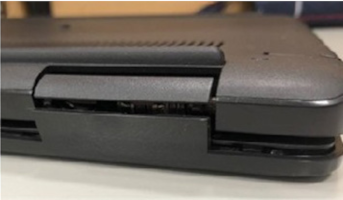
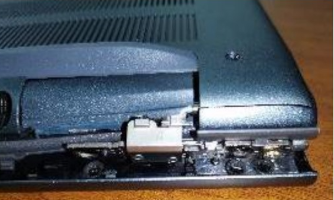
Figur 1 og 2: Eksempel på ødelagt plast
Intern skade forårsaket av slike situasjoner kan føre til at datamaskinens skjerm fungerer som den skal.
Med mindre du har en aktiv utilsiktet skadepolicy, må du dekke kostnadene for reparasjon selv. Hvis du ønsker reparasjonsservice utenfor serviceavtalen, kan du se følgende artikkel i Dells kunnskapsbase Slik ordner du en reparasjon utenfor serviceavtalen på Dell-datamaskinen din.
Kjør den innebygde LCD-selvtesten (BIST) for å se om videoproblemet er til stede
Varighet: 00:59
Teksting for hørselshemmede: Denne videoen er tilgjengelig på flere språk. Klikk på ikonet for undertekst, og velg ønsket språk.
Slik unngår du skader ved uhell på Dell-datamaskinen
Varighet: 01:42
Teksting for hørselshemmede: Denne videoen er tilgjengelig på flere språk. Klikk på ikonet for undertekst, og velg ønsket språk.
Veiledning for service ved skader ved uhell
Varighet: 00:40
Teksting for hørselshemmede: Denne videoen er tilgjengelig på flere språk. Klikk på ikonet for undertekst, og velg ønsket språk.
Problemer med skjermkvaliteten
Ser du uklare bilder, flimring, linjer over skjermen eller forvrengt video? Disse rettelsene er rettet mot problemer med skjermkvaliteten.
Løsning 1: Bruk feilsøking for videoavspilling
Feilsøking for videoavspilling hjelper deg med å finne og løse problemer med skjermen, inkludert avspilling av filmer, TV-programmer eller videoer.
Utfør følgende trinn for Windows 11:
- Hold inne Windows-tasten (
 ) og trykk på q-tasten.
- Skriv inn SupportAssist i søkeboksen.
- Velg SupportAssist (app) i resultatlisten.
- Velg System fra kolonnen til venstre.
- Velg Feilsøk.
- Velg Andre feilsøkingsverktøy.
- Velg Kjør til høyre for Videoavspilling. Du får flere valg, velger alternativet som passer best for problemet ditt, og følger instruksjonene.
For Windows 10, utfør følgende trinn:
- Hold inne Windows-tasten (
 ) og trykk på q-tasten.
- Skriv inn SupportAssist i søkeboksen.
- Velg SupportAssist (app) i resultatlisten.
- Velg Oppdatering og sikkerhet.
- Velg Feilsøk.
- Velg Andre feilsøkingsverktøy.
- Velg Videoavspilling, og velg deretter Kjør feilsøkingsprogrammet. Du får flere valg, velger alternativet som passer best for problemet ditt, og følger instruksjonene.
Løsning 2: Endre video- eller skjerminnstillingene
Når de gjeldende skjerminnstillingene ikke er optimale for LCD-skjermen på den bærbare datamaskinen, kan det du ser på skjermen være forvrengt eller ikke riktig størrelse.
For Windows 11 utfører du følgende trinn for å kontrollere LCD-skjerminnstillingene:
- Hold inne Windows-tasten (
 ) og trykk på q-tasten.
- Skriv Personverninnstillinger for kamera i søkefeltet.
- Velg Personverninnstillinger for kamera (Systeminnstillinger) i resultatlisten.
- På skjermsiden må du kontrollere at rullegardinmenyen under Skala er satt til den anbefalte innstillingen.
- På skjermsiden må du kontrollere at rullegardinmenyen under Skjermoppløsning er satt til den anbefalte innstillingen.
For Windows 10, utfør følgende trinn for å kontrollere LCD-skjerminnstillingene:
- Hold inne Windows-tasten (
 ) og trykk på q-tasten.
- Skriv inn SupportAssist i søkeboksen.
- Velg SupportAssist (app) i resultatlisten.
- Velg System.
- På visningssiden må du sørge for at rullegardinmenyen under Endre størrelsen på tekst, app og andre elementer er satt til den anbefalte innstillingen.
- På skjermsiden må du kontrollere at rullegardinmenyen under Skjermoppløsning er satt til den anbefalte innstillingen.
Løsning 3: Start grafikkdriverne på nytt
Tilbakestilling av grafikkdriverne kan hjelpe med eventuelle ødelagte innstillinger som forårsaker forvrengte bilder på LCD-skjermen.
For Windows 11 og 10, utfør følgende trinn for å starte grafikkdriverne på nytt.
- Trykk og hold nede Windows (
 ) -tasten, og trykk og hold nede Ctrl (
 ) -tasten, trykk og hold nede Shift (
 ) -tasten, og til slutt trykker du på b-tasten .
MERK: Du skal høre et pip og skjermen blinke.
Løsning 4: Rull tilbake skjermdriveren
Hvis det oppstår et skjermproblem etter en oppdatering, kan det hjelpe å løse dette ved å tilbakestille til en tidligere versjon av skjermdriveren.
Følg denne fremgangsmåten for å avinstallere den nåværende driveren:
- Hold inne Windows-tasten (
 ) og trykk på q-tasten.
- Skriv Enhetsbehandling i søkefeltet.
- Velg Enhetsbehandling (Kontrollpanel) i listen over resultater.
- Velg pilen til venstre for Skjermkort.
- Høyreklikk på videokortet som er oppført, og velg Egenskaper.
- Velg kategorien Generelt.
- Når den er tilgjengelig, velger du Rull driver tilbake og følger instruksjonene.
MERK: Når tilbakerulling av driver ikke er et tilgjengelig alternativ, går du til delen Kontroller at du har den nyeste skjermdriveren installert.
Løsning 5: Kontroller at du har den nyeste skjermdriveren installert
- Gå til Dell-nettstedet for drivere og nedlastinger.
- Finn Dell-produktet ditt.
- Klikk på oppføringen for datamaskinen din som er oppført under Denne personlige datamaskinen
MERK: Når datamaskinen din ikke er oppført, klikker du på Last ned &; installer SupportAssist. Denne applikasjonen oppdager Dell-produktet ditt automatisk. Følg instruksjonene på skjermen for å installere Dell SupportAssist.
- Eller angi service-ID-en, ekspresservicekoden eller serienummeret til Dell-produktet, og klikk Søk.
- Du kan også klikke på Bla gjennom alle produkter for å velge Dell-produktet ditt manuelt fra katalogen.
- Klikk på oppføringen for datamaskinen din som er oppført under Denne personlige datamaskinen
- Klikk på Finn drivere.
- Kontroller at riktig operativsystem er oppført på driversiden. Hvis ikke, bruk rullegardinmenyen under Operativsystem for å endre den til operativsystemet som er installert på datamaskinen:
- Velg Video under rullegardinmenyen under Kategori.
- Klikk på Last ned til høyre for den oppførte videodriveren, og følg instruksjonene.
- Når reparasjonsprosessen er fullført, må du starte datamaskinen på nytt.
Verifisere skjerm- eller videoproblemet i Windows sikkermodus
På grunn av alle programmene og tjenestene som kjører under normal drift av datamaskinen, kan noe ha blitt ødelagt eller forstyrret hverandre og forårsaket et visningsproblem. Oppstart i sikkermodus eliminerer alle programmer som ikke er nødvendige for å kjøre datamaskinen.
Hvis du vil lære hvordan du starter opp i sikkermodus, kan du se følgende artikkel i Dells kunnskapsbase Slik starter du opp i sikkermodus i Windows 11 eller Windows 10.
Når skjermen fungerer som den skal i sikkermodus, betyr det at noen programmer har forårsaket problemet med skjermen. For å løse dette problemet anbefaler Dell Technologies at du oppdaterer Windows og driverne for datamaskinen.
Se siden Dell Update Windows and Drivers Library hvis du vil ha mer informasjon.
Starte opp i sikkermodus med nettverkstilkobling
Varighet: 00:53
Teksting for hørselshemmede: Denne videoen er tilgjengelig på flere språk. Klikk på ikonet for undertekst, og velg ønsket språk.
Slik utfører du en systemgjenoppretting i Windows 10
Systemgjenoppretting i Microsoft Windows oppretter gjenopprettingspunkt når du installerer et nytt program, en ny driver eller en Windows-oppdatering, eller når du oppretter et manuelt. Bruk av systemgjenoppretting påvirker ikke personlige filer, men det fjerner apper, drivere og oppdateringer som er installert etter at gjenopprettingspunktet ble opprettet. Dette gjør at du kan gå tilbake til en tid da skjermen fungerte som den skulle.
Sjekk ut følgende artikkel i Dells kunnskapsbase Slik bruker du Systemgjenoppretting i Microsoft Windows hvis du vil ha instruksjoner om hvordan du bruker Systemgjenoppretting-applikasjonen.
Løsning 8: Utfør en systemtilbakestilling (Windows 11) eller oppdatering (Windows 10) i Windows
Hvis du har utført de foregående trinnene og problemet fortsetter, er den beste handlingen å tilbakestille (Windows 11) eller oppdatere (Windows 10) Windows.
Denne prosessen vil:
- Windows 10 installeres på nytt, og de personlige filene dine beholdes.
- Apper og drivere du har installert, blir fjernet.
- Endringer du har gjort i innstillingene, blir fjernet.
- Apper PC-produsenten har installert, blir fjernet.
- Gjenopprett alle apper som datamaskinen produserer, installert hvis datamaskinen ble levert med Windows.
Se følgende artikler i Dells kunnskapsbase hvis du vil ha informasjon om hvordan du tilbakestiller eller oppdaterer Windows:
Additional Information
- Slik tester du skjermen på en bærbar Dell PC
- Slik kjører du en diagnostikktest på en Dell-skjerm
- Slik feilsøker du skjerm- eller videoproblemer på en Dell-skjerm
- Løs problemer med Dell-skjermskjerm
- Skjermskjermen flimrer periodevis, V-linjeproblem eller oppløsningen er uskarp
- Veiledning for porter, kontakter og kabler på Dell-PC-er
- Slik kobler du en skjerm til en Dell-datamaskin.