Настройка и устранение неисправностей функции пробуждения по локальной сети или WOL
Summary: Узнайте, как устранять неполадки функции пробуждения по локальной сети или WOL, включая пакеты Magic Packet, сетевые адаптеры, настройки BIOS, завершение работы и скорость соединения.
This article applies to
This article does not apply to
This article is not tied to any specific product.
Not all product versions are identified in this article.
Instructions
Затронутые операционные системы:
- Windows
Содержание
- Что такое пробуждение по локальной сети?
- Предварительные требования
- Параметры BIOS
- Параметры драйвера
- Как осуществить пробуждение компьютера
- Поиск и устранение неисправностей пробуждения по локальной сети
Что такое пробуждение по локальной сети (WOL)?
Функция WOL — это сетевой стандарт Ethernet, который позволяет при помощи сообщения, передаваемого по сети, включать или выводить из спящего режима сетевой компьютер, настроенный соответствующим образом. Функция WOL — это стандартный протокол, который позволяет дистанционно выводить компьютеры из режима с низким энергопотреблением. «Режим низкого энергопотребления» означает, что компьютер выключен и имеет доступ к источнику питания. Это полезно, если вы планируете удаленный доступ к компьютеру по какой-либо причине: это позволяет сохранить доступ к вашим файлам и программам, поддерживая компьютер в состоянии пониженного энергопотребления.
ПРИМЕЧАНИЕ: Не все компьютеры поддерживают функцию включения по сигналу из локальной сети. См. руководство по эксплуатации вашего компьютера, чтобы узнать, поддерживает ли ваш компьютер эту функцию. Перейдите в раздел «Настройка BIOS» и найдите параметр «Wake on LAN».
Подробнее о получении руководства пользователя для вашего компьютера см. в статье базы знаний Dell Руководства и документация для вашего продукта Dell.
Как настроить пробуждение по сигналу из локальной сети
Чтобы использовать функцию пробуждения по локальной сети, компьютер должен соответствовать следующим предварительным требованиям:
- Функция пробуждения по локальной сети поддерживается не всеми компьютерами. См. руководство пользователя, чтобы определить, поддерживает ли ваш компьютер эту функцию.
- Сетевая плата поддерживает пробуждение по локальной сети
- Отключена технология «Энергоэффективный Ethernet».
- В BIOS необходимо отключить режим Deep Sleep при наличии такого режима.
- Компьютер должен находиться в состоянии S0 (так называемый режим Modern Standby), S3, S4 или S5, это также зависит от модели компьютера.
ПРИМЕЧАНИЕ: Дополнительные сведения о различных состояниях системы и их поведении см. в статье базы знаний Microsoft Состояния
питания системы.
ПРИМЕЧАНИЕ: Подробнее о режиме Modern Standby и его преимуществах см. в статье базы знаний Microsoft Что такое режим Modern Standby
Включение функции пробуждения по локальной сети в BIOS
Чтобы использовать функцию WOL, необходимо установить некоторые параметры в BIOS системы. Для этого выполните следующие шаги:
ПРИМЕЧАНИЕ: Не все компьютеры поддерживают функцию включения по сигналу из локальной сети. См. руководство по эксплуатации вашего компьютера, чтобы узнать, поддерживает ли ваш компьютер эту функцию. Перейдите в раздел «Настройка BIOS» и найдите параметр «Wake on LAN».
Подробнее о получении руководства пользователя для вашего компьютера см. в статье базы знаний Dell Руководства и документация для вашего продукта Dell.
- Перезагрузите компьютер и нажимайте клавишу F2 с интервалом в секунду (если Windows загружается как обычно, повторите попытку).
- В BIOS компьютера перейдите на вкладку Управление системой , а затем в раздел Пробуждение по локальной сети (рис. 1).

Рисунок 1: Параметры функции включения по сигналу из локальной сети в BIOS - Выберите вариант, который вы хотите использовать.
- Нажмите Применить и выйти, компьютер перезагрузится.
Как включить WOL в Windows
В Windows необходимо настроить WOL в драйвере сетевой платы. Для этого выполните следующие шаги:
- Откройте Диспетчер устройств. В Windows 11 и Windows 10 можно нажать правой кнопкой мыши кнопку Windows и выбрать Диспетчер устройств.
- Перейдите к разделу Сетевые адаптеры и откройте эту категорию.
- Нажмите правой кнопкой мыши свой контроллер локальной сети и выберите Свойства.
- Откройте вкладку Управление питанием.
- Убедитесь, что установлены следующие флажки: Разрешить этому устройству выводить компьютер из спящего режима, Разрешить выводить компьютер из спящего режима только пакетом Magic Packet.
- Теперь откройте вкладку Дополнительно и выберите Энергоэффективный Ethernet.
ПРИМЕЧАНИЕ: Этот параметр доступен не для всех моделей компьютеров.
- Установите для этого режима состояние отключено.
- Нажмите кнопку OK и закройте окно «Диспетчер устройств».
- Перейдите в раздел Панель > управления Оборудование и звук > Параметры > питания Выберите действия кнопок питания.
- В верхней части экрана нажмите Изменение параметров, которые сейчас недоступны.
- Снимите флажок Включить быстрый запуск.
- Нажмите Сохранить изменения.
ПРИМЕЧАНИЕ: Для изменения этих параметров требуются права администратора.
Как удаленно вывести компьютер из спящего режима
Сначала проверьте правильность всех настроек. Выключите компьютер и убедитесь, что индикаторы сети по-прежнему горят. Если это так, то настройки выполнены правильно, и вы можете использовать WOL.
В этом примере мы используем wol.exe, но вы можете использовать любой из множества доступных инструментов WOL.
ПРИМЕЧАНИЕ: Dell не поддерживает данное программное обеспечение, так что используйте его на свой страх и риск.
Выберите инструмент WOL, который соответствует вашим потребностям, и скачайте его. Вы можете найти множество таких инструментов с помощью веб-поиска, такого как Bing или Google.
Чтобы настроить инструменты WOL, выполните следующие действия (шаги могут отличаться в других инструментах):
- Запустите компьютер, который хотите включать. В Windows нажмите правой кнопкой мыши на командную строку и выберите пункт Запуск от имени администратора.
- Введите
ipconfig /allи нажмите клавишу Enter. - Запишите физический адрес своего адаптера локальной сети.
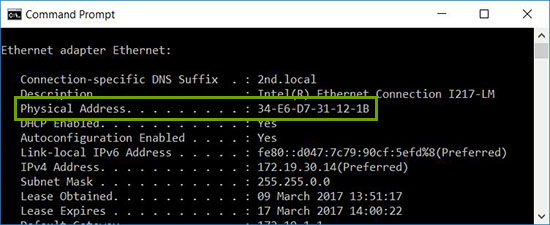
- Снова выключите компьютер или переведите его в режим ожидания.
- На другой системе в вашей сети загрузите и откройте свой Инструмент WOL.
- Настройте физический адрес компьютера, который вы хотите пробудить (вам понадобится указать адрес, записанный ранее).
- Вот и все, теперь запустите WOL Tool, и система должна проснуться и загрузиться в Windows.
Поиск и устранение неисправностей пробуждения по локальной сети
Основной порт Ethernet обычно находится на боковой или задней панели компьютера, и при запуске он обозначается как Ethernet 1 IPCONFIG. Этот порт поддерживает функцию WOL.
ПРИМЕЧАНИЕ: Большинство современных компьютеров оснащены сетевым разъемом RJ45. Для компьютеров без встроенного сетевого разъема потребуется USB-адаптер, поддерживающий функцию WOL. Перед поиском и устранением неисправностей компьютера убедитесь, что какой-либо сетевой USB-адаптер поддерживает поддержку WOL.
Если сетевой кабель подключен к сетевой плате компьютера, но функция WOL по-прежнему не работает должным образом, выполните следующие действия для устранения неполадок.
- Убедитесь, что поступает питание от сети переменного тока. WOL не работает, когда компьютер работает от аккумулятора. Это предусмотрено конструкцией.
- Убедитесь, что индикатор соединения продолжает гореть, когда компьютер выключен. Если индикатор соединения не горит, то сетевой адаптер не сможет получить особый пакет magic packet, чтобы вывести компьютер из спящего режима.
- Убедитесь, что функция WOL включена в BIOS в настройках управления питанием.
- Убедитесь, что функция Deep Sleep отключена в BIOS (применимо не ко всем компьютерам). Этот параметр энергосбережения отключает сетевой адаптер.
- После изменения настроек BIOS может потребоваться загрузить рабочий стол Windows, чтобы настройки вступили в силу.
- Проверьте свойства драйвера сетевого адаптера в Windows и убедитесь, что функция WOL включена. Эти настройки могут переопределить BIOS в Windows 10.
- Убедитесь, что компьютер, отправляющий пакет magic packet, может отправить ping-запрос на клиентский компьютер.
- Убедитесь, что MAC-адрес, используемый в особом пакете magic packet, соответствует MAC-адресу для Ethernet 1 на клиентском компьютере.
- Если в пакете magic packet указан какой-либо IP-адрес, то сетевой коммутатор может неправильно транслировать его по всей сети. Возможно, потребуется изменить адрес для широковещательной передачи пакета по сети. Например, если адрес клиента 192.168.1.12, в пакете используется широковещательный адрес 192.168.1.255.
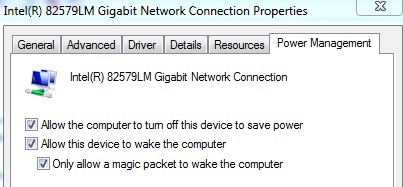
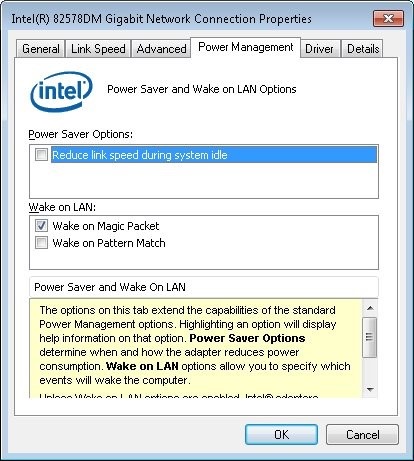
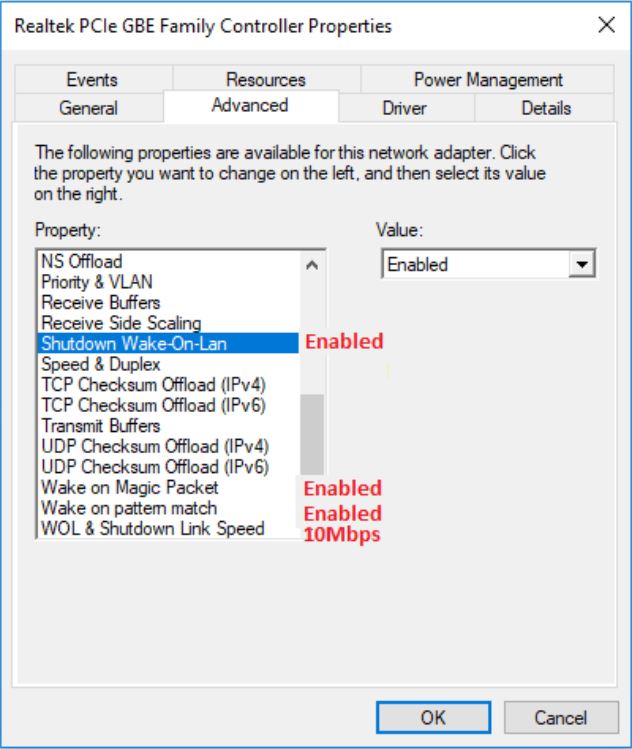
- Убедитесь, что настройки управления питанием в свойствах драйвера Ethernet выставлены должным образом, как показано в примерах ниже:
- Включите следующие настройки драйвера управления питанием, как показано для сетевого контроллера Intel 82579LM Gigabit Network Controller: «Разрешить выключение этого устройства для экономии энергии», «Разрешить этому устройству выводить компьютер из спящего режима» и «Разрешить только пакету magic packet выводить компьютер из спящего режима»:
- Приведенные ниже параметры управления энергопотреблением для Intel 82578DM должны быть настроены с включенными параметрами Wake on Magic Packet и Wake on Pattern Match , но отключены параметр энергосбережения Снижение скорости канала во время простоя системы :
- Если на компьютере установлен сетевой адаптер Realtek PCIe GBE, настройте Дополнительные свойства драйвера для следующих параметров:
- Выключение функции «Wake on LAN is Enabled»
- Функция Пробуждение с помощью Magic Packet включена
- Функция Пробуждение при совпадении шаблонов включена
- Скорость канала WOL & Shutdown установлена на 10 Мбит/с:
- Включите следующие настройки драйвера управления питанием, как показано для сетевого контроллера Intel 82579LM Gigabit Network Controller: «Разрешить выключение этого устройства для экономии энергии», «Разрешить этому устройству выводить компьютер из спящего режима» и «Разрешить только пакету magic packet выводить компьютер из спящего режима»:
Additional Information
Рекомендованные статьи
Ниже приведены некоторые рекомендуемые статьи по этой теме, которые могут вас заинтересовать.
Affected Products
Dell All-in-One, Dell Pro All-in-One, Dell Pro Max Micro, Dell Pro Max Slim, Dell Pro Max Tower, Dell Pro Micro, Dell Pro Slim, Dell Pro Tower, Dell Slim, Dell Tower, OptiPlex, Dell Pro, Dell Pro Max, Dell Pro Plus, Dell Pro Premium, Latitude
, Fixed Workstations, Mobile Workstations, Dell Tower Plus EBT2250, Dell Pro Max Micro XE FCM2250, Dell Pro Max Slim XE FCS1250, Dell Pro Max Tower T2 XE FCT2250, Dell Pro Max 14 Premium MA14250, Dell Pro Max 16 Premium MA16250, Dell Pro Max 16 Plus MB16250, Dell Pro Max 18 Plus MB18250, Dell Pro Micro Plus XE QBM1250, Dell Pro Slim Plus XE5 QBS1250, Dell Pro Tower Plus XE5 QBT1250
...
Article Properties
Article Number: 000129137
Article Type: How To
Last Modified: 15 Sept 2026
Version: 22
Find answers to your questions from other Dell users
Support Services
Check if your device is covered by Support Services.