Як налаштувати та усунути несправність Wake на LAN або WOL
Summary: Дізнайтеся, як вирішити проблеми з Wake on LAN або WOL, включно з magic packets, мережевими адаптерами, налаштуваннями BIOS, вимкненням і швидкістю з'єднання.
This article applies to
This article does not apply to
This article is not tied to any specific product.
Not all product versions are identified in this article.
Instructions
Уражені операційні системи:
- Windows
Зміст
- Що таке Wake на локальній мережі?
- Підготовчі дії
- Налаштування BIOS
- Налаштування драйвера
- Як розбудити комп'ютер
- Wake on LAN діагностика
Що таке Wake on LAN (WOL)?
WOL — це стандарт мереж Ethernet, який дозволяє правильно налаштований мережевий комп'ютер вмикатися або пробуджуватися за допомогою мережевого повідомлення. WOL — це стандартний протокол для дистанційного пробудження комп'ютерів з режиму низького енергоспоживання. Визначення режиму низького енергоспоживання означає, що комп'ютер вимкнений і має доступ до джерела живлення. Це корисно, якщо ви плануєте отримати доступ до комп'ютера віддалено з будь-якої причини: це дозволяє зберігати доступ до файлів і програм, залишаючись у стані низького енергоспоживання.
ПРИМІТКА: Не кожен комп'ютер підтримує функцію Wake on LAN. Дивіться Інструкцію користувача вашого комп'ютера, щоб дізнатися, чи підтримує він цю функцію. Перейдіть до розділу BIOS Setup і знайдіть Wake on LAN.
Для отримання Інструкції користувача вашого комп'ютера дивіться статтю Database Knowledge Base, Manual and Documentation для вашого продукту Dell.
Як налаштувати Wake у локальній мережі
Щоб використовувати Wake на локальній мережі, комп'ютер має відповідати деяким вимогам:
- Wake on LAN підтримується не всіма комп'ютерами. Перегляньте Інструкцію користувача , щоб дізнатися, чи підтримує ваш комп'ютер цю функцію.
- Мережеву карту з підтримкою LAN-пробудження
- Енергоефективний Ethernet має бути деактивований.
- Глибокий сон має бути деактивований у BIOS, якщо така опція доступна.
- Комп'ютер має перебувати у стані S0 (Modern Standby), S3, S4 або S5, це також залежить від моделі вашого комп'ютера.
ПРИМІТКА: Для отримання додаткової інформації про різні системні стани та їхню поведінку дивіться статтю Microsoft Knowledge Database «Стани
потужності системи».
ПРИМІТКА: Для конкретної інформації про Modern Standby та його переваги дивіться статтю Microsoft Knowledge Base « Що таке Modern Standby
Як увімкнути Wake у LAN у BIOS
Щоб користуватися функцією WOL, потрібно встановити деякі налаштування в BIOS системи. Для цього виконайте такі кроки:
ПРИМІТКА: Не кожен комп'ютер підтримує функцію Wake on LAN. Дивіться Інструкцію користувача вашого комп'ютера, щоб дізнатися, чи підтримує він цю функцію. Перейдіть до розділу BIOS Setup і знайдіть Wake on LAN.
Для отримання Інструкції користувача вашого комп'ютера дивіться статтю Database Knowledge Base, Manual and Documentation для вашого продукту Dell.
- Перезавантажуйте комп'ютер і натискайте клавішу F2 раз на секунду (якщо Windows завантажується як зазвичай, спробуйте ще раз).
- У комп'ютерному BIOS перейдіть на вкладку Управління системою, а потім до розділу Wake on LAN (Рисунок 1).

Рисунок 1: Опції пробудження в LAN у BIOS - Виберіть опцію, яку хочете використати.
- Натисніть Apply і Exit, комп'ютер перезапускається.
Як увімкнути WOL у Windows
У Windows потрібно налаштувати WOL у драйвері мережевої карти. Дотримуйтесь цих кроків, щоб це зробити:
- Відкрийте диспетчер пристроїв. У Windows 11 та Windows 10 можна клацнути правою кнопкою Windows і вибрати диспетчер пристроїв.
- Перейдіть у розділ «Мережеві адаптери » та відкрийте категорію.
- Клацніть правою кнопкою миші на контролері LAN і виберіть Властивості.
- Відкрийте вкладку «Управління живленням».
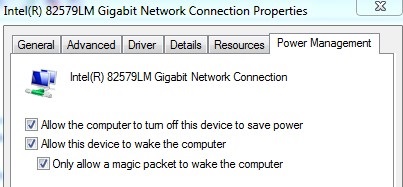
- Переконайтеся, що встановлені такі пункти: Дозвольте цьому пристрою розбудити комп'ютер, Дозвольте розбудити комп'ютер лише магічному пакету.
- Тепер відкрийте вкладку Розширено і виберіть Енергоефективний Ethernet.
ПРИМІТКА: Ця опція недоступна для всіх моделей комп'ютерів.
- Встановіть цю опцію на вимкнено.
- Натисніть OK і закрийте диспетчер пристроїв.
- Перейдіть у панель керування > «Апаратне забезпечення та звукове > живлення». > Оберіть, що роблять кнопки живлення.
- Вгорі натисніть Змінити налаштування, які наразі недоступні.
- Очистіть поле поруч із Увімкнути швидкий запуск.
- Натисніть «Зберегти зміни».
ПРИМІТКА: Для зміни цих опцій потрібні права адміністратора.
Як дистанційно розбудити комп'ютер
Спочатку перевірте, чи всі налаштування зроблені правильно. Вимкніть комп'ютер і перевірте, чи ввімкнені мережеві світлодіоди. Якщо так, налаштування нормальні, і ви можете використовувати WOL.
У цьому прикладі ми використовуємо wol.exe, але ви можете користуватися будь-якими з численних доступних інструментів WOL.
ПРИМІТКА: Dell не підтримує це програмне забезпечення і використовує його на власний ризик.
Виберіть інструмент WOL, який вам підходить, і завантажте його. Ви можете знайти багато таких у пошуку в інтернеті, наприклад, у Bing або Google.
Щоб налаштувати інструменти WOL, дотримуйтесь цих кроків (кроки можуть відрізнятися в інших інструментах):
- Запустіть комп'ютер, який хочете розбудити. Потрапивши у Windows, клацніть правою кнопкою миші у командному рядку та виберіть Запустити як адміністратор.
- Введіть у
ipconfig /allі натисніть Enter. - Зверніть увагу на фізичну адресу вашого LAN-адаптера.
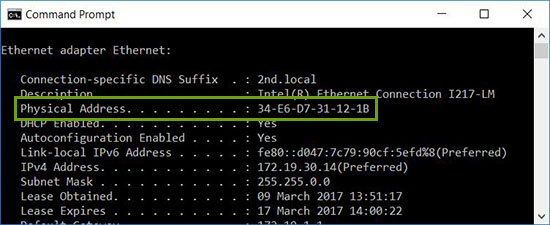
- Знову вимкніть комп'ютер або переведіть його в режим очікування.
- На іншій системі у вашій мережі завантажте та відкрийте інструмент WOL.
- Налаштуйте фізичну адресу комп'ютера, який хочете розбудити (тут вам потрібна адреса, яку ви згадували раніше).
- Ось і все, тепер запустіть інструмент WOL, і система має прокинутися та завантажитися у Windows.
Wake on LAN Діагностика
Основний Ethernet-порт зазвичай знаходиться збоку або ззаду комп'ютера, і під час роботи він вказаний як Ethernet 1 IPCONFIG. Це порт, який підтримує WOL.
ПРИМІТКА: Більшість сучасних комп'ютерів оснащені мережевим роз'ємом RJ45. Комп'ютери без інтегрованого мережевого роз'єму потребують USB-донгл, сумісний з WOL. Переконайтеся, що будь-який USB-мережевий адаптер підтримує WOL перед будь-яким пошуком несправностей комп'ютера.
Після того, як ви переконаєтеся, що мережевий кабель підключений до мережевого адаптера на комп'ютері, якщо WOL все ще працює неправильно, усунути несправність за допомогою наступних кроків:
- Переконайтеся, що живлення змінного струму підключене. WOL не працює, коли комп'ютер працює на батареї. Це зроблено навмисно.
- Переконайтеся, що індикатор лінку залишається увімкненим, коли комп'ютер вимкнений. Якщо немає індикатора лінку, то мережевий адаптер не може прийняти магічний пакет, щоб розбудити комп'ютер.
- Переконайтеся, що WOL увімкнено в налаштуваннях керування живленням у BIOS .
- Переконайтеся, що Deep Sleep вимкнено в BIOS (це не стосується всіх комп'ютерів). Ця опція енергозбереження вимикає мережевий адаптер.
- Можливо, доведеться завантажити робочий стіл Windows після зміни налаштувань BIOS, щоб вони були коректно застосовані.
- Перевірте властивості драйвера мережевого адаптера у Windows і переконайтеся, що там увімкнено WOL. Ці налаштування можуть перезазначити BIOS у Windows 10.
- Переконайтеся, що комп'ютер, який надсилає магічний пакет, може пінгувати клієнтський комп'ютер.
- Переконайтеся, що MAC-адреса, використана в magic packet, збігається з MAC для Ethernet 1 на клієнтському комп'ютері.
- Якщо IP-адреса вказана у магічному пакеті, мережевий комутатор може не транслювати її належним образом на всю мережу. Може знадобитися змінити адресу для трансляції пакета на всю мережу. Наприклад, якщо адреса клієнта — 192.168.1.12, то широкомовна адреса, що використовується в пакеті, буде 192.168.1.255.
- Переконайтеся, що налаштування керування живленням правильно налаштовані у властивостях драйвера Ethernet, як показано на прикладах нижче:
- Увімкніть такі налаштування драйвера керування живленням, як показано для контролера Intel 82579LM Gigabit Network: Дозвольте комп'ютеру вимкнути цей пристрій для економії енергії, дозвольте йому розбудити комп'ютер і дозвольте розбудити комп'ютер лише магічному пакету:
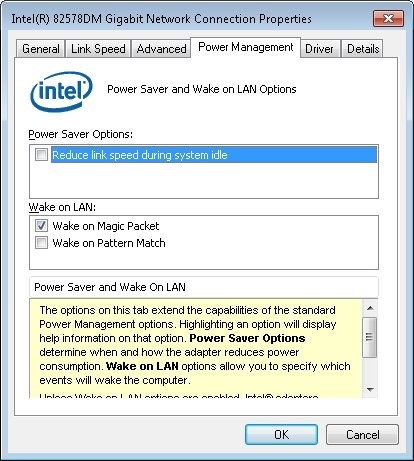
- Налаштування керування живленням, наведені нижче для Intel 82578DM, мають бути налаштовані з увімкненими налаштуваннями Wake on Magic Packet та Wake on Pattern Match , але опція Power Saving Reduce Link Speed під час простою системи вимкнена :
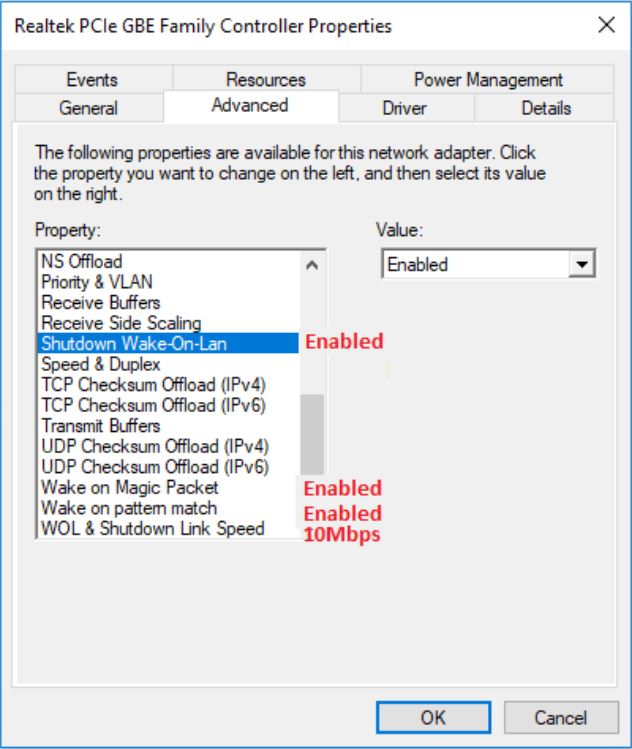
- Якщо на комп'ютері встановлено мережевий адаптер Realtek PCIe GBE, налаштуйте властивості розширеного драйвера для таких налаштувань:
- Вимкнення Wake на локальній мережі увімкнено
- Wake on Magic Packet увімкнено
- Wake on pattern match увімкнено
- Швидкість WOL і вимкнення з'єднання встановлені на 10 Мбіт/с:
- Увімкніть такі налаштування драйвера керування живленням, як показано для контролера Intel 82579LM Gigabit Network: Дозвольте комп'ютеру вимкнути цей пристрій для економії енергії, дозвольте йому розбудити комп'ютер і дозвольте розбудити комп'ютер лише магічному пакету:
Additional Information
Рекомендовані статті
Ось кілька рекомендованих статей на цю тему, що можуть вас зацікавити.
Affected Products
Dell All-in-One, Dell Pro All-in-One, Dell Pro Max Micro, Dell Pro Max Slim, Dell Pro Max Tower, Dell Pro Micro, Dell Pro Slim, Dell Pro Tower, Dell Slim, Dell Tower, OptiPlex, Dell Pro, Dell Pro Max, Dell Pro Plus, Dell Pro Premium, Latitude
, Fixed Workstations, Mobile Workstations, Dell Tower Plus EBT2250, Dell Pro Max Micro XE FCM2250, Dell Pro Max Slim XE FCS1250, Dell Pro Max Tower T2 XE FCT2250, Dell Pro Max 14 Premium MA14250, Dell Pro Max 16 Premium MA16250, Dell Pro Max 16 Plus MB16250, Dell Pro Max 18 Plus MB18250, Dell Pro Micro Plus XE QBM1250, Dell Pro Slim Plus XE5 QBS1250, Dell Pro Tower Plus XE5 QBT1250
...
Article Properties
Article Number: 000129137
Article Type: How To
Last Modified: 15 Sept 2026
Version: 22
Find answers to your questions from other Dell users
Support Services
Check if your device is covered by Support Services.